
No Microsoft Teams Gratuito, você tem a opção de postar em uma comunidade e canal. Você pode iniciar uma nova postagem, compartilhar algo do seu dispositivo, usar um aplicativo e responder a uma postagem. Dê uma olhada e veja o que mais você pode fazer ao postar em uma comunidade ou canal no Microsoft Teams Gratuito.
Postar em uma comunidade
Uma comunidade é onde você pode conversar e compartilhar informações com segurança.
Criar uma nova postagem em uma comunidade
No Teams, vá para a comunidade na qual você gostaria de postar.
Toque no botão de nova postagem
 .
.Na janela Nova postagem , você pode:
Adicione um título à sua postagem.
Na área Iniciar uma nova conversa, você pode redigir sua mensagem e @ menção alguém na comunidade.
Ao criar uma postagem, um comunicado ou enviar uma resposta, use estas opções para formatar a mensagem:
Toque no botão Mais : O
 para incluir o seguinte:
- Adicionar
 de Mídia da sua câmera ou galeria à sua postagem ou anúncio.
 -
Anexar arquivos
 para compartilhar.
 - Marcar sua mensagem como alta prioridade

- Usar um aplicativo para enviar à sua comunidade
-
Adicione Emojis, GIFs e adesivos
 para compartilhar reações.
 - Adicionar Gravar Áudio para compartilhar um arquivo de áudio. Você pode fazer isso tocando e segurando para gravar. Quando terminar de gravar, você pode enviar ou excluir.
- Use as opções de formato para personalizar sua mensagem com negrito, itálico, sublinhado e muito mais.
- Adicionar
Na parte superior, você pode tocar em Opções de envio
 para Também enviar por email. Isso enviará sua nova postagem a todos os membros em um e-mail também.
Quando estiver pronto, toque no botão Enviar
 para postar na comunidade.
Compartilhe algo em uma comunidade a partir do seu dispositivo móvel
Você pode compartilhar facilmente algo das imagens da câmera, aplicativos ou navegador com uma comunidade.
- Selecione o item que você gostaria de compartilhar com uma comunidade.
- Toque em Compartilhar.
- Role até Teams Gratuito e, em Comunidades, selecione a comunidade com a qual deseja compartilhar. Você também terá a opção de incluir uma mensagem
- Quando estiver pronto, toque no botão Enviar para postar na comunidade.
Responder a uma postagem em uma comunidade
Vá para a postagem na comunidade à qual você gostaria de responder e toque em Responder.
Você pode digitar sua mensagem no campo Responder . Você também pode:
- Toque em Emojis, GIFs e adesivos para incluir Emojis ou GIFs.
- Toque
 para tirar uma foto ou selecione uma das suas imagens da câmera.
- Toque em Emojis, GIFs e adesivos
Toque no botão Mais
par para incluir o de Mídia , Anexar arquivos , marcar sua mensagem como de alta prioridade, Formatar sua mensagem ou usar um aplicativo para enviar à sua comunidade.Quando estiver pronto, toque no botão Enviar
para responder à postagem.
Como fazer para editar uma postagem ou um anúncio em uma comunidade?
Ao criar uma postagem, um comunicado ou enviar uma resposta, use as opções para formatar a mensagem.
Toque no botão Mais : O para incluir o seguinte:
- Adicionar de Mídia da sua câmera ou galeria à sua postagem ou anúncio.
-
Anexar arquivos para compartilhar.
- Marcar sua mensagem como alta prioridade
- Usar um aplicativo para enviar à sua comunidade
- Adicione Emojis, GIFs e adesivos para compartilhar reações.
- Adicionar Gravar Áudio para compartilhar um arquivo de áudio. Você pode fazer isso tocando e segurando para gravar. Quando terminar de gravar, você pode enviar ou excluir.
- Use as opções de formato para personalizar sua mensagem com negrito, itálico, sublinhado e muito mais.
Por que minha mensagem da comunidade foi excluída?
Quando estiver em uma comunidade do Microsoft Teams Gratuito, você pode receber uma mensagem informando "Esta mensagem foi excluída" em sua conversa.
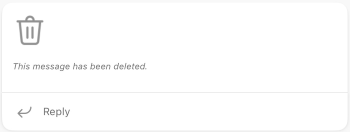
Isso pode ser devido a um dos seguintes:
- O autor da mensagem a excluiu.
- O proprietário da comunidade optou por excluí-la.
- A mensagem foi relatada.
Observação
Postar em um canal
Os canais facilitam o foco em objetivos e projetos específicos. Você pode usar canais para postar tópicos como Comunicados e Perguntas&Como.
Criar uma nova postagem em um canal
No Teams, vá para o canal da comunidade no qual você gostaria de postar.
Toque no botão de nova postagem
.Na janela Nova postagem , você pode:
Adicione um título à sua postagem.
Na área Iniciar uma nova conversa, você pode redigir sua mensagem e @ menção alguém na comunidade.
Ao criar uma postagem, um comunicado ou enviar uma resposta, use estas opções para formatar a mensagem:
Toque no botão Mais : O
para incluir o seguinte:- Adicionar de Mídia da sua câmera ou galeria à sua postagem ou anúncio.
-
Anexar arquivos para compartilhar.
- Marcar sua mensagem como alta prioridade
- Adicione Emojis, GIFs e adesivos para compartilhar reações.
- Use as opções de formato para personalizar sua mensagem com negrito, itálico, sublinhado e muito mais.
- Adicionar
Quando estiver pronto, toque no botão Enviar para postar no canal.
Compartilhar algo em um canal a partir do seu dispositivo móvel
Você pode compartilhar facilmente algo das imagens da câmera, aplicativos ou navegador com uma comunidade.
- Selecione o item que você gostaria de compartilhar com uma comunidade.
- Toque em Compartilhar.
- Role até Teams Gratuito e, em Comunidades, selecione a comunidade com a qual deseja compartilhar. Você também terá a opção de incluir uma mensagem
- Quando estiver pronto, toque no botão Enviar para postar na comunidade.
Responder a uma postagem em um canal
- Vá para a postagem no canal que você gostaria de responder e toque em Responder.
- Você pode digitar sua mensagem no campo Responder e tocar nos Emojis, GIFs e adesivos .
- Toque no botão Mais para incluir Galeria de Anexar arquivos , marcar sua mensagem como alta prioridade ou Formatar sua mensagem.
- Toque para incluir uma foto ou tirar uma nova.
- Quando estiver pronto, toque no botão Enviar para responder à postagem.
Como fazer para editar uma postagem ou um anúncio em um canal?
Ao criar uma postagem, um comunicado ou enviar uma resposta, use as opções para formatar a mensagem.
Toque no botão Mais : O para incluir o seguinte:
- Adicionar de Mídia da sua câmera ou galeria à sua postagem ou anúncio.
-
Anexar arquivos para compartilhar.
- Marcar sua mensagem como alta prioridade
- Adicione Emojis, GIFs e adesivos para compartilhar reações.
- Use as opções de formato para personalizar sua mensagem com negrito, itálico, sublinhado e muito mais.

Tópicos relacionados
Enviar um anúncio para um canal no Microsoft Teams
Fale conosco
Para obter mais ajuda, entre em contato com o suporte ou faça uma pergunta na Comunidade do Microsoft Teams.