
O Agente de aprendizagem no Microsoft 365 Copilot traz cenários de dramatização baseados em IA do LinkedIn Learning diretamente para o fluxo de trabalho. Os alunos ensaiam conversas reais no local de trabalho, como treinar um subordinado direto, apresentar estratégias para uma parte interessada cética, lidar com comentários difíceis - com um treinador de IA interativamente. Após cada sessão, os alunos recebem feedback personalizado com base na transcrição e recomendações de aprendizado personalizadas.
Este artigo mostra aos administradores como ativar as dramatizações do LinkedIn Learning em sua organização e mostra aos alunos as maneiras como o agente de aprendizagem apresenta a dramatização.
Pré-requisitos
Requisito de licença para aprendizes/usuário final
- Uma assinatura ativa do LinkedIn Learning Enterprise ou Premium para o usuário final.
- Licenças do Microsoft 365 Copilot atribuídas aos alunos que usarão o Agente de Aprendizagem.
Requisito de licença de Administração
Os administradores precisam de uma das seguintes funções para concluir a configuração em seu locatário:
- Administrador Global.
- Administrador de Conhecimento.
Os administradores também devem ter uma licença válida do Viva Learning (Premium ou Semeada).
Experiência do aluno Dramatização no Linkedin
Depois que um administrador habilitar a dramatização com tecnologia de IA, os alunos poderão acessar os cenários de dramatização do LinkedIn Learning diretamente no Agente de Aprendizagem. O Agente de aprendizado pode exibir essas experiências de dramatização de várias maneiras, inclusive na página inicial, em resposta a solicitações diretas do aluno e junto com respostas de aprendizado relacionadas quando a intenção de um aluno sugere a necessidade de praticar ou ensaiar um cenário do mundo real.
Cenário de dramatização na página inicial do Agente de aprendizagem
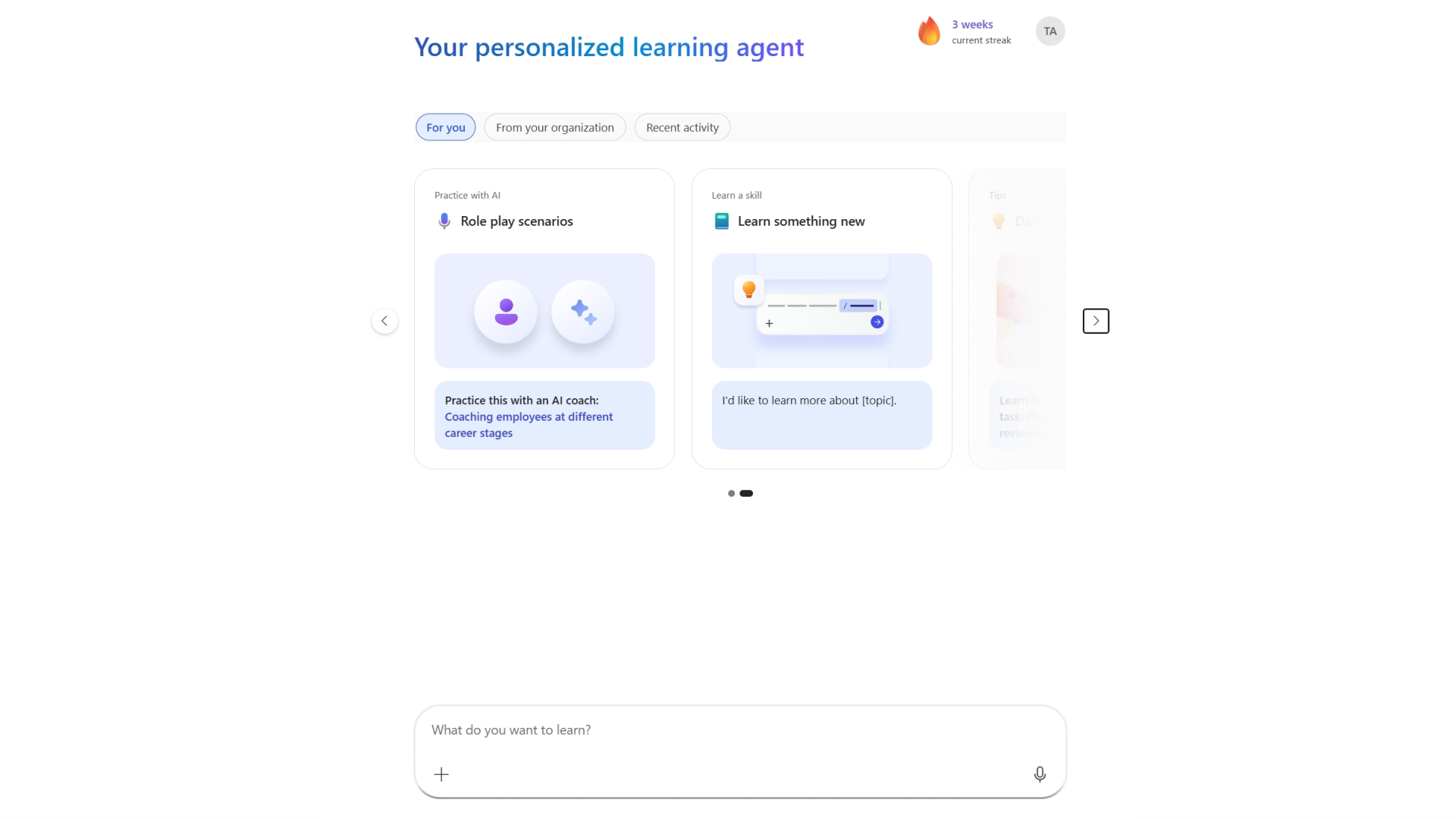
Quando um aluno abre o Agente de aprendizagem no Microsoft 365 Copilot, a página inicial pode mostrar um carrossel personalizado Para você. Um card de cenário Prática com IA - dramatização pode aparecer no carrossel com uma experiência sugerida adaptada à função do aluno.
- Abra o Microsoft 365 Copilot e selecione o Agente de Aprendizagem.
- Na página inicial, na guia Para você, localize o card Cenários de dramatização. O card pode mostrar um cenário em destaque, como Coaching de funcionários em diferentes estágios de carreira com o prompt Pratique isso com um coach de IA.
- Selecione o link do cenário sugerido no card para começar.
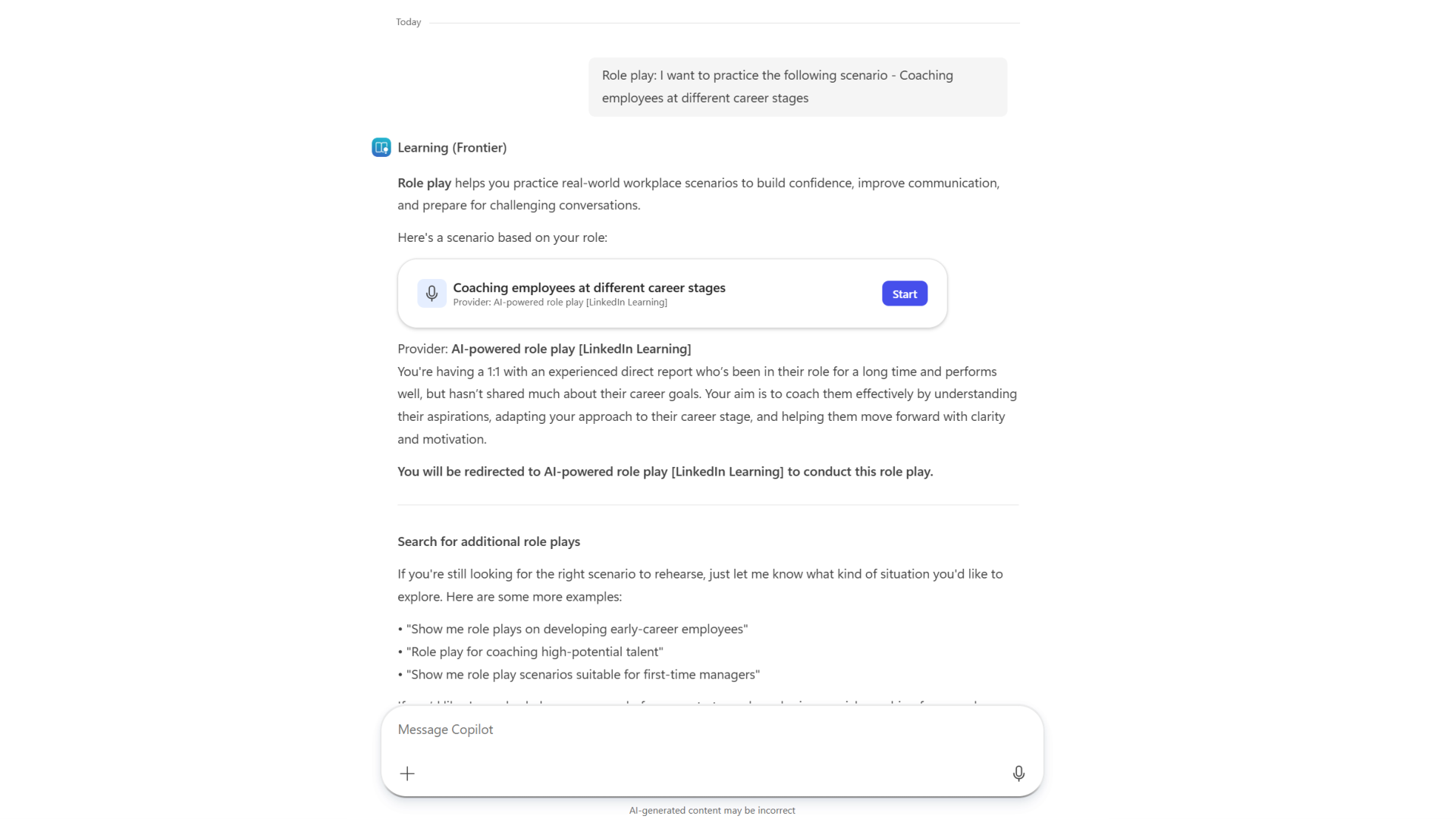
Depois que o aluno seleciona o cenário, o Agente de aprendizagem abre um chat que apresenta a dramatização e apresenta um card de cenário da dramatização com tecnologia de IA [LinkedIn Learning]. O card de cenário inclui o título do cenário, uma breve descrição da situação e um botão Iniciar.
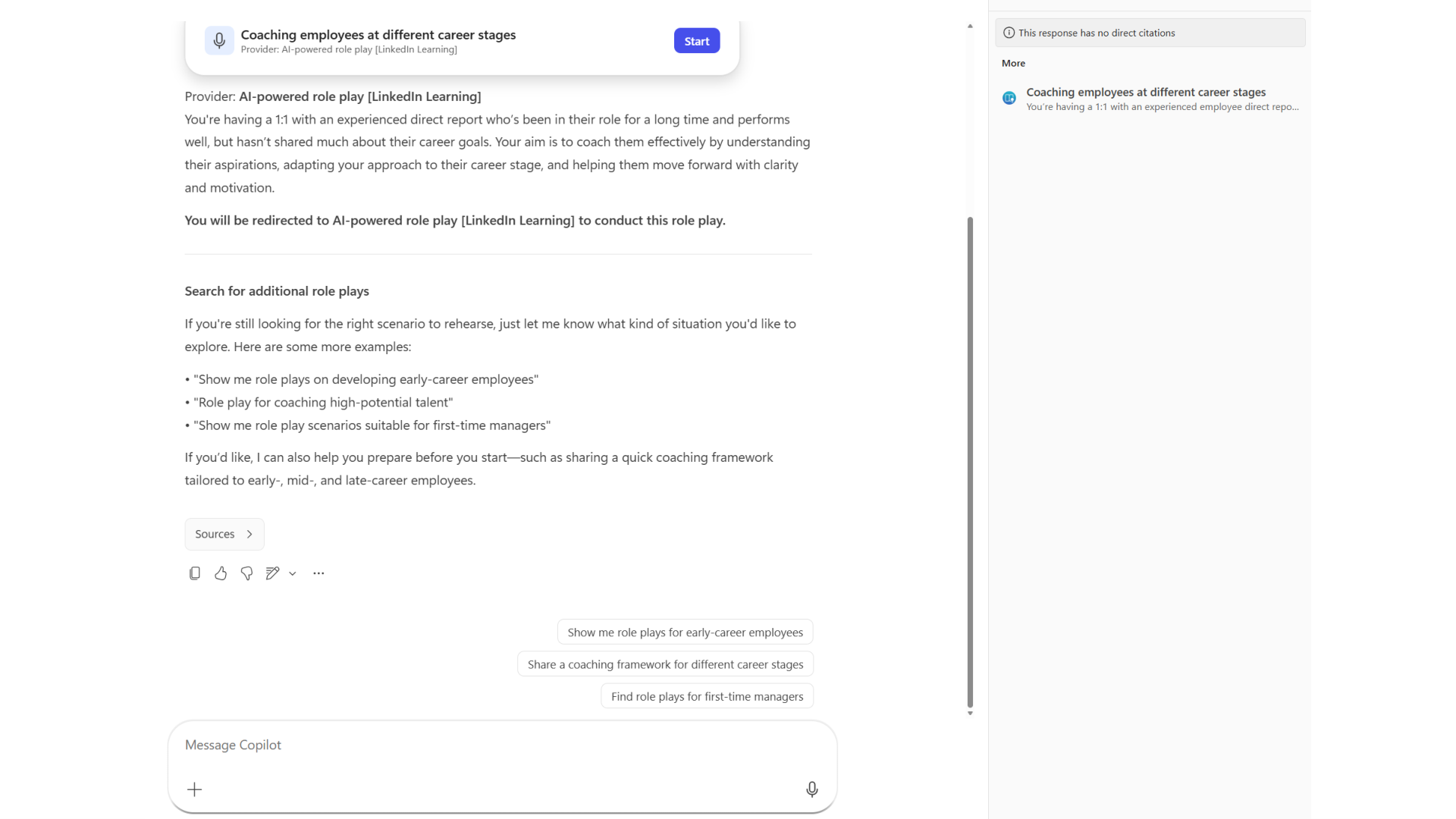
Abaixo do card de cenário, o Agente de aprendizagem também sugere maneiras de encontrar dramatizações adicionais e pode apresentar sugestões de prompts de acompanhamento, como Mostre-me dramatizações para funcionários em início de carreira ou Localizar dramatizações para gerentes iniciantes.
Recomendação de dramatização em resposta à consulta de um aluno
Os alunos também podem pedir diretamente ao Agente de aprendizagem sobre a prática de dramatização. Quando um aluno insere uma consulta que expressa a intenção de praticar um cenário de local de trabalho, o Agente de aprendizagem reconhece a intenção e recomenda um cenário apropriado de dramatização do LinkedIn Learning.
Exemplos de prompts que podem trazer às recomendações de dramatização incluem:
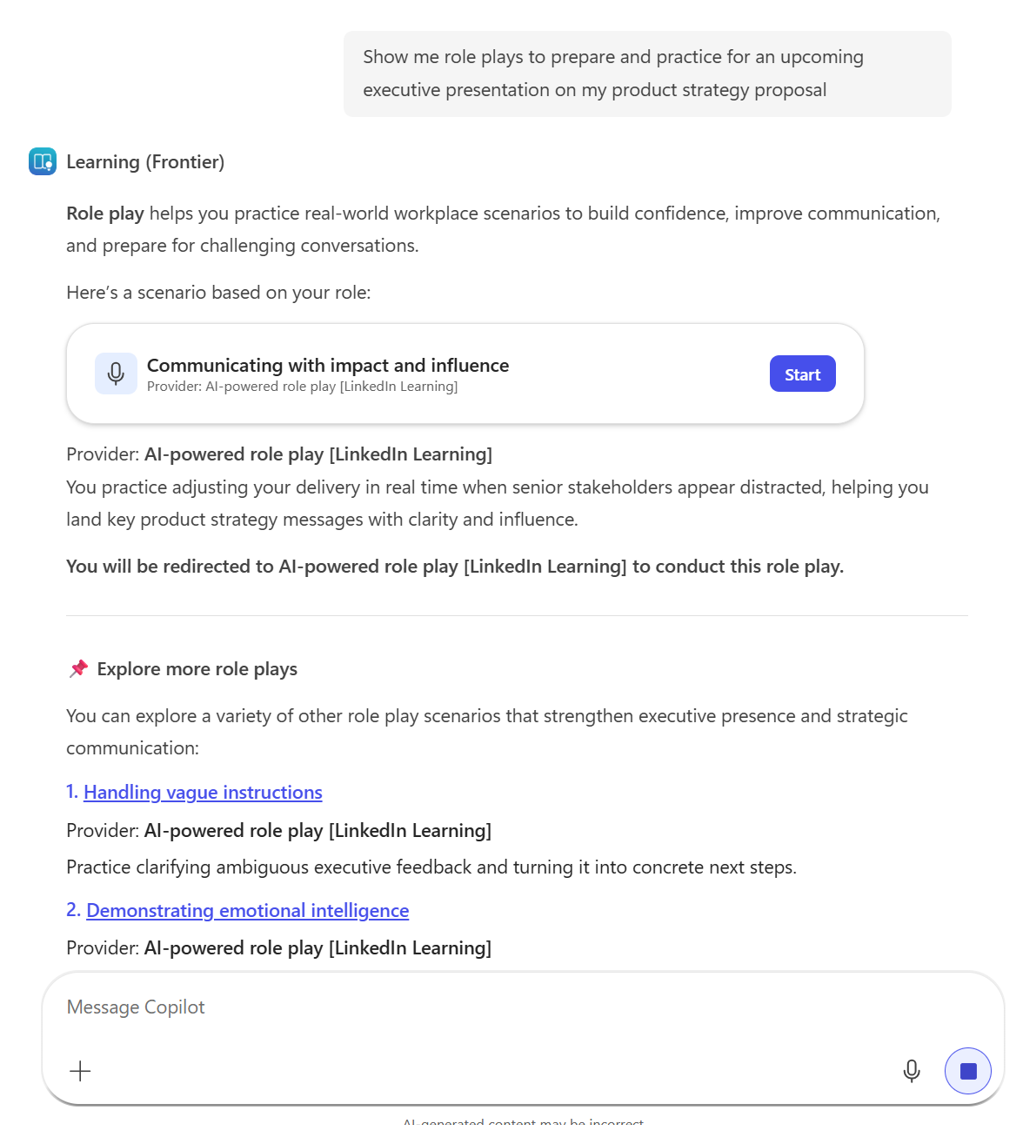
- "Mostre-me dramatizações para me preparar e praticar para uma próxima apresentação executiva sobre minha proposta de estratégia de produto."
- "Faça uma conversa de feedback difícil com um colega."
- "Tenho uma reunião difícil com as partes interessadas amanhã - ajude-me a praticar."
Em resposta, o Agente de aprendizagem fornece:
- Uma breve explicação sobre a dramatização.
- Um principal card de cenário recomendado com um botão Iniciar.
- O rótulo de provedor RPG baseado em IA [LinkedIn Learning].
- Uma descrição do cenário que explica a situação.
- Uma seção Explorar mais dramatizações com recomendações adicionais relacionadas.
Dramatização recomendada junto com uma resposta de aprendizagem
O Agente de aprendizagem também pode recomendar um cenário de dramatização quando um aluno faz uma pergunta que sinaliza a intenção de praticar ou ensaiar, mesmo que o aluno não use explicitamente as palavras dramatização.
Por exemplo, um aluno pode perguntar:
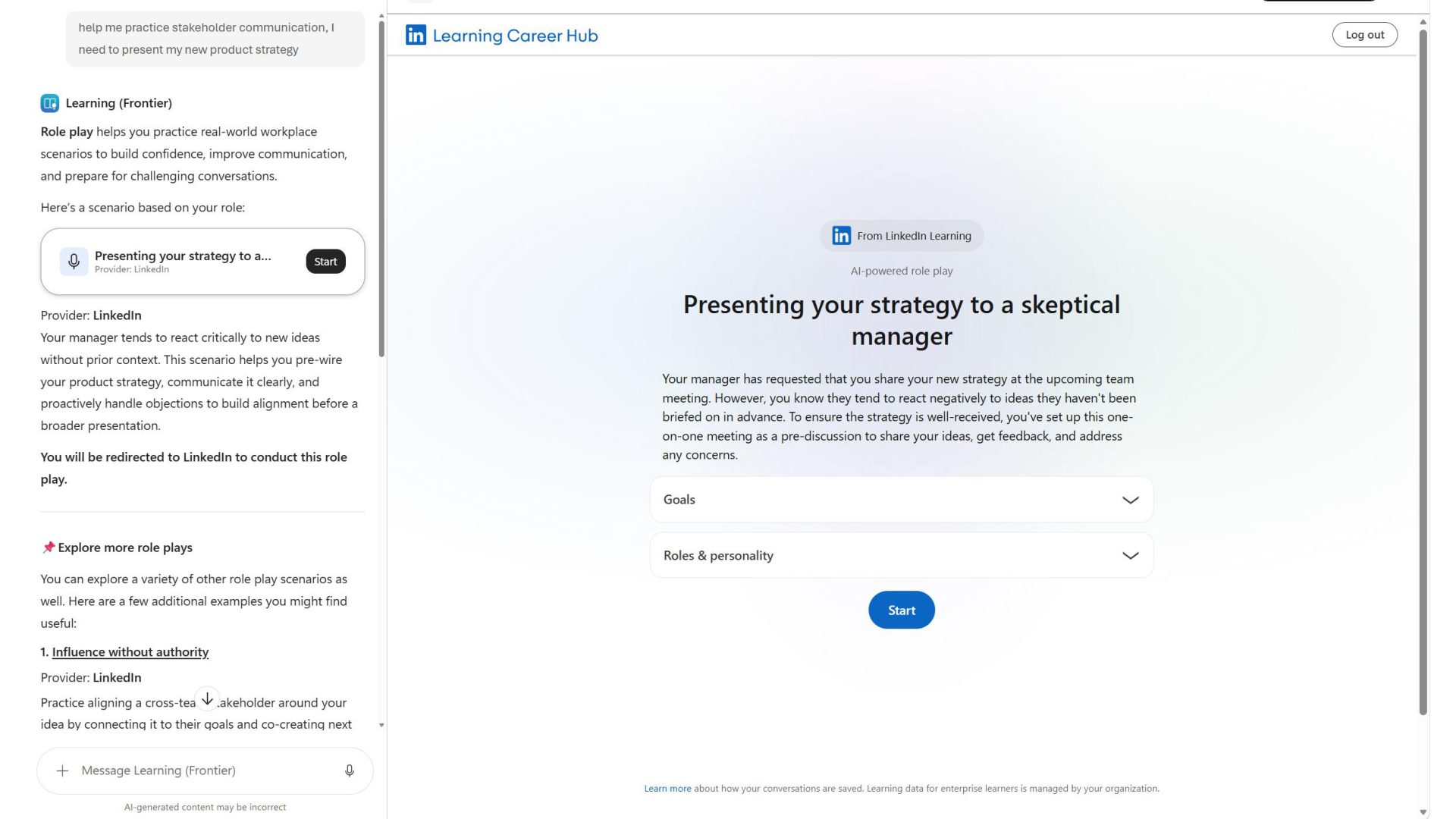
Ajude-me a praticar a comunicação com as partes interessadas. Preciso apresentar minha nova estratégia de produto.
Nesse caso, o Agente de aprendizagem pode responder com um cenário recomendado, como Apresentar sua estratégia a um gerente cético, juntamente com a descrição do cenário, um botão Iniciar e sugestões adicionais de dramatização em Explorar mais dramatizações.
Sessão de dramatização
Depois que um aluno seleciona Iniciar em qualquer cenário de dramatização do LinkedIn Learning, a experiência continua pelos seguintes estágios:
Entre no LinkedIn Learning (se necessário).
Se o aluno ainda não estiver conectado, o Agente de aprendizagem solicitará que ele entre no LinkedIn Learning. O aluno deve usar o mesmo endereço de e-mail associado à assinatura do LinkedIn Enterprise ou Premium de LinkedIn.com ou organização.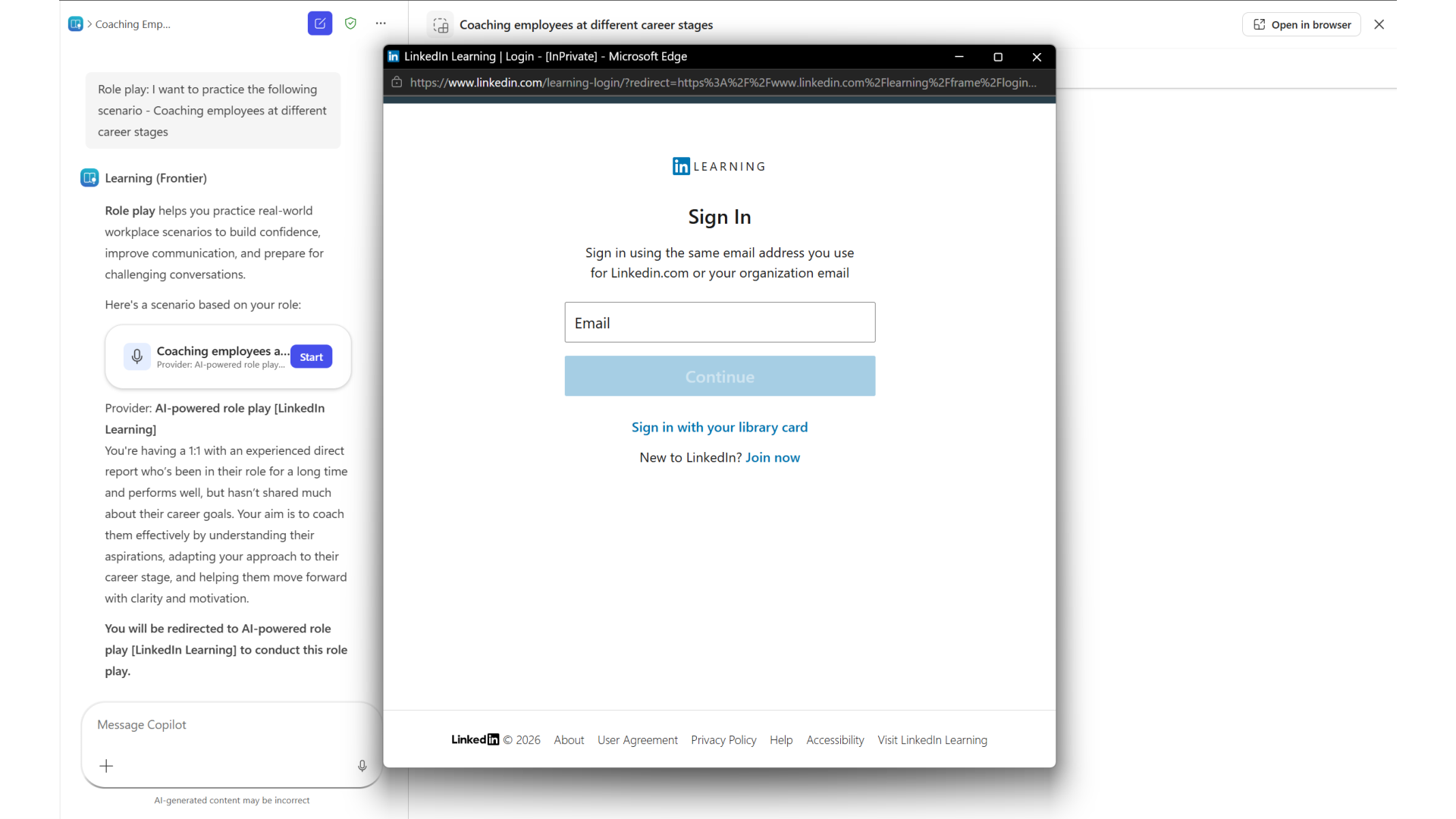
Examine a página de cenário.
A experiência de dramatização do LinkedIn Learning com tecnologia de IA é aberta dentro do agente. A página de cenário mostra o título do cenário, uma descrição detalhada e seções expansíveis, como Objetivos e Funções & personalidade.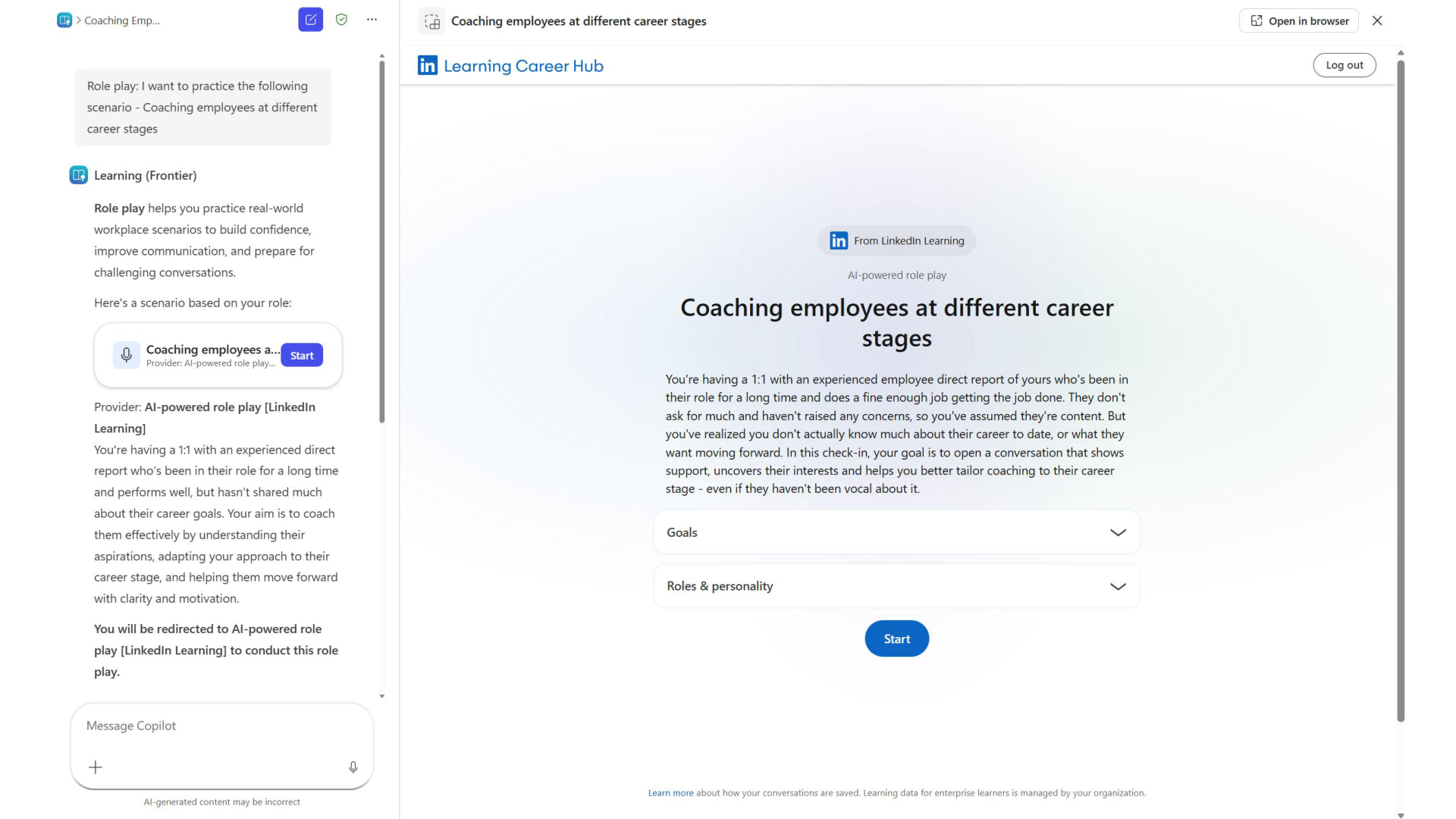
Inicie a dramatização.
O aluno seleciona Iniciar para começar. O treinador de IA assume o papel da outra parte e o aluno interage com o cenário usando voz ou texto.A análise da conversa começa após o término da sessão.
Quando o aluno encerra a conversa, o LinkedIn Learning analisa a transcrição e prepara o feedback pós-sessão.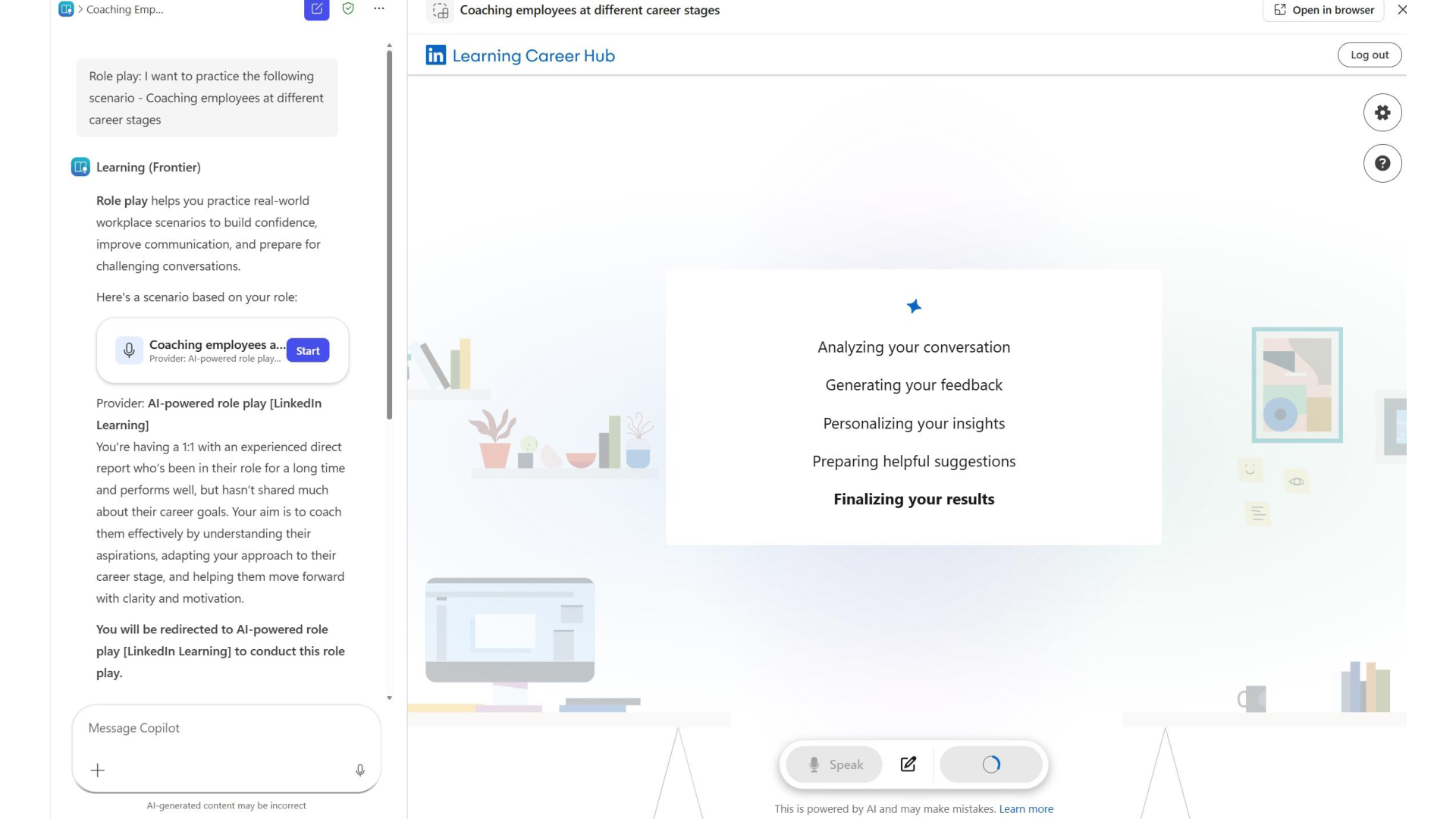
Revise os pontos fortes e as áreas a melhorar.
Após a conclusão da análise, o aluno recebe feedback que inclui pontos fortes e áreas de melhoria, cada um com observações vinculadas à conversa.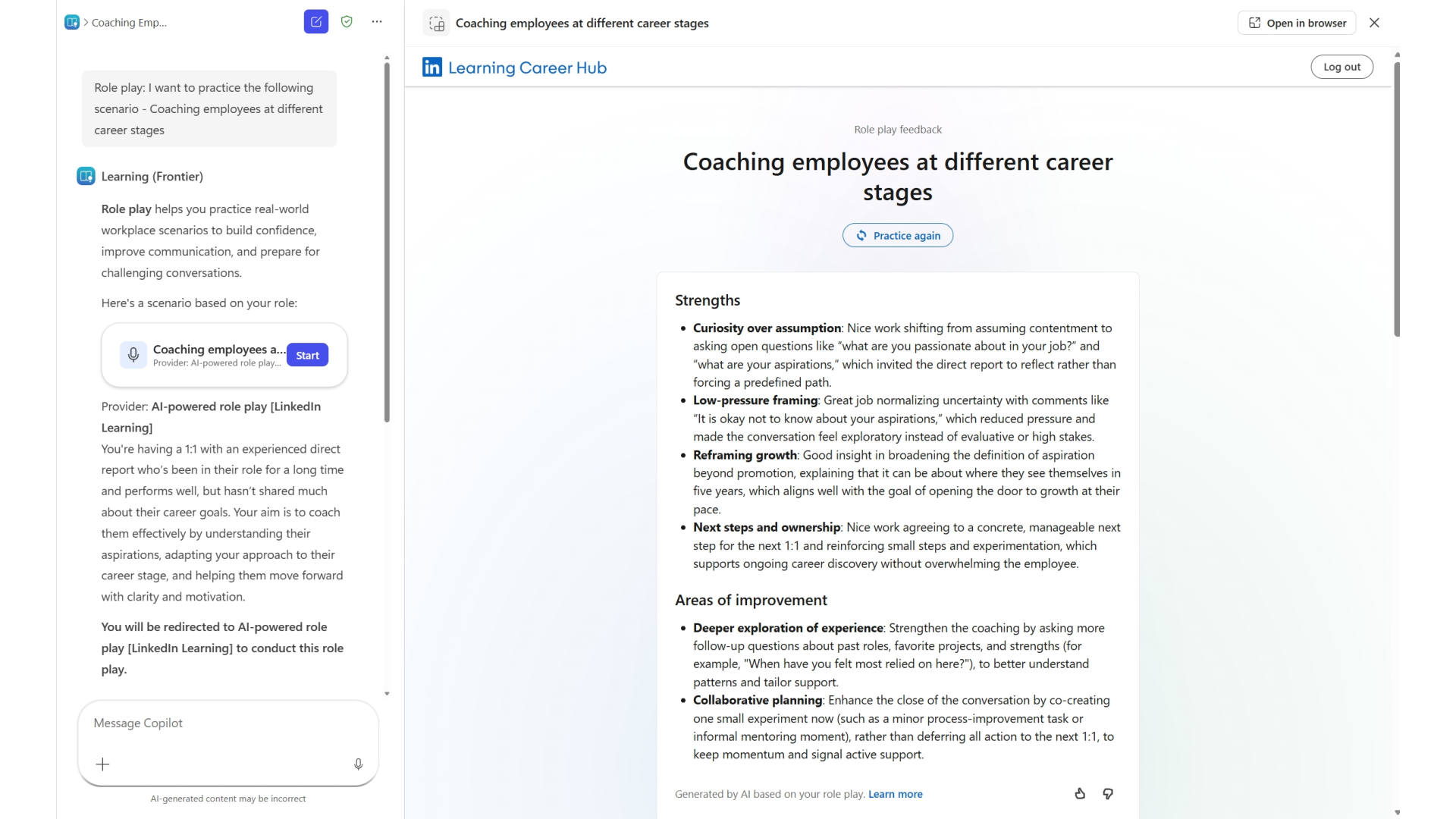
Veja treinamento baseado em transcrição.
O aluno pode revisar o treinamento detalhado da transcrição, incluindo comentários de insights de conversa e frases de exemplo sugeridas para momentos-chave da interação.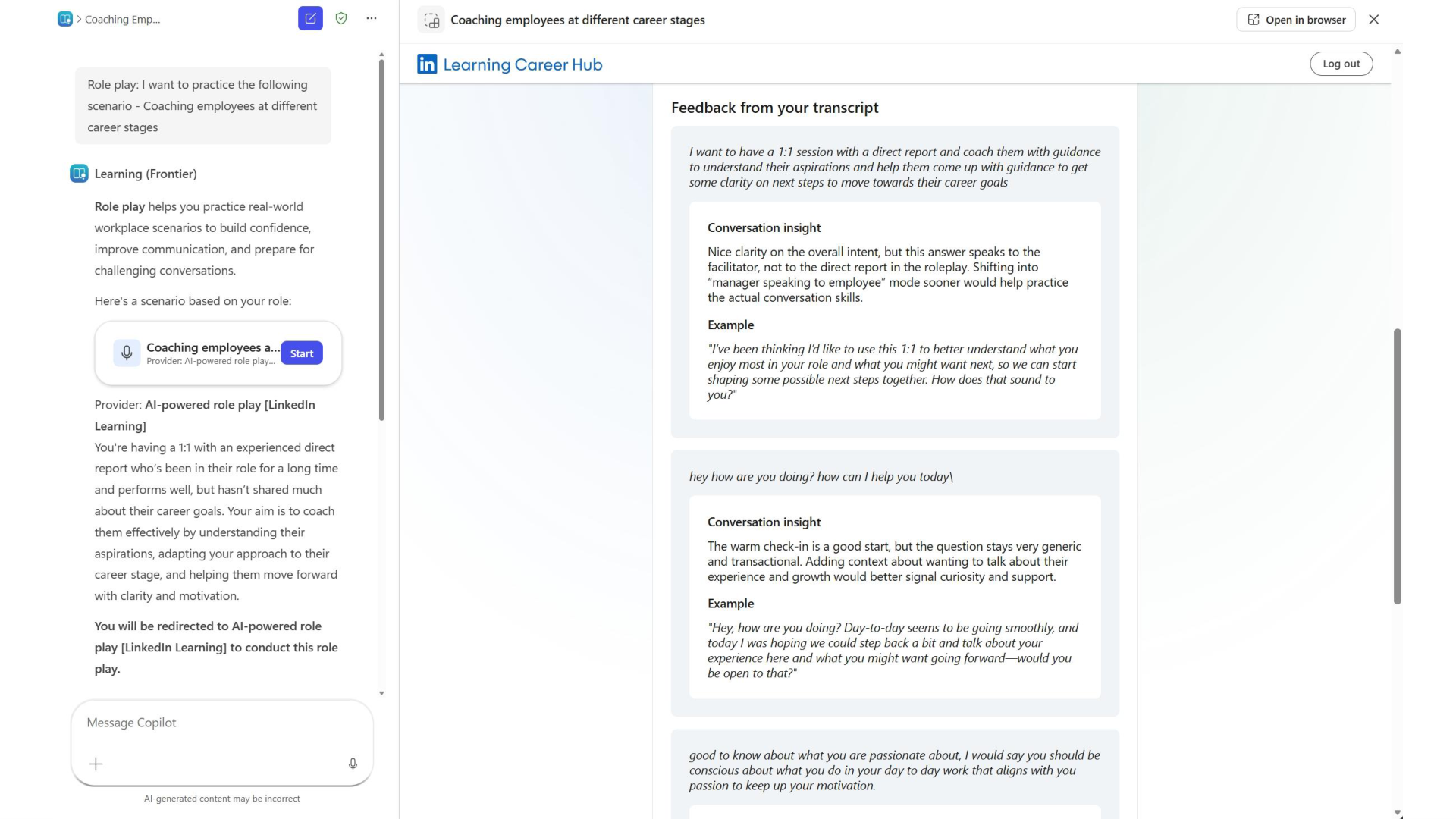
Explore recomendações de aprendizado personalizadas.
Com base nos resultados do aluno, o LinkedIn Learning sugere cursos relacionados que podem ajudar a fortalecer as habilidades apresentadas durante a sessão.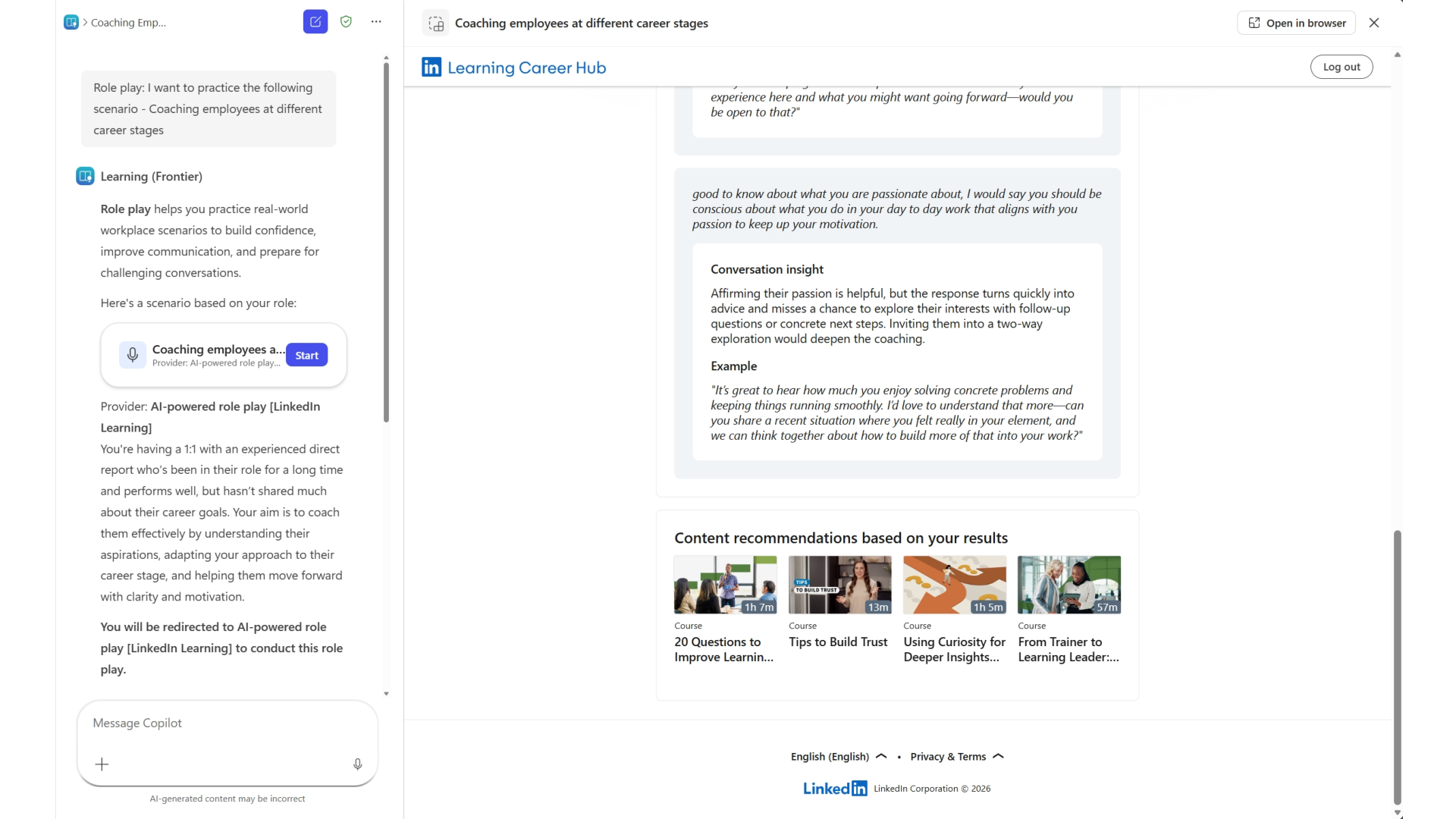
Abra um curso recomendado diretamente no Agente de Aprendizagem.
Quando o aluno seleciona uma recomendação, o curso do LinkedIn Learning é aberto diretamente no Agente de Aprendizagem.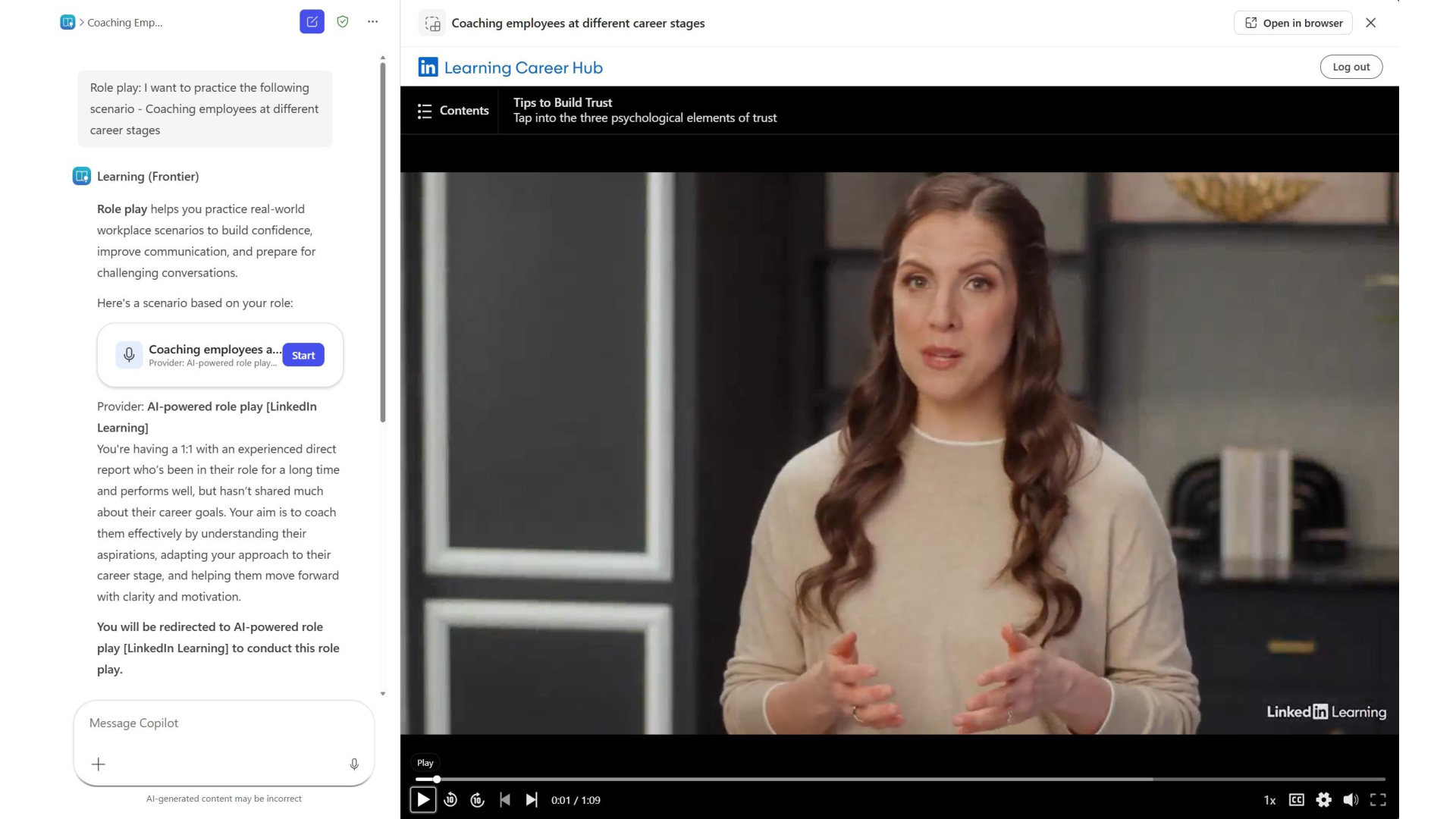
Instalação (configuração do administrador)
Os administradores podem habilitar e gerenciar experiências de dramatização baseadas em IA nas configurações administrativas do Agente de aprendizagem. Para etapas detalhadas de configuração, incluindo a habilitação do provedor, o gerenciamento de acesso e a configuração de experiências de role play, consulte:
- Configurar a dramatização baseada em IA no Agente de aprendizagem (LinkedIn Learning).