
Este artigo destina-se a pessoas que querem controlar o PC e criar texto com a sua voz com o Windows. Este artigo faz parte do conjunto de conteúdos Suporte de acessibilidade do Windows onde pode encontrar mais informações sobre as funcionalidades de acessibilidade do Windows. Para obter ajuda geral, visite Suporte da Microsoft casa.
O acesso por voz é uma funcionalidade no Windows 11 que permite que todas as pessoas controlem o pc e o texto do autor utilizando apenas a sua voz e sem uma ligação à Internet. Por exemplo, pode abrir e alternar entre aplicações, navegar na Web e ler e criar emails com a sua voz. Para obter mais informações, aceda a Utilizar o acesso por voz para controlar o seu PC e redigir texto com a sua voz.
O acesso por voz permite-lhe interagir com itens no ecrã e mover o rato utilizando as sobreposições de números e as funcionalidades de sobreposição da grelha. Agora também pode utilizar o acesso de voz para arrastar e largar ficheiros e alternar entre ecrãs se o computador estiver ligado a vários monitores.
Para utilizar o acesso de voz numa configuração multi-visualização, primeiro tem de ativar o acesso de voz. Para obter mais informações, consulte Configurar o acesso por voz.
Neste tópico
Utilizar a sobreposição da grelha numa configuração com vários ecrãs
Utilizar sobreposições de números numa configuração com vários ecrãs
Utilizar a sobreposição da grelha numa configuração com vários ecrãs
A sobreposição da grelha é uma sobreposição numérica do ecrã de grelha que lhe permite mover o ponteiro do rato para um local designado. A sobreposição da grelha permite-lhe realizar várias tarefas no ecrã, incluindo clicar, deslocar, arrastar e largar.
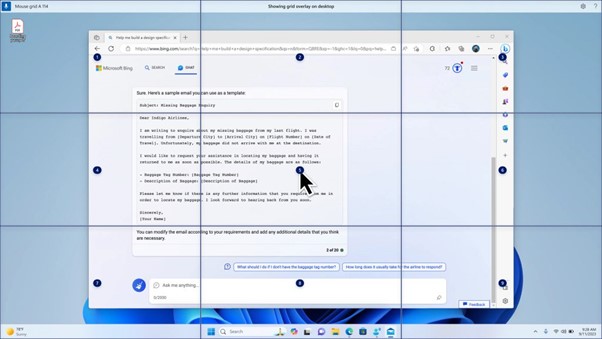
Diga os comandos "mostrar grelha" ou "grelha do rato" para ativar a funcionalidade de sobreposição da grelha em vários ecrãs ligados ao seu dispositivo.
- Diga o comando "<número>" para mover o ponteiro para uma determinada secção no ecrã para clicar, fazer duplo clique ou clicar com o botão direito do rato num objeto.
- Alterne entre várias apresentações ao utilizar a funcionalidade de sobreposição da grelha ao indicar a letra do alfabeto ou o identificador fonético da NATO para o ecrã em que pretende focar-se, como A, B, C ou Alpha, Bravo, Charlie. Pode encontrar as letras de identificação no centro de cada ecrã.
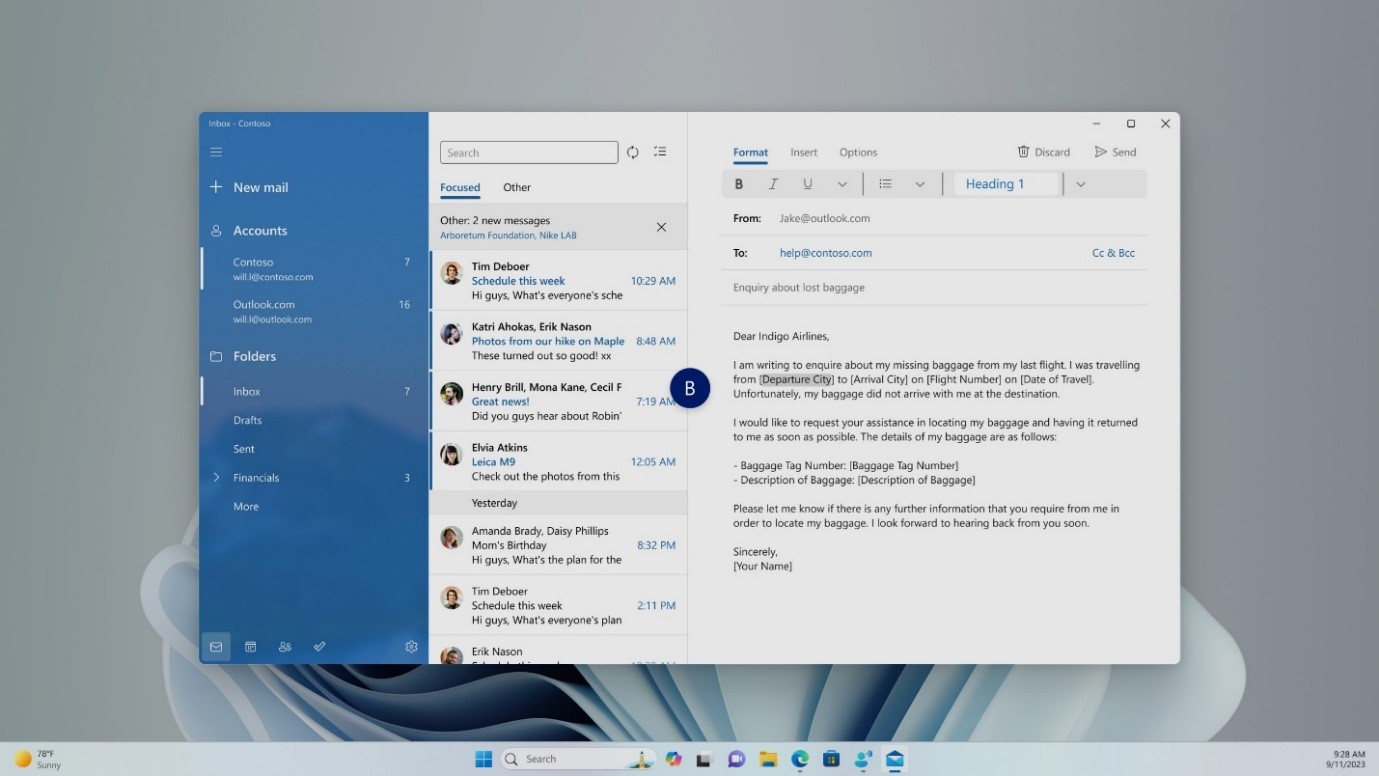
- Por exemplo, se quiser mudar para uma opção de apresentação com o identificador B, pode dizer "B" ou "Bravo". Ambos são comandos válidos.
Nota
Também pode utilizar um comando de atalho para mover o rato para um ponto específico num ecrã específico. diga "grelha do rato" seguido do identificador ou expressão de apresentação e do número da grelha. Por exemplo, pode dizer "grelha do rato A 114", conforme mostrado na captura de ecrã acima.
- Para mover ficheiros, aplicações e documentos de um ecrã para outro, utilize a funcionalidade arrastar e largar com sobreposição de grelha. Para obter mais informações, aceda a Utilizar o rato com voz.

-
Nota
A barra de acesso por voz permanecerá fixa no ecrã principal. Não poderá movê-lo entre ecrãs.
Utilizar sobreposições de números numa configuração com vários ecrãs
- Outra funcionalidade do acesso por voz são as sobreposições de números. Esta funcionalidade atribui números aos elementos no ecrã, como ícones, botões, ligações e campos de texto. Diga o número de um item para interagir com o mesmo.
- Agora, também pode utilizar sobreposições de números enquanto trabalha numa configuração com múltiplos ecrãs. Os comandos "mostrar números, mostrar números aqui/em todo o lado/<nome> da aplicação" funcionarão na aplicação na qual está a trabalhar ou na apresentação na qual está a trabalhar.
Consulte também
Utilize a voz para trabalhar com janelas e aplicações
Utilizar a voz para interagir com itens no ecrã
Suporte técnico para clientes portadores de deficiência
A Microsoft quer proporcionar a melhor experiência possível a todos os seus clientes. Se tiver uma deficiência ou dúvidas relacionadas com a acessibilidade, contacte o Answer Desk para Pessoas Com Deficiência da Microsoft para obter assistência técnica. A equipa do Answer Desk para Pessoas Portadoras de Deficiência foi treinada para utilizar diversas tecnologias de apoio populares e pode fornecer assistência em inglês, espanhol, francês e na língua gestual americana. Aceda ao site do Answer Desk para Pessoas Portadoras de Deficiência da Microsoft para saber os detalhes de contacto da sua região.
Se for um utilizador empresarial, comercial ou governamental, contacte o Answer Desk para Pessoas Com Deficiência empresarial.