
Utilize regras com o Copilot no Excel para uniformizar o aspeto e o comportamento de um determinado livro. Com as regras, ensina o Copilot no Excel a processar um livro específico. Isto estabelece convenções de formatação, funções personalizadas e necessidades de esquema. Uma vez definidos, os resultados do Copilot no Excel seguem as regras desse livro.
As regras do Copilot no Excel estão numa folha de cálculo dedicada do livro. Esta folha de cálculo de regras mantém-se no livro, pelo que as regras são aplicadas pelo Copilot no Excel. Quando partilha o livro, também partilha as regras. A pessoa com quem a partilha não precisa de efetuar qualquer configuração separada.
Importante
O Copilot no Excel e os modelos disponíveis estão a evoluir rapidamente. As regras podem comportar-se de forma diferente nos modelos e ao longo do tempo à medida que as funcionalidades do Copilot no Excel se expandem.
Como criar regras
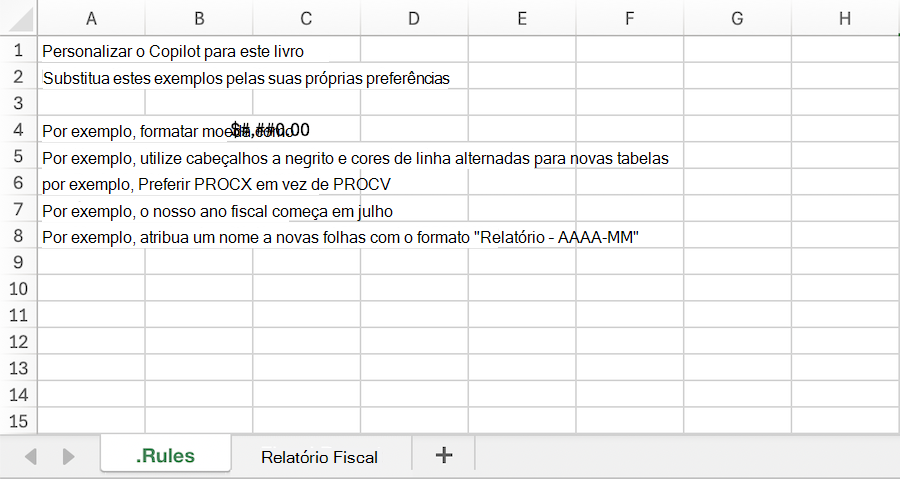
Existem várias formas de criar uma folha de cálculo de regras para o seu livro. Para começar, abra o painel Copilot no Excel e abra o menu Adicionar conteúdo de trabalho no campo de pedido. Selecione Criar regras do livro. Esta ação gera uma folha de cálculo intitulada . Regras e um modelo com regras sugeridas.
Também pode criar manualmente uma folha de cálculo com o título . Regras e adicionar o seu próprio conteúdo, copiar folhas de cálculo de regras em livros ou pedir ao Copilot para criar uma folha de cálculo de regras.
Requisitos para folhas de cálculo de regras
As regras têm de estar listadas na coluna A e a folha de cálculo de regras tem de ter o título . Regras. Uma folha de cálculo de regras tem de estar visível no livro para que o Copilot a utilize. Oculto . As folhas de cálculo de regras não são utilizadas pelo Copilot no Excel.
Melhores práticas para regras
Escrever regras claras
As regras para o Copilot no Excel funcionam melhor quando as instruções são curtas, específicas e organizadas. Algumas sugestões:
- Listar uma regra ou ideia por célula.
- Utilize células de cabeçalho, como ## NÚMEROS ou ## GRÁFICOS, para agrupar regras relacionadas para que sejam fáceis de digitalizar e editar.
- Inclua exemplos curtos. Mostrar o resultado pretendido é mais eficaz do que descrevê-lo.
- Mantenha as regras focadas no livro atual.
Fazer com que as regras se adaptem às fórmulas
As regras podem ser condicionadas por fórmulas. Isto permite que as regras respondam ao estado do livro.
- Mudar o comportamento com uma lista pendente. Uma célula pendente pode alterar a regra que está ativa. Por exemplo:
=IF(B1="Executive","Show KPI summary only","Include full drill-down tables"). - React aos seus dados. Uma regra pode ser alterada consoante os dados já foram introduzidos:
=IF(COUNTA(Actuals!A:A)>1,"Compare forecast to actuals","Build forecast only").
Quando o livro voltar a calcular, Copilot lê a saída da fórmula na linha de comandos seguinte.
Pedidos tentar
Assim que tiver as regras implementadas, o copilot no Excel pede para seguir automaticamente as diretrizes. Também pode pedir ao Copilot para trabalhar diretamente com a folha de cálculo de regras.
    Create a .Rules worksheet based on the formatting already used in this workbook.

    Add a rule to my .Rules worksheet that all charts should use the company color palette.
Licenciamento e disponibilidade
As regras para o Copilot no Excel requerem uma subscrição Microsoft 365 Pessoal ou Familiar (com um plano de créditos de IA), uma subscrição Microsoft 365 Premium, uma subscrição de Microsoft 365 Copilot comercial ou um Microsoft 365 elegível para Copilot Chat ou Office 365 subscrição empresarial ou empresarial.
Se tiver dúvidas sobre licenciamento ou acesso, contacte o administrador de TI ou o representante da conta Microsoft.