
Um gráfico pareto ou histograma ordenado contém ambas as colunas ordenadas por ordem descendente e uma linha que representa a percentagem total cumulativa. Os gráficos Pareto realçam os fatores maiores num conjunto de dados e são considerados uma das sete ferramentas básicas de controlo de qualidade, uma vez que facilitam a deteção dos problemas mais comuns.

Criar um gráfico Pareto
Selecione os seus dados. Normalmente, seleciona uma coluna que contém texto (categorias) e outra que contém números. Em seguida, um gráfico Pareto agrupa as mesmas categorias e soma os números correspondentes.
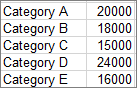
Se selecionar duas colunas de números, em vez de uma de números e uma das categorias de texto correspondentes, o Excel irá traçar os seus dados em classes, tal como um histograma. Em seguida, poderá ajustar esses agrupamentos.
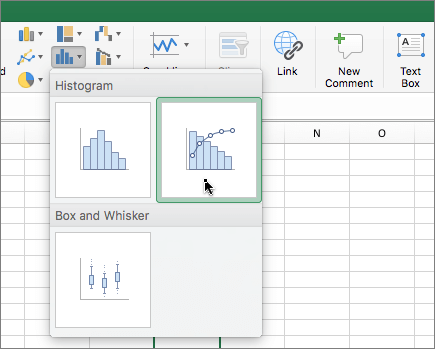
Clique em Inserir>Inserir Gráfico de Estatística e, em seguida, em Histograma, selecione Pareto.
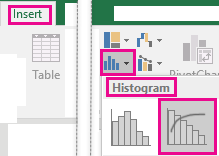
Também pode utilizar o separador Todos os Gráficos em Gráficos Recomendados para criar um gráfico Pareto (clique no separador Inserir>Gráficos> RecomendadosTodos os Gráficos.
Sugestão
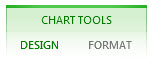
Utilize os separadores Estrutura e Formatar para personalizar o aspeto do seu gráfico. Se não vir estes separadores, clique em qualquer local no gráfico Pareto para adicionar as Ferramentas de Gráfico ao friso.
Configurar agrupamentos
Clique com o botão direito do rato no eixo horizontal do gráfico, >Formatar>Opções do Eixo do Eixo.
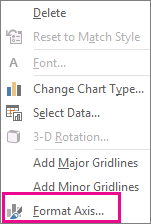
Utilize as informações abaixo para escolher as opções que pretende no painel de tarefas Formatar Eixo.
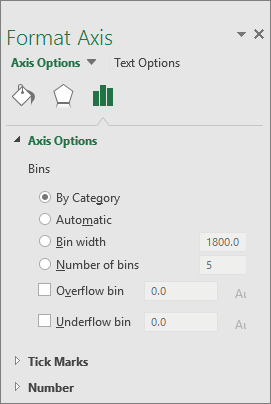
Por Categoria A predefinição quando os dados e o texto são desenhados. As categorias de texto são desenhadas no eixo horizontal e grafadas por ordem descendente.
Sugestão
Para contar o número de ocorrências das cadeias de texto, adicione uma coluna e preencha-a com o valor “1”. Em seguida, desenhe o gráfico Pareto e defina os agrupamentos como Por Categoria.
Automático Esta é a predefinição para gráficos Pareto desenhados com uma única coluna de dados. A largura do contentor é calculada com a regra de referência normal do Scott.
Largura do agrupamento Introduza um número decimal positivo para o número de pontos de dados em cada intervalo.
Número de discretizações Introduza o número de discretizações para o gráfico Pareto (incluindo as classes de capacidade excedida e de subfluxo). A largura do agrupamento será ajustada automaticamente.
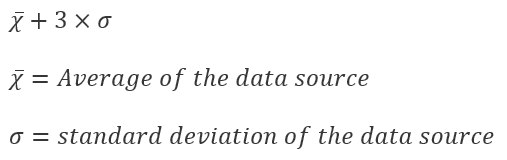
Capacidade de capacidade excedida Selecione a caixa para criar uma classe para todos os valores acima do número na caixa correspondente. Para alterar este valor, introduza um número decimal na caixa.
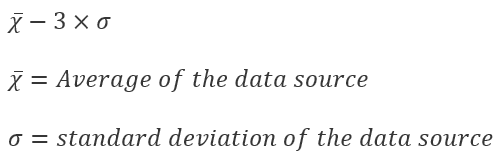
Classe de fluxo inferior Selecione a caixa para criar uma classe para todos os valores abaixo ou iguais ao número na caixa correspondente. Para alterar este valor, introduza um número decimal na caixa.
Fórmulas utilizadas para criar histogramas no Excel 2016
Regra de referência normal de Scott:
 A regra de referência normal de Scott tenta minimizar o preconceito na variância do gráfico Pareto em comparação com o conjunto de dados, ao mesmo tempo que assume dados distribuídos normalmente.
Agrupamento de Excesso Positivo
 do Contentor de Capacidade Excedida

Consulte Também
Criar um gráfico de caixa e bigodes