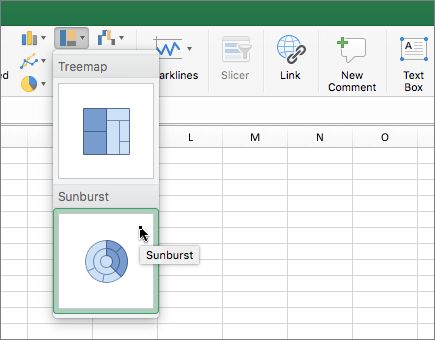
O gráfico circular de vários níveis é perfeito para mostrar dados hierárquicos. Cada nível da hierarquia é representado por um anel ou círculo com o círculo mais interior a representar a parte superior da hierarquia. Um gráfico circular de vários níveis sem dados hierárquicos (um nível de categorias) é semelhante a um gráfico em anel. No entanto, um gráfico circular de vários níveis com múltiplos níveis de categorias mostra como os anéis exteriores se relacionam com os anéis interiores. O gráfico circular de vários níveis é mais eficaz a mostrar como um anel é dividido em partes contribuintes, enquanto outro tipo de gráfico hierárquico, o gráfico treemap, é ideal para comparar tamanhos relativos.

Criar um gráfico circular de vários níveis
Selecione os seus dados.
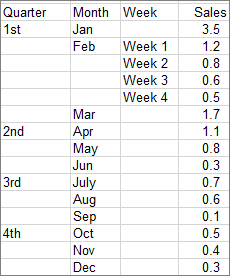
Clique em Inserir>Gráfico de> HierarquiaCircular de Vários Níveis.
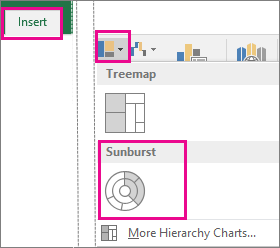
Também pode utilizar o separador Todos os Gráficos em Gráficos Recomendados para criar um gráfico circular de vários níveis , embora o gráfico circular de vários níveis seja apenas recomendado quando existirem células vazias (em branco) dentro da estrutura hierárquica. (clique em Inserir>Gráficos Recomendados>Separador Todos os Gráficos )
Sugestão
Utilize os separadores Estrutura do Gráfico e Formatar para personalizar o aspeto do seu gráfico. Se não vir estes separadores, clique em qualquer parte do gráfico Circular de Vários Níveis para os apresentar no friso.