
Um gráfico treemap fornece uma vista hierárquica dos seus dados e facilita a deteção de padrões, como os itens que são os mais vendidos de uma loja. Os ramos da árvore são representados por retângulos e cada sub-ramo é apresentado como um retângulo mais pequeno. O gráfico treemap apresenta categorias por cor e proximidade e pode apresentar facilmente grandes quantidades de dados que seria difícil apresentar com outros tipos de gráfico.
Os gráficos treemap são bons para comparar proporções dentro da hierarquia. No entanto, os gráficos treemap não são ótimos para mostrar níveis hierárquicos entre as categorias maiores e cada ponto de dados. Um gráfico circular de vários níveis é um gráfico visual muito melhor para o mostrar.
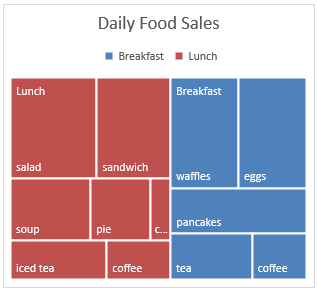
Criar um gráfico treemap
Selecione os seus dados.
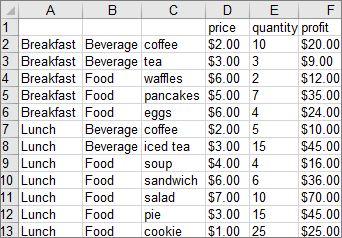
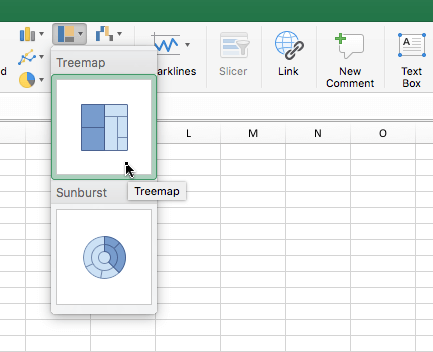
Aceda ao separador >Inserir Inserir Gráfico de Hierarquia>Treemap.
Também pode utilizar Gráficos Recomendados para criar um gráfico treemap ao aceder a Inserir>Gráficos Recomendados>Todos os Gráficos.
Sugestão
Utilize os separadores Estrutura do Gráfico e Formatar para personalizar o aspeto do seu gráfico. Se não vir estes separadores, clique em qualquer parte do gráfico Treemap para ativar esses separadores.
Alterar a apresentação de etiquetas
O Excel utiliza automaticamente uma cor diferente para cada nível superior ou categorias principais. Contudo, também pode utilizar o esquema de etiquetas de dados para distinguir as categorias.
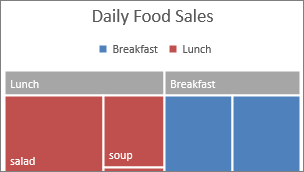
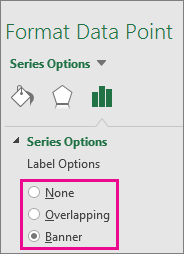
- Clique com o botão direito do rato num dos retângulos no gráfico >Formatar Série de Dados.
- Em Opções de Série Opções>opções de etiqueta, selecione a opção de apresentação que pretende.
Precisa de mais ajuda?
Pode sempre perguntar a um especialista na Comunidade Tecnológica do Excel ou obter suporte nas Comunidades.