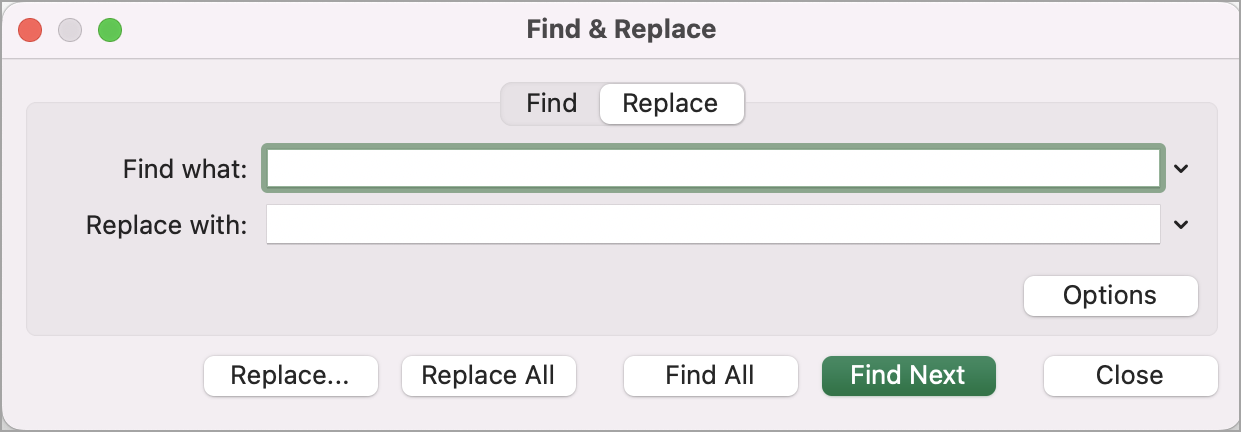
Utilize as funcionalidades Localizar e Substituir no Excel para procurar algo no seu livro, como um determinado número ou cadeia de texto. Pode localizar o item de pesquisa para referência ou substituí-lo por outra coisa. Pode incluir carateres universais, como pontos de interrogação, til e asteriscos ou números nos seus termos de pesquisa. Pode procurar por linhas e colunas, procurar dentro de comentários ou valores e procurar em folhas de cálculo ou livros inteiros.
Localizar
Para encontrar algo, prima Ctrl+F ou aceda a>Home Editing>Find & Selecione>Localizar.
Nota
No exemplo seguinte, selecionámos Opções >> para mostrar a caixa de diálogo Localizar completa. Por predefinição, é apresentado com Opções ocultas.
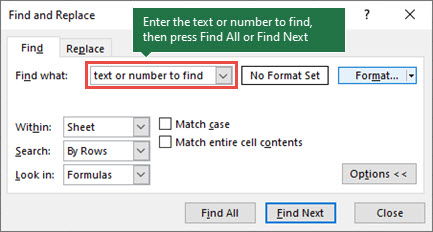
Na caixa Localizar , escreva o texto ou números que pretende localizar ou selecione a seta na caixa Localizar e, em seguida, selecione um item de pesquisa recente na lista.
Sugestão
- Pode utilizar carateres universais — ponto de interrogação (?), asterisco (*), til (~) — nos critérios de pesquisa.
- Utilize o ponto de interrogação (?) para localizar qualquer caráter individual , por exemplo, s?t localiza "sat" e "set".
- Utilize o asterisco (*) para localizar qualquer número de carateres , por exemplo, s*d localiza "triste" e "iniciado".
- Utilize o til (~) seguido de ?, *ou ~ para localizar pontos de interrogação, asteriscos ou outros carateres de til , por exemplo, fy91~? localiza "fy91?".
Selecione Localizar Tudo ou Localizar Seguinte para executar a pesquisa.
Sugestão
Quando seleciona Localizar Tudo, todas as ocorrências dos critérios que procura são listadas e a seleção de uma ocorrência específica na lista seleciona a respetiva célula. Pode ordenar os resultados de uma pesquisa Localizar Tudo ao selecionar um cabeçalho de coluna.
Selecione Opções>> para definir ainda mais a sua pesquisa, se necessário:
Dentro de: Para procurar dados numa folha de cálculo ou num livro inteiro, selecione Folha ou Livro.
Procurar: Pode optar por procurar por Linhas (predefinição) ou Por Colunas.
Procure em: Para procurar dados com detalhes específicos, na caixa, selecione Fórmulas, Valores, Notas ou Comentários.
Nota
Fórmulas, Valores, Notas e Comentários só estão disponíveis no separador Localizar ; apenas as Fórmulas estão disponíveis no separador Substituir .
Maiúsculas/minúsculas – verifique se pretende procurar dados sensíveis a maiúsculas e minúsculas.
Corresponder a todo o conteúdo da célula – verifique se pretende procurar células que contenham apenas os carateres que escreveu na caixa Localizar .
Se quiser procurar texto ou números com formatação específica, selecione Formatar e, em seguida, faça as suas seleções na caixa de diálogo Localizar Formato .
Sugestão
Se quiser localizar células que correspondam apenas a um formato específico, poderá eliminar os critérios na caixa Localizar e, em seguida, selecionar um formato de célula específico como exemplo. Selecione a seta junto a Formatar, selecione Escolher Formatar Da Célula e, em seguida, selecione a célula que tem a formatação que pretende procurar.
Substituir
Para substituir texto ou números, prima Ctrl+H ou aceda a>Home Editing>Find & Selecione>Substituir.
Nota
No exemplo seguinte, selecionámos Opções >> para mostrar a caixa de diálogo Localizar completa. Por predefinição, é apresentado com Opções ocultas.
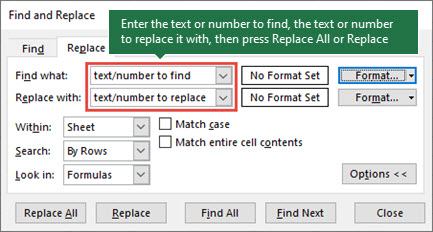
Na caixa Localizar , escreva o texto ou números que pretende localizar ou selecione a seta na caixa Localizar e, em seguida, selecione um item de pesquisa recente na lista.
Sugestão
- Pode utilizar carateres universais — ponto de interrogação (?), asterisco (*), til (~) — nos critérios de pesquisa.
- Utilize o ponto de interrogação (?) para localizar qualquer caráter individual , por exemplo, s?t localiza "sat" e "set".
- Utilize o asterisco (*) para localizar qualquer número de carateres , por exemplo, s*d localiza "triste" e "iniciado".
- Utilize o til (~) seguido de ?, *ou ~ para localizar pontos de interrogação, asteriscos ou outros carateres de til , por exemplo, fy91~? localiza "fy91?".
Na caixa Substituir por , introduza o texto ou números que pretende utilizar para substituir o texto de pesquisa.
Selecione Substituir Tudo ou Substituir.
Sugestão
Quando seleciona Substituir Tudo, todas as ocorrências dos critérios que procura são substituídas, enquanto Substituir atualiza uma ocorrência de cada vez.
Selecione Opções>> para definir ainda mais a sua pesquisa, se necessário:
Dentro de: Para procurar dados numa folha de cálculo ou num livro inteiro, selecione Folha ou Livro.
Procurar: Pode optar por procurar por Linhas (predefinição) ou Por Colunas.
Procure em: Para procurar dados com detalhes específicos, na caixa, selecione Fórmulas, Valores, Notas ou Comentários.
Nota
Fórmulas, Valores, Notas e Comentários só estão disponíveis no separador Localizar ; apenas as Fórmulas estão disponíveis no separador Substituir .
Maiúsculas/minúsculas – verifique se pretende procurar dados sensíveis a maiúsculas e minúsculas.
Corresponder a todo o conteúdo da célula – verifique se pretende procurar células que contenham apenas os carateres que escreveu na caixa Localizar .
Se quiser procurar texto ou números com formatação específica, selecione Formatar e, em seguida, faça as suas seleções na caixa de diálogo Localizar Formato .
Sugestão
Se quiser localizar células que correspondam apenas a um formato específico, poderá eliminar os critérios na caixa Localizar e, em seguida, selecionar um formato de célula específico como exemplo. Selecione a seta junto a Formatar, selecione Escolher Formatar Da Célula e, em seguida, selecione a célula que tem a formatação que pretende procurar.
Existem dois métodos distintos para localizar ou substituir texto ou números no Mac. A primeira é utilizar a caixa de diálogo Localizar & Substituir . A segunda consiste em utilizar a Barra de pesquisa no friso.
Caixa de diálogo Localizar & Substituir
Barra de pesquisa e opções
Localizar texto ou números com Localizar & Substituir
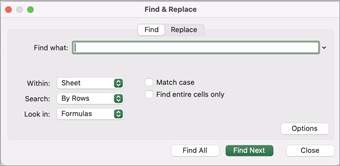
Prima Controlo + F ou aceda a Localizar>Base & selecione>Localizar.
Em Localizar o tipo de texto ou números que pretende localizar.
Selecione Localizar Seguinte para executar a pesquisa.
Pode definir ainda mais a sua pesquisa:
-
Dentro de: Para procurar dados numa folha de cálculo ou num livro inteiro, selecione Folha ou Livro.
-
Procurar: Pode optar por procurar por Linhas (predefinição) ou Por Colunas.
-
Procure em: Para procurar dados com detalhes específicos, na caixa, selecione Fórmulas, Valores, Notas ou Comentários.
-
Maiúsculas/minúsculas – verifique se pretende procurar dados sensíveis a maiúsculas e minúsculas.
-
Corresponder a todo o conteúdo da célula – verifique se pretende procurar células que contenham apenas os carateres que escreveu na caixa Localizar .
Sugestão
- Pode utilizar carateres universais — ponto de interrogação (?), asterisco (*), til (~) — nos critérios de pesquisa.
- Utilize o ponto de interrogação (?) para localizar qualquer caráter individual , por exemplo, s?t localiza "sat" e "set".
- Utilize o asterisco (*) para localizar qualquer número de carateres , por exemplo, s*d localiza "triste" e "iniciado".
- Utilize o til (~) seguido de ?, *ou ~ para localizar pontos de interrogação, asteriscos ou outros carateres de til , por exemplo, fy91~? localiza "fy91?".
Localizar texto ou números com Localizar Tudo
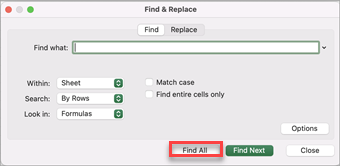
Prima Controlo + F ou aceda a Localizar>Base & selecione>Localizar.
Em Localizar o tipo de texto ou números que pretende localizar.
Selecione Localizar Tudo para executar a pesquisa de todas as ocorrências.
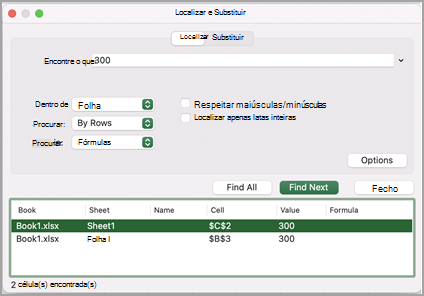
Nota
A caixa de diálogo expande-se para mostrar uma lista de todas as células que contêm o termo de pesquisa e o número total de células em que aparece.
Selecione qualquer item na lista para realçar a célula correspondente na sua folha de cálculo.
Nota
Pode editar o conteúdo da célula realçada.
Substituir texto ou números pelo & Substituir
Prima Controlo + H ou aceda a Localizar>Base & selecione>Substituir.
Em Localizar, escreva o texto ou números que pretende localizar.
Pode definir ainda mais a sua pesquisa:
Dentro de: Para procurar dados numa folha de cálculo ou num livro inteiro, selecione Folha ou Livro.
Procurar: Pode optar por procurar por Linhas (predefinição) ou Por Colunas.
Maiúsculas/minúsculas – verifique se pretende procurar dados sensíveis a maiúsculas e minúsculas.
Corresponder a todo o conteúdo da célula – verifique se pretende procurar células que contenham apenas os carateres que escreveu na caixa Localizar .
Sugestão
- Pode utilizar carateres universais — ponto de interrogação (?), asterisco (*), til (~) — nos critérios de pesquisa.
- Utilize o ponto de interrogação (?) para localizar qualquer caráter individual , por exemplo, s?t localiza "sat" e "set".
- Utilize o asterisco (*) para localizar qualquer número de carateres , por exemplo, s*d localiza "triste" e "iniciado".
- Utilize o til (~) seguido de ?, *ou ~ para localizar pontos de interrogação, asteriscos ou outros carateres de til , por exemplo, fy91~? localiza "fy91?".
Na caixa Substituir por , introduza o texto ou números que pretende utilizar para substituir o texto de pesquisa.
Selecione Substituir ou Substituir Tudo.
Sugestão
- Quando seleciona Substituir Tudo, todas as ocorrências dos critérios que procura são substituídas.
- Quando seleciona Substituir, pode substituir uma instância de cada vez ao selecionar Seguinte para realçar a instância seguinte.
Localizar texto ou números a partir da barra de Pesquisa
Selecione qualquer célula para procurar na folha inteira ou selecione um intervalo específico de células para procurar.
Prima Comando+ F ou selecione a lupa para expandir a barra de Pesquisa e escreva o texto ou número que pretende localizar no campo de pesquisa.
Sugestão
- Pode utilizar carateres universais — ponto de interrogação (?), asterisco (*), til (~) — nos critérios de pesquisa.
- Utilize o ponto de interrogação (?) para localizar qualquer caráter individual , por exemplo, s?t localiza "sat" e "set".
- Utilize o asterisco (*) para localizar qualquer número de carateres , por exemplo, s*d localiza "triste" e "iniciado".
- Utilize o til (~) seguido de ?, *ou ~ para localizar pontos de interrogação, asteriscos ou outros carateres de til , por exemplo, fy91~? localiza "fy91?".
Prima Enter.
Nota
- Para localizar a instância seguinte do item que está a procurar, prima enter novamente ou utilize a caixa de diálogo Localizar e selecione Localizar Seguinte.
- Para especificar opções de pesquisa adicionais, selecione a lupa e selecione Procurar na Folha ou Procurar no Livro. Também pode selecionar a opção Avançadas , que inicia a caixa de diálogo Localizar .
Sugestão
Pode cancelar uma pesquisa em curso ao premir ESC.
Localizar
Para encontrar algo, prima Ctrl+F ou aceda a>Home Editing>Find & Selecione>Localizar.
Nota
No exemplo seguinte, selecionámos > Opções de Pesquisa para mostrar a caixa de diálogo Localizar completa. Por predefinição, é apresentado com as Opções de Pesquisa ocultas.
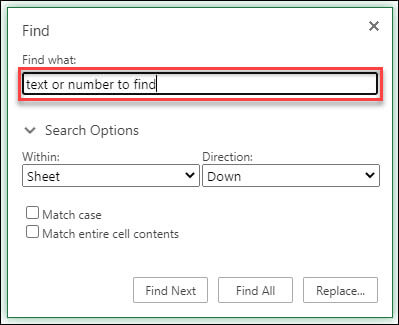
Na caixa Localizar , escreva o texto ou números que pretende localizar.
Sugestão
- Pode utilizar carateres universais — ponto de interrogação (?), asterisco (*), til (~) — nos critérios de pesquisa.
- Utilize o ponto de interrogação (?) para localizar qualquer caráter individual , por exemplo, s?t localiza "sat" e "set".
- Utilize o asterisco (*) para localizar qualquer número de carateres , por exemplo, s*d localiza "triste" e "iniciado".
- Utilize o til (~) seguido de ?, *ou ~ para localizar pontos de interrogação, asteriscos ou outros carateres de til , por exemplo, fy91~? localiza "fy91?".
Selecione Localizar Seguinte ou Localizar Tudo para executar a pesquisa.
Sugestão
Quando seleciona Localizar Tudo, todas as ocorrências dos critérios que procura são listadas e a seleção de uma ocorrência específica na lista seleciona a respetiva célula. Pode ordenar os resultados de uma pesquisa Localizar Tudo ao selecionar um cabeçalho de coluna.
Selecione > Opções de Pesquisa para definir ainda mais a sua pesquisa, se necessário:
-
Dentro de: Para procurar dados numa determinada seleção, selecione Seleção. Para procurar dados numa folha de cálculo ou num livro inteiro, selecione Folha ou Livro.
-
Direção: Pode optar por procurar em Baixo (predefinição) ou Em Cima.
-
Maiúsculas/minúsculas – verifique se pretende procurar dados sensíveis a maiúsculas e minúsculas.
-
Corresponder a todo o conteúdo da célula – verifique se pretende procurar células que contenham apenas os carateres que escreveu na caixa Localizar .
Substituir
Para substituir texto ou números, prima Ctrl+H ou aceda a>Home Editing>Find & Selecione>Substituir.
Nota
No exemplo seguinte, selecionámos > Opções de Pesquisa para mostrar a caixa de diálogo Localizar completa. Por predefinição, é apresentado com as Opções de Pesquisa ocultas.
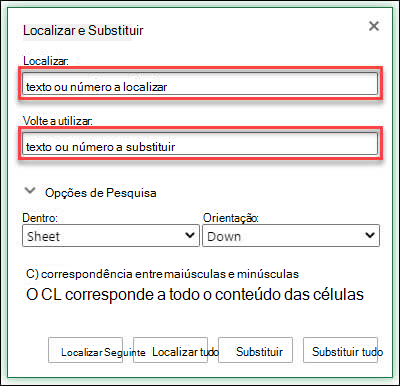
Na caixa Localizar , escreva o texto ou números que pretende localizar.
Sugestão
- Pode utilizar carateres universais — ponto de interrogação (?), asterisco (*), til (~) — nos critérios de pesquisa.
- Utilize o ponto de interrogação (?) para localizar qualquer caráter individual , por exemplo, s?t localiza "sat" e "set".
- Utilize o asterisco (*) para localizar qualquer número de carateres , por exemplo, s*d localiza "triste" e "iniciado".
- Utilize o til (~) seguido de ?, *ou ~ para localizar pontos de interrogação, asteriscos ou outros carateres de til , por exemplo, fy91~? localiza "fy91?".
Na caixa Substituir por , introduza o texto ou números que pretende utilizar para substituir o texto de pesquisa.
Selecione Substituir ou Substituir Tudo.
Sugestão
Quando seleciona Substituir Tudo, todas as ocorrências dos critérios que procura são substituídas, enquanto Substituir atualiza uma ocorrência de cada vez.
Selecione > Opções de Pesquisa para definir ainda mais a sua pesquisa, se necessário:
-
Dentro de: Para procurar dados numa determinada seleção, selecione Seleção. Para procurar dados numa folha de cálculo ou num livro inteiro, selecione Folha ou Livro.
-
Direção: Pode optar por procurar em Baixo (predefinição) ou Em Cima.
-
Maiúsculas/minúsculas – verifique se pretende procurar dados sensíveis a maiúsculas e minúsculas.
-
Corresponder a todo o conteúdo da célula – verifique se pretende procurar células que contenham apenas os carateres que escreveu na caixa Localizar .
Introdução ao Excel gratuitamente na Web.
Precisa de mais ajuda?
Pode sempre perguntar a um especialista na Comunidade Tecnológica do Excel ou obter suporte nas Comunidades.
Artigos recomendados
Unir e anular a união de células
Funções SUBSTITUIR, SUBSTITUIRB
Aplicar validação de dados a células