
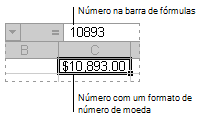
No Excel, pode definir os números nas células para serem formatados como moeda, percentagens, números decimais, datas, números de telefone ou números de segurança social.
Selecione uma célula ou um intervalo de células.
No separador Base, selecione Número a partir da lista pendente.
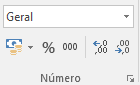
Em alternativa, pode escolher uma das seguintes opções:- Prima CTRL + 1 e selecione Número.
- Clique com o botão direito do rato na célula ou intervalo de células, selecione Formatar Células... e selecione Número.
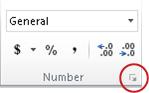
- Selecione a seta pequena, o iniciador de caixa de diálogo e, em seguida, selecione Número.
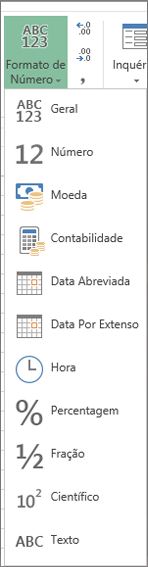
Selecione o formato que pretende.
Formatos de número
Para ver todos os formatos de número disponíveis, selecione o Iniciador de Caixa de Diálogo junto a Número no separador Base no grupo Número .
| Formato | Descrição |
|---|---|
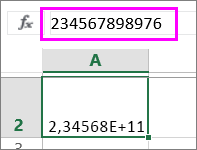
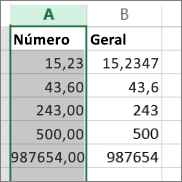
| Geral | O formato de número predefinido que o Excel aplica quando escreve um número. Na maior parte das vezes, os números que são formatados com o formato Geral são apresentados da mesma forma como foram escritos. Contudo, se a célula não for suficientemente grande para mostrar todo o número, o formato Geral arredonda os números com casas decimais. O formato de número Geral também utiliza a notação científica (exponencial) para números grandes (12 ou mais dígitos). |
| Número | Utilizado para a apresentação geral dos números. Pode especificar o número de casas decimais que pretende utilizar, se pretende utilizar um separador de milhares e como pretende apresentar os números negativos. |
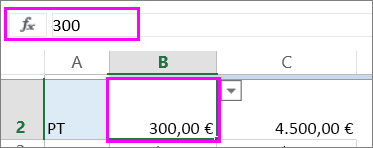
| Moeda | Utilizado para valores monetários gerais e apresenta o símbolo de moeda predefinido com números. Pode especificar o número de casas decimais que pretende utilizar, se pretende utilizar um separador de milhares e como pretende apresentar os números negativos. |
| Contabilidade | Também é utilizado para valores monetários, mas alinha os símbolos de moeda e as vírgulas decimais dos números numa coluna. |
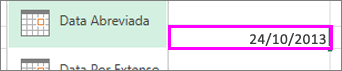
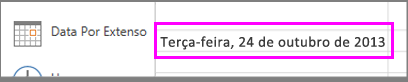
| Data | Apresenta números de série de data e hora como valores de data, de acordo com o tipo e região (localização) que especificar. Os formatos de data que começam com um asterisco (*) respondem a alterações nas definições regionais de data e hora especificadas no Painel de Controlo. Os formatos sem asterisco não são afetados pelas definições do Painel de Controlo. |
| Hora | Apresenta números de série de data e hora como valores de hora, de acordo com o tipo e região (localização) que especificar. Os formatos de hora que começam com um asterisco (*) respondem a alterações nas definições regionais de data e hora especificadas no Painel de Controlo. Os formatos sem asterisco não são afetados pelas definições do Painel de Controlo. |
| Percentagem | Multiplica o valor da célula por 100 e apresenta o resultado com um símbolo de percentagem (%). Pode especificar o número de casas decimais que pretende utilizar. |
| Fração | Apresenta um número como uma fração, de acordo com o tipo de fração que especificar. |
| Científico | Apresenta um número em notação exponencial, substituindo parte do número por E+n, em que E (que significa Expoente) multiplica o número antecedente por 10 elevado à potência n. Por exemplo, um formato Científico com 2 casas decimais apresenta 12345678901 como 1,23E+10, que é 1,23 vezes 10 elevado à potência 10. Pode especificar o número de casas decimais que pretende utilizar. |
| Texto | Trata o conteúdo de uma célula como texto e apresenta o conteúdo exatamente conforme o escreve, mesmo que se tratem de números. |
| Especial | Apresenta um número como um código postal, número de telefone ou número de Segurança Social. |
| Personalizada | Permite-lhe modificar uma cópia de um código de formatação numérica existente. Utilize este formulário para criar um formato de número personalizado que é adicionado à lista de códigos de formatação numérica. Pode adicionar entre 200 e 250 formatos de número personalizados, dependendo da versão de idioma do Excel que está instalada no seu computador. Para obter mais informações sobre formatos personalizados, consulte Criar ou eliminar um formato de número personalizado. |
Precisa de mais ajuda?
Pode sempre perguntar a um especialista na Comunidade Tecnológica do Excel ou obter suporte nas Comunidades.