
Sugestão
Saiba mais sobre Microsoft Forms ou comece imediatamente a criar um inquérito, questionário ou votação. Pretende ter ferramentas de imagem corporativa mais avançadas, tipos de perguntas e análises de dados? Experimente Dynamics 365 Customer Voice.
Microsoft Forms fornece um fluxo de trabalho de avaliação avançado que lhe permite, como autor, atribuir pontos por pergunta aos estudantes de forma eficiente e fornecer feedback de várias formas. Pode exportar os resultados dos questionários para o Microsoft Excel para uma análise mais aprofundada e gráficos, bem como eliminar ou imprimir um resumo de todas as respostas.
Ver as informações do resumo de respostas do seu questionário
No Microsoft Forms, abra o questionário cujos resultados pretende rever e, em seguida, selecione o separador Respostas.
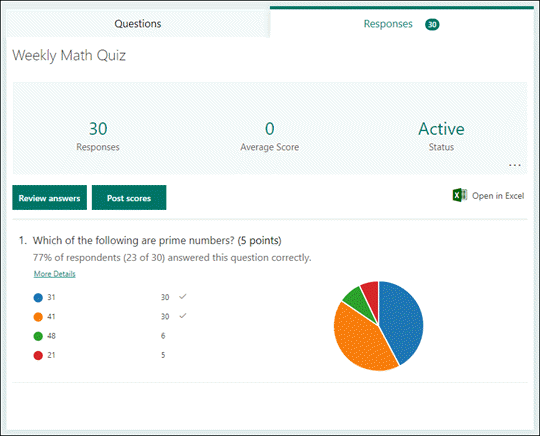
Na parte superior, verá informações de resumo em tempo real sobre o questionário, como o número de respostas e a pontuação média. Junto a cada pergunta, verá o número de respostas e um gráfico que mostra a distribuição das respostas por todas as respostas possíveis.
Nota
Se houver informações de dados baseadas em inteligência determinadas para uma pergunta, você verá o ícone Insights ao lado dela. Saiba mais.
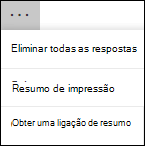
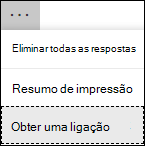
Pode selecionar Mais opções,  para eliminar todas as respostas, imprimir um resumo ou obter uma ligação de resumo para partilhar com outras pessoas.
Reveja as respostas de cada pergunta
Selecione Avaliar respostas para fornecer pontos e feedback.
No separador People, pode ver detalhes individuais de cada estudante, como o tempo que demorou a concluir o questionário, o número de pontos ganhos e as opções selecionadas pelo estudante.
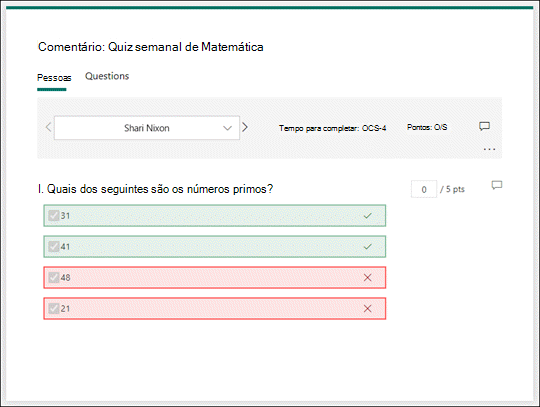
Nesta vista, pode classificar todas as perguntas de um estudante e, em seguida, fazer o mesmo para os estudantes subsequentes. Selecione a seta junto ao nome de um estudante para ir para os resultados de outro estudante. Também pode selecionar as setas para a esquerda e para a direita para alternar entre os detalhes dos resultados dos outros estudantes.
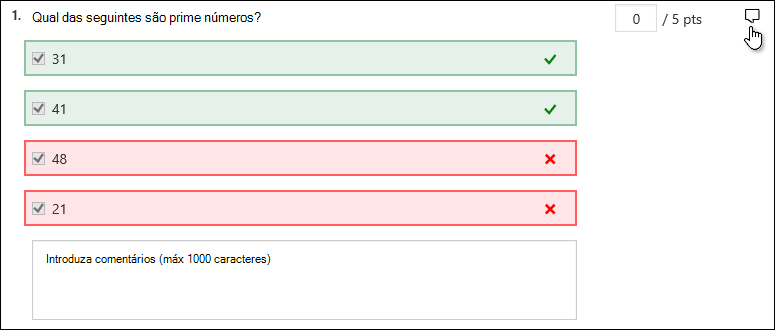
Para fornecer feedback geral a um estudante, selecione o ícone  e escreva na caixa de texto.
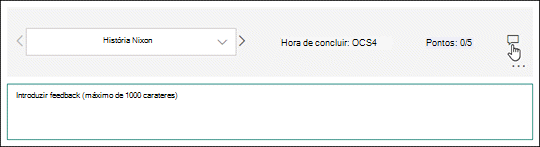
Para fornecer feedback para uma pergunta em particular, selecione o ícone à direita dos pontos e, em seguida, escreva na caixa de texto.
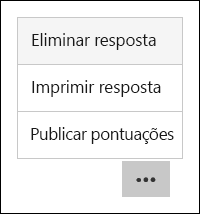
Também pode selecionar Mais opções, e escolher se quer Eliminar resposta, Imprimir resposta ou Publicar pontuações de um indivíduo específico.
Nota
A eliminação de uma resposta não pode ser anulada.
Sugestão
Saiba mais sobre a impressão de formulários.
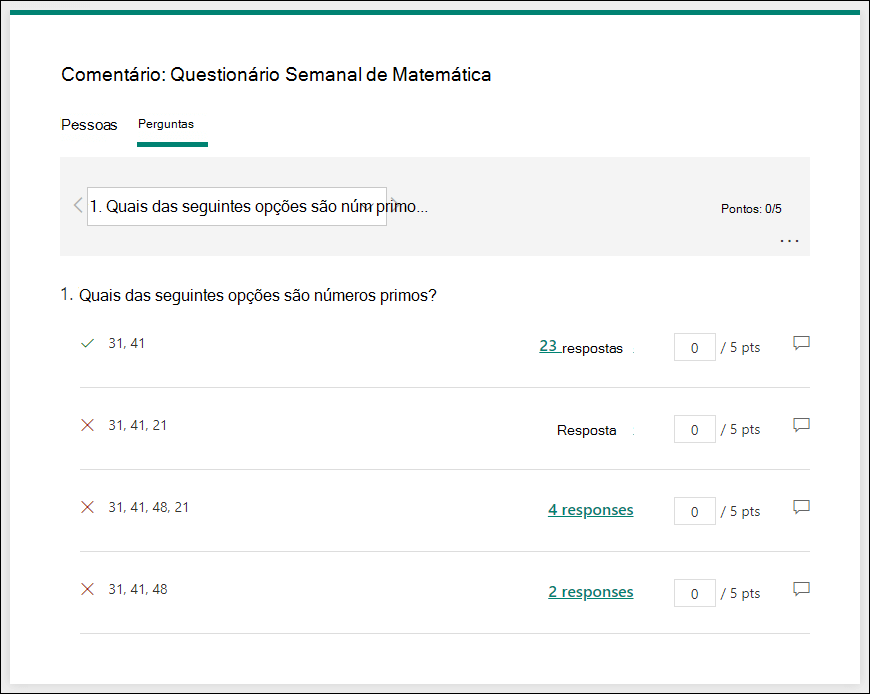
Publicar avaliações
Quando estiver pronto para partilhar o seu feedback e pontos aos estudantes, selecione Publicar pontuações no separador Respostas .
Pode ver o estado do questionário e o número de pontos ganhos para cada estudante. Se quiser publicar as pontuações de todos os estudantes, marque a caixa de seleção à esquerda do Nome na coluna Nome . Para publicar pontuações individuais, marque a caixa de seleção à esquerda do nome de cada aluno.
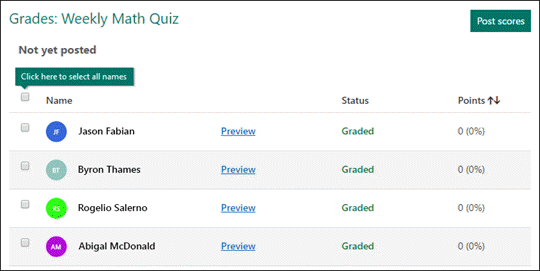
Selecione Publicar pontuações.
Depois de publicar as pontuações, pode voltar ao seu questionário para rever os seus resultados e feedback. Os estudantes podem ver as suas pontuações e feedback ao abrir o questionário.
Sugestão
Se um estudante voltar a um questionário após submeter, poderá ver as respetivas respostas anteriores. Se quiser que essas pessoas refaçam o questionário sem verem as respetivas respostas, pode criar uma cópia do questionário original.
Analise os resultados do seu questionário no Excel
Pode ver facilmente todos os dados de resposta do seu questionário no Microsoft Excel. Selecione Abrir no Excel no separador Respostas .
No seu livro do Excel, os detalhes de cada pergunta no seu questionário são representados em colunas e cada resposta é apresentada numa linha. As primeiras cinco colunas apresentam o ID do entrevistado, as horas de início e de conclusão de cada resposta e o nome e endereço de e-mail de cada estudante. As colunas subsequentes apresentam o total de pontos, feedback do questionário, nota do tempo publicado, perguntas do questionário, pontos para perguntas individuais e feedback para perguntas individuais.

Nota
- O ID do respondente é exclusivo para cada estudante.
- Todas as alterações que fizer aos dados do questionário no Excel não modificarão os conteúdos do seu questionário.
- Os nomes e endereços de e-mail não serão apresentados se permitir que o seu questionário aceite respostas anónimas.
Partilhar resultados com outras pessoas
- Selecione o separador Respostas .
- Selecione Mais opções, > Mais opçõesObter uma ligação de resumo.
- Selecione Copiar.
Quando colar esta ligação, qualquer pessoa que tenha a ligação poderá ver um resumo das respostas do seu questionário.
Nota
- Se estiver a colaborar num questionário com professores específicos na sua escola, apenas você, como proprietário do questionário, pode criar uma ligação de resumo para o seu questionário, se ainda não existir. Os cocriadores ainda podem copiar e partilhar a sua ligação de resumo, mas não podem criá-la por si próprios. Noutros modos de colaboração não definidos para pessoas específicas na sua organização, os cocriadores podem criar novas ligações de resumo.
- Tenha também em atenção que, se partilhar as respostas do seu questionário com todas as pessoas na sua escola e, então, optar por partilhá-las apenas com pessoas específicas na mesma, qualquer ligação de partilha de resumo que já exista ainda poderá ser acedida por qualquer pessoa, dentro ou fora da sua escola. Pode eliminar uma ligação de resumo existente para desativá-la, o que irá reduzir o acesso aos dados da resposta. Pode fazê-lo ao aceder ao separador >RespostasMais opções> Mais opçõesObter uma ligação> de resumoRemover ligação (ícone do caixote do lixo). Opcional: pode criar uma nova ligação de resumo se quiser partilhá-la com uma nova audiência, mas esta nova ligação de resumo continuará acessível a qualquer pessoa que a tenha.
Feedback para Microsoft Forms
Queremos saber a sua opinião! Para enviar feedback sobre Microsoft Forms, vá para o canto superior direito do seu formulário e selecione Mais configurações de formulário> Mais opçõesFeedback.
Consulte Também
Como garantir que o seu formulário e livro estão sincronizados
Resolver problemas de exportação de dados de formulário para o Excel