
Sugestão
Saiba mais sobre Microsoft Forms ou comece imediatamente e crie um inquérito, questionário ou inquérito. Pretende ter ferramentas de imagem corporativa mais avançadas, tipos de perguntas e análises de dados? Experimente Dynamics 365 Customer Voice.
Se criou um inquérito, questionário ou inquérito, pode movê-lo facilmente para um grupo para que todos os membros do seu grupo se tornem proprietários desse formulário. Os cocriadores de grupo podem ajudar a adicionar conteúdo, analisar respostas e partilhar o formulário com outras pessoas.
Nota
Se for um administrador, pode transferir a forma de alguém que deixou a sua organização. Saiba mais em Informações de Administração do Forms.
Aceda a Microsoft Forms, inicie sessão com a sua conta escolar ou profissional do Microsoft 365 ou conta pessoal da Microsoft (Hotmail, Live ou Outlook.com).
Nota
Também pode iniciar sessão no Office.com, procurar os ícones do Microsoft 365 à esquerda e, em seguida, selecionar Formulários.
Desloque-se para baixo até à parte inferior da página e selecione Todos os Meus Formulários.

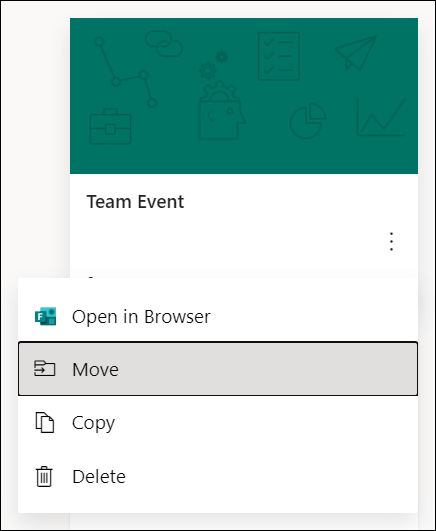
No formulário que pretende mover, selecione Mais opções no canto superior direito do mosaico e, em seguida, selecione Mover.
Nota
Só pode mover o formulário se for o proprietário desse formulário. Não pode transferir a propriedade de um formulário partilhado consigo.
Selecione o grupo para o qual pretende mover o formulário e, em seguida, selecione Mover.
Nota
Para tal, tem de ser membro do grupo de destino. Ser proprietário não o torna explicitamente membro.
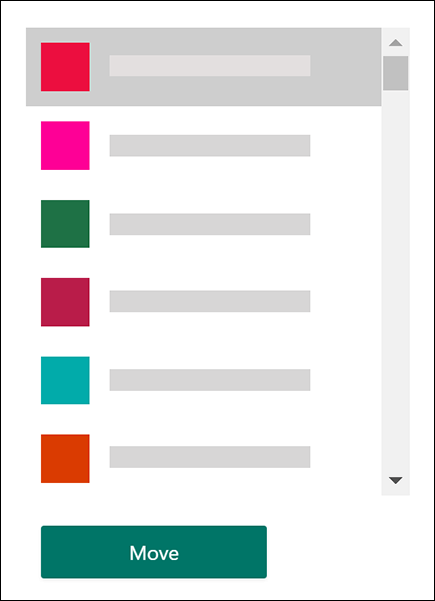
Para ver o formulário no grupo para o qual o moveu, selecione a seta para trás na página Os meus formulários e, em seguida, desloque-se para baixo até à parte inferior da página para ver Os meus grupos. Esta lista mostra todos os grupos a que pertence e os formulários pertencentes a esses grupos.

Selecione o grupo para ver o formulário que moveu para o mesmo.
Perguntas mais frequentes
O que acontece ao livro do Excel do meu formulário recém-movido?
O formulário recém-movido herdará todas as funcionalidades de um formulário de grupo, como as respetivas respostas armazenadas no grupo SharePoint na página do Microsoft 365. Sob o nome do título do formulário, será criado um novo livro do Excel na pasta Documentos da página do SharePoint no Microsoft 365 e incluirá todas as respostas capturadas anteriormente após efetuar uma sincronização inicial ao abrir o livro a partir da página de respostas do formulário após o formulário ser movido. Todas as novas respostas serão sincronizadas com este novo livro do Excel.
Importante
Não mova o livro do Excel para outra localização. As novas respostas que chegam não serão sincronizadas com um livro do Excel que tenha sido movido.
A ligação para o meu formulário original (individual) funcionará depois de ser movida para um grupo?
Sim, a ligação que aponta para o formulário original continuará a funcionar depois de o formulário ter sido movido para um grupo, desde que a conta de proprietário do formulário original ainda exista no Azure AD. A resposta de um submetidor que utiliza uma ligação antiga (para o formulário original) será capturada no livro do Excel armazenado no grupo SharePoint na página do Microsoft 365.
Importante
Se o proprietário do formulário original for eliminado com força (30 dias após a eliminação recuperável), a ligação de formulário original deixará de funcionar.
Como devo proceder para partilhar um formulário no canal microsoft teams do meu grupo?
Depois de mover o formulário para um grupo, pode adicionar o formulário como um separador no Microsoft Teams.
- Na página configuração do separador Formulários que é aberta, selecione Adicionar um formulário existente.
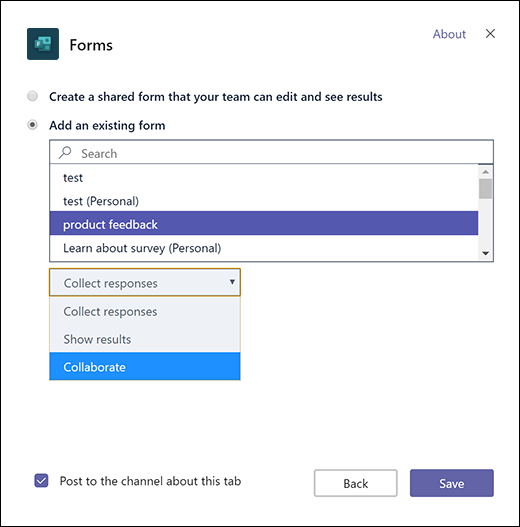
- No campo Procurar , escreva o nome do formulário que pretende adicionar ou selecionar na lista abaixo do campo.
- Na lista pendente abaixo de Adicionar um formulário existente, selecione Colaborar.
- Publicar no canal sobre este separador é automaticamente verificado para que possa partilhar imediatamente o seu novo formulário com a sua equipa. Se não quiser partilhá-la imediatamente, desselecione esta opção.
- Selecione Guardar.
Depois de mover um formulário para um grupo, como posso garantir que todas as pessoas no grupo recebem notificações por e-mail quando as respostas chegam?
Depois de mover o seu formulário para um grupo, terá de alterar uma definição no Outlook para que todas as pessoas no grupo recebam notificações por e-mail quando as respostas de formulário forem recebidas. Saiba mais em Sem notificações por e-mail para respostas a formulários de grupo.
Mudei um formulário que criei para o "Grupo A". Agora, "Grupo A" quer mover esse formulário para "Grupo B". Podem fazê-lo?
Não. Atualmente, um grupo não pode transferir um formulário para outro grupo.
Quando tento mover o meu formulário para um grupo, por que motivo recebo um erro?
Se receber uma mensagem de erro, qualquer uma das seguintes opções poderá impedi-lo de mover o formulário para um grupo:
| Mensagem de erro | Explicação |
|---|---|
|
Não conseguimos aceder a esta página Certifique-se de que introduziu o endereço de e-mail corretamente e, em seguida, tente novamente. |
O endereço de e-mail está em falta ou está escrito incorretamente. |
|
Acesso negado Só pode aceder aos seus próprios formulários. |
Não é um administrador global com permissão para transferir a propriedade do formulário de outra pessoa. |
Comentários sobre Microsoft Forms
Queremos saber a sua opinião! Para enviar feedback sobre Microsoft Forms, aceda ao canto superior direito do formulário e selecione Mais definições de formulário >Feedback.