
O OneNote permite-lhe desenhar, esboçar ou escrever notas com o dedo, uma caneta ou até mesmo um rato. Também pode escolher a partir da galeria de formas em vez de desenhar à mão livre.
Para desenhar e esboçar num computador
Toque no separador Desenhar.
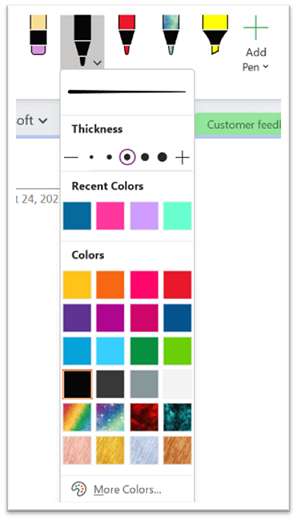
Toque em Desenhar com Toque, toque em qualquer uma das canetas ou marcadores apresentados no friso e, em seguida, utilize o dedo, um estilete ou um rato para desenhar ou esboçar na página. Pode escolher a espessura, o efeito e a cor da caneta e do marcador.
Sugestão
- Se o seu dispositivo tátil tiver um ecrã pequeno, clique ou toque no botão Modo Toque/Rato na Barra de Ferramentas de Acesso Rápido e, em seguida, clique em Toque. Isto coloca mais espaço entre os comandos, pelo que é mais fácil tocar com o dedo. Pode desativar este modo quando terminar de desenhar.
- Se o seu computador tiver um ecrã tátil, também pode tirar notas escritas à mão e convertê-las em texto.
Para cancelar o modo de desenho, prima a tecla Esc no teclado se estiver a utilizar um rato ou clique novamente no botão Desenhar com Toque .
Para desenhar uma forma
- Clique ou toque no separador Desenhar, selecione um item na galeria Formas e, em seguida, arraste o seu rato ou dedo na página para desenhar a forma.
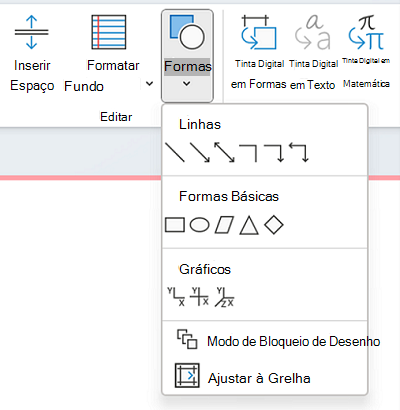
- Com a forma selecionada, pode arrastá-la para a redimensionar ou movê-la para um local diferente da página.
- Para cancelar o modo de desenho, prima a tecla Esc no teclado ou clique novamente no botão Desenhar com Toque .
Para desenhar várias formas numa linha
- Clique ou toque no separador Desenhar e, em seguida, clique no botão Formas .
- No menu que é apresentado, clique em Bloquear Modo de Desenho. O OneNote permanecerá no modo de desenho até que o desative.
- Selecione um item na lista Formas e, em seguida, clique e arraste na página para desenhar a forma que pretende. Repita este passo para quantas formas adicionais pretender.
- Para cancelar o modo de desenho, prima a tecla Esc no teclado ou clique novamente no botão Desenhar com Toque .
Para remover formas ou notas desenhadas
- Clique em Desenhar>Borracha e, em seguida, apague as notas.
- Também pode selecionar as notas ou formas e premir a tecla Delete no seu teclado.
Para adicionar fundo às suas notas
- Clique ou toque no separador Desenhar e, em seguida, clique no botão Formatar Fundo .
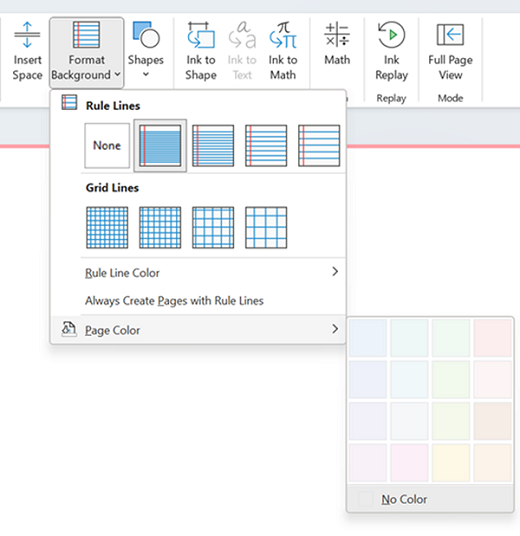
- Selecione a linha de grelha para ajudar a orientar a sua tinta digital. Também pode alterar a cor da sua página.
- Para cancelar o modo de desenho, prima a tecla Esc no teclado ou clique novamente no botão Desenhar com Toque .
Para desenhar uma linha reta
- Clique ou toque no separador Desenhar e, em seguida, toque em Desenhar com Toque. Escolha qualquer caneta.
- Clique no botão Régua . Ajuste o ângulo.
- Desenhe uma linha e será reta.
