Importante
O Copilot no Outlook só suporta contas escolares ou profissionais e contas Microsoft que utilizam endereços de e-mail outlook.com, hotmail.com, live.com e msn.com neste momento. Qualquer conta Microsoft que utilize uma conta de um fornecedor de e-mail de terceiros, como um Gmail, Yahoo ou iCloud, ainda pode utilizar o Outlook, mas não terá acesso às funcionalidades do Copilot no Outlook.
Nota
A redação no Outlook para Microsoft 365 está atualmente disponível no novo Outlook para Windows, Outlook clássico para Windows, Outlook na Web e Outlook.com. Se não conseguir aceder ao mesmo, contacte o seu administrador de TI.
No novo Outlook, selecione Base > Novo e-mail.
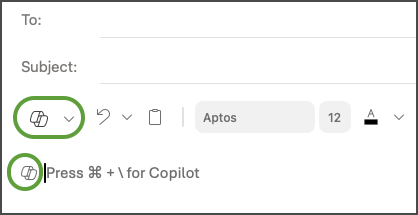
Para iniciar uma nova mensagem, selecione o ícone  na barra de ferramentas.
Selecione Rascunho com Copilot no menu pendente.
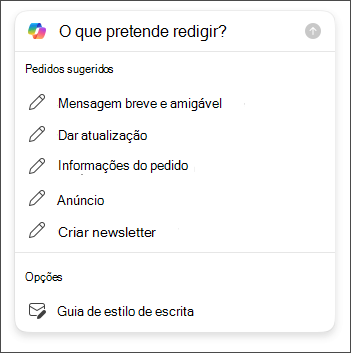
Na caixa Copilot, escreva o seu pedido. Por exemplo, "Informe a equipa de que decidimos usar telhas de barro e avançar para cumprirmos o prazo.".
Selecione Gerar  para escolher o comprimento e o tom pretendidos.
Quando terminar, selecione Gerar. O Copilot irá redigir uma mensagem para si.
Reveja a mensagem. Se não obtiver exatamente o que pretende, execute uma das seguintes ações:
- Para criar uma nova versão, selecione Regenerar rascunho.
- Para recomeçar, altere o pedido e selecione Gerar novamente.
Quando estiver contente com o resultado, selecione Manter.
Edite o rascunho conforme necessário e, em seguida, selecione Enviar.
Sugestão
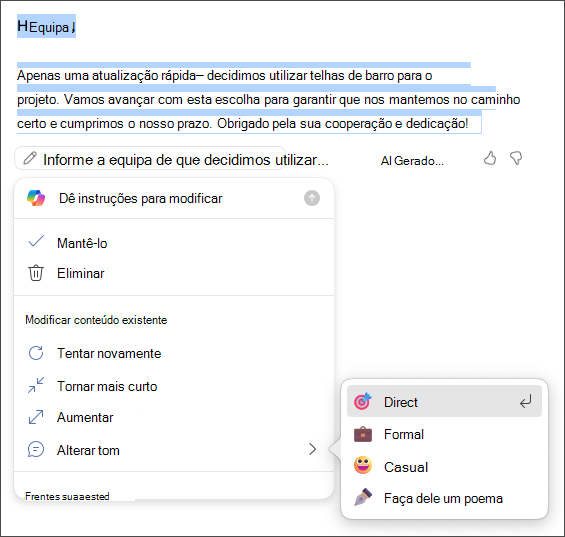
Ao selecionar texto numa mensagem de e-mail, clicar no botão Copilot e selecionar uma das opções disponíveis, pode utilizar o Copilot para modificar a seleção.
Importante
No novo Outlook, Outlook na Web e Outlook.com, o Draft with Copilot não suporta mensagens compostas em formato de texto simples. Para compor mensagens em HTML em vez de texto simples, aceda a Definições > Correio > Compose e responda. Selecione HTML no menu pendente.
Nota
A redação no Outlook para Microsoft 365 está atualmente disponível no novo Outlook para Windows, Outlook clássico para Windows, Outlook na Web e Outlook.com. Se não conseguir aceder ao mesmo, contacte o seu administrador de TI.
- No Outlook, selecione Base > Novo Email.
- Selecione o ícone na barra de ferramentas.
- Selecione Rascunho com Copilot no menu pendente.
- Na caixa Copilot, escreva o seu pedido. Por exemplo, "Informe a equipa de que decidimos usar telhas de barro e avançar para cumprirmos o prazo.".
- Selecione o para escolher o comprimento e o tom pretendidos.
- Quando terminar, selecione Gerar. O Copilot irá redigir uma mensagem para si.
- Reveja a mensagem. Se não obtiver exatamente o que pretende, execute uma das seguintes ações:
- Para criar algo um pouco diferente, selecione Ajustar e escolha um tom ou comprimento diferente.
- Para editar o pedido, selecione o texto azul do pedido e escreva um novo conteúdo e, em seguida, selecione Gerar.
- Para recomeçar, selecione Regenerar.
- Quando estiver contente com o resultado, selecione Manter.
- Edite o rascunho conforme necessário e, em seguida, selecione Enviar.
Nota
O Copilot no Outlook só está disponível na versão mais recente do Outlook para Mac. O Outlook legado não é suportado. Consulte o Outlook para Mac.
- No Outlook, selecione Nova Mensagem.
- Para iniciar uma nova mensagem, selecione o ícone na barra de ferramentas.
- Selecione Rascunho com Copilot no menu pendente.
- Na caixa Copilot, escreva o seu pedido. Por exemplo, "Obrigado pela sua ajuda. Espero vê-lo na próxima semana!"
- Quando terminar, selecione Gerar. O Copilot irá redigir uma mensagem para si.
- Reveja a mensagem. Se não for bem o que pretende, selecione Regenerar rascunho e o Copilot criará uma nova versão.
- Para alterar o tom e o comprimento da saída:
-Selecione Neutro para ver uma lista de opções.
-Selecione Curto para alterar o comprimento.
- Para recomeçar, altere o pedido e selecione Gerar novamente.
- Quando estiver contente, selecione Inserir.
- Edite o rascunho conforme necessário e, em seguida, selecione Enviar.
Sugestão
Ao selecionar texto numa mensagem de e-mail, clicar no botão Copilot e selecionar uma das opções disponíveis, pode utilizar o Copilot para modificar a seleção.
Nota
As imagens servem de exemplos para iOS, mas as instruções são aplicáveis tanto a dispositivos iOS como Android.
- No seu dispositivo iOS ou Android, selecione Novo Correio.
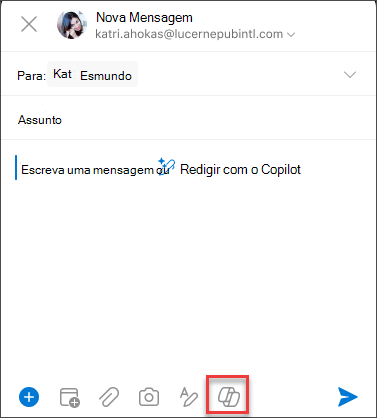
- Para compor uma nova mensagem, toque no ícone na barra de ferramentas. Escolha entre Rascunho com Copilot para criar uma mensagem de raiz ou Coaching by Copilot para obter assistência com a sua própria mensagem.
Sugestão
O coaching da Copilot permite-lhe refinar a sua própria mensagem com sugestões com tecnologia de IA. Introduza, pelo menos, 100 carateres para permitir que o Copilot forneça comentários relevantes.
- Se tiver selecionado Rascunho com Copilot, escreva o pedido na caixa. Por exemplo, "Informe a equipa de que vamos avançar com o plano de marketing atual para cumprir o prazo do nosso projeto.".
- Toque na seta. O Copilot irá gerar uma mensagem para que possa rever. Em seguida, pode selecionar Opções para ajustar o tom e o comprimento, de acordo com as suas preferências.
-
Selecione Manter Se estiver satisfeito, Eliminar para recomeçar ou Regenerar para uma versão totalmente nova. Para uma maior personalização, também pode editar diretamente o texto ou as instruções personalizadas de entrada na caixa de pedido e selecionar Gerar para um rascunho atualizado. Repita este processo até ficar satisfeito com o resultado e, em seguida, toque em Manter quando estiver terminado.
- Edite ainda mais o rascunho, se necessário, ou toque em Enviar para enviar a sua mensagem.
Para utilizar a funcionalidade de coaching, componha uma mensagem com, pelo menos, 100 carateres e selecione Coaching by Copilot na barra de ferramentas. O Copilot irá rever o seu texto e oferecer sugestões para refinar e melhorar a sua mensagem para uma comunicação clara e eficaz.
Sugestão
Ao selecionar texto numa mensagem de e-mail, clicar no botão Copilot e selecionar uma das opções disponíveis, pode utilizar o Copilot para modificar a seleção.
Saiba mais
Resumir um tópico de e-mail com o Copilot no Outlook
Orientação de e-mails com o Copilot no Outlook
Perguntas frequentes sobre o Copilot no Outlook
Microsoft Copilot ajudar a & aprendizagem