
As categorias permitem-lhe etiquetar, etiquetar e agrupar facilmente mensagens no Outlook na Web e no novo Outlook. Escolha entre categorias predefinidas ou crie as suas próprias categorias e atribua uma ou mais categorias às suas mensagens.
As outras pessoas não verão as categorias que atribuir.
Nota
Se as instruções não corresponderem ao que vê, poderá estar a utilizar Outlook.com ou uma versão mais antiga do Outlook na Web. Experimente Categorias no Outlook.com ou Instruções para Outlook na Web clássicos.
Adicionar uma etiqueta ou etiqueta de categoria a uma mensagem de e-mail
Método 1:
No novo Outlook, selecione a mensagem de e-mail ou as mensagens que pretende categorizar.
Selecione Categorizar da barra de ferramentas superior e, em seguida, efetue o seguinte procedimento:
- Para aplicar uma categoria: Pesquise ou selecione a categoria que você deseja usar.
- Para remover uma categoria: limpe a marca de seleção ao lado da categoria.
Nota
Se você atribuiu muitas categorias e não consegue ver a categoria de que está à procura, clique em Todas as categorias na parte inferior da lista.
Método 2
Clique com o botão direito do rato na mensagem de e-mail ou nas mensagens selecionadas e, em seguida, selecione Categorizar na lista. Em seguida, faça o seguinte:
- Para aplicar uma categoria: selecione a categoria que pretende utilizar.
- Para remover uma categoria: retire a marca de verificação junto à categoria.
Nota
Se selecionar várias mensagens com categorias que aplicou, as categorias seleccionadas no menu pendente mostrará apenas as que foram aplicadas a todas as mensagens que selecionou.
Adicionar uma etiqueta ou etiqueta de categoria a um evento de calendário
Nota
Não é possível aplicar uma categoria a uma instância concreta de uma série de compromisso ou reunião. Só pode aplicar categorias à série toda.
- Clique com o botão direito do rato no evento do calendário.
- Selecione Categorizar e, em seguida, selecione uma categoria para aplicá-la ou retire a marca de verificação junto à categoria para removê-la.
Se não vê a categoria que procura, selecione Todas as categorias na parte inferior da lista.
Mostrar os seus e-mails de categoria e eventos de calendário
Para ver todas as mensagens que marcou com uma categoria:
- Abra a sua lista Categoria.
- Selecione Adicionar aos Favoritos.
- Regresse à sua Caixa de Entrada onde verá a categoria na lista de pastas Favoritos .
Mudar o nome de uma categoria
Não pode mudar o nome das categorias, mas pode criar uma nova com um novo nome.
Sugestão
Se quiser substituir a categoria numa mensagem, aplique a nova categoria antes de remover a antiga.
Criar uma etiqueta ou etiqueta de categoria
Método 1:
- No novo Outlook, selecione uma mensagem de e-mail ou evento de calendário e clique com o botão direito do rato.
- No menu Categorizar, selecione Nova categoria.
- Digite um nome para a sua categoria e, se desejar, escolha uma cor clicando no ícone da categoria.
- Pressione Enter. A categoria é criada e aplicada aos itens que selecionou.
Método 2
- Abra a sua lista Categoria.
- Selecione Criar categoria.
- Digite um nome para a sua categoria e, se desejar, escolha uma cor selecionando o ícone da categoria.
- Pressione Enter.
Alterar uma cor de categoria
Abra a sua lista Categoria.
Selecione o ícone da categoria que pretende alterar.
Selecione uma cor de tema da lista.
Nota
As cores mostradas refletem a cor do texto da categoria, não a cor de fundo da etiqueta aplicada a um item.
Eliminar uma categoria
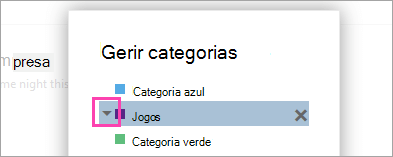
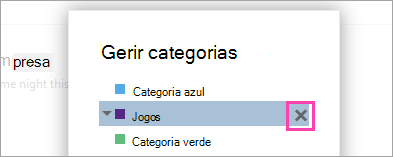
- Abra a sua lista Categoria.
- Selecione Eliminar
 para eliminar uma categoria.


Consulte Também
Organize a sua caixa de entrada com o Arquivar, Varrer e outras ferramentas no Outlook na Web