
Ao utilizar o SharePoint no Microsoft 365 ou SharePoint Server 2019, pode adicionar uma ligação numa biblioteca de documentos a um item localizado fora da biblioteca de documentos. Por exemplo, pode adicionar uma ligação a um ficheiro ou pasta localizada numa biblioteca de documentos, site ou mesmo num Web site externo diferente. Quando adiciona uma ligação numa biblioteca de documentos, a ligação é apresentada na lista de itens nessa biblioteca.
Nota
- Esta funcionalidade não está disponível na experiência clássica do SharePoint ou no servidor do SharePoint 2016 ou anterior.
- Para localizar a versão do SharePoint que está a utilizar, consulte Que versão do SharePoint estou a utilizar?
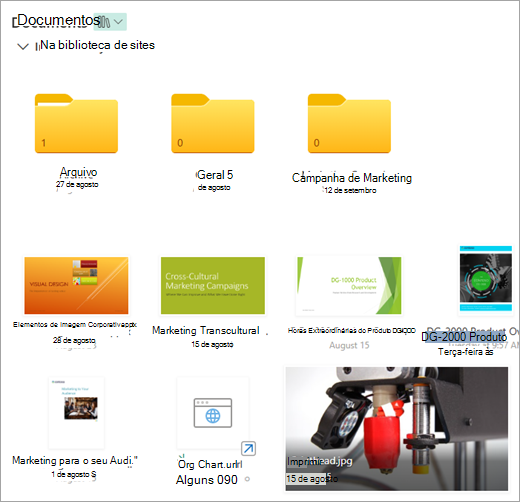
Para adicionar uma ligação numa biblioteca de documentos
Aceda à biblioteca de documentos onde pretende adicionar uma ligação.
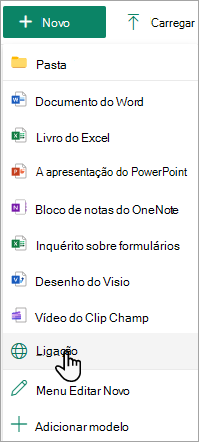
No menu superior esquerdo, selecione Novo e, em seguida, selecione Ligação.
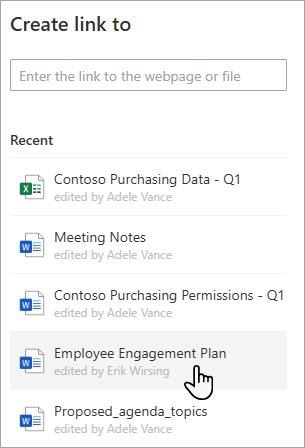
Na caixa de diálogo Criar ligação a , introduza a ligação.
Por exemplo, se pretender adicionar uma ligação a um ficheiro localizado noutra biblioteca, navegue primeiro para essa biblioteca. Clique com o botão direito do rato no ficheiro ao qual pretende ligar e selecione Copiar ligação. Selecione o tipo de ligação que pretende e, em seguida, copie a ligação. Regresse à biblioteca de documentos onde pretende adicionar a ligação e introduza essa ligação na caixa de diálogo Criar ligação a .
Para obter mais informações sobre como obter uma ligação para um ficheiro no Microsoft 365, consulte Partilhar ficheiros ou pastas do SharePoint.Depois de inserir o link na caixa de diálogo Criar link para , o campo Nome do arquivo é exibido. No campo Nome do arquivo , digite um nome para o link e selecione Criar.
Nota
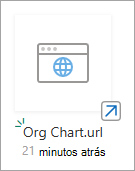
Quando criar uma ligação, ".url" será adicionado automaticamente ao final do nome do ficheiro.
Em alternativa, pode selecionar Nova>Ligação e, em seguida, selecionar um item da lista Recentes . É adicionada automaticamente uma ligação à biblioteca de documentos sem ser necessário introduzir o endereço ou nome de ficheiro.
Consulte também
Criar, carregar e partilhar ficheiros numa biblioteca de documentos
Carregar, visualizar e remover ficheiros ou documentos de projeto