
Quando adiciona uma página moderna a um site, adiciona e personaliza peças Web, que são os elementos básicos da sua página. Este artigo centra-se na peça Web Botão.
A peça Web Botão permite-lhe adicionar facilmente um botão à sua página com a sua própria etiqueta e ligação, bem como outras ações, como executar um fluxo do Power Automate ou abrir o Copilot no SharePoint.
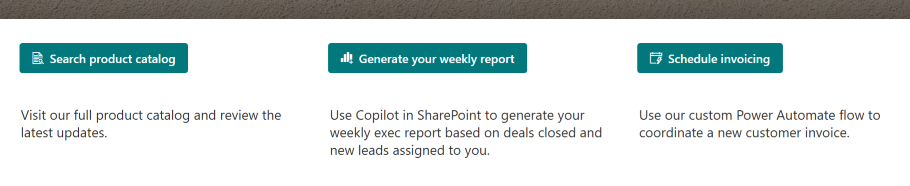
Aqui está um exemplo de cada tipo de botão em uma página:
Nota
O SharePoint no Microsoft 365 suporta a peça Web Botão em páginas modernas. Algumas funcionalidades foram introduzidas de forma gradual em organizações que optaram ativamente por participar no programa de Lançamento Direcionado. Tal significa que poderá não ver esta funcionalidade ou que a mesma poderá ter um aspeto diferente do descrito nos artigos de ajuda.
Nota
SharePoint Server – Edição de subscrição os utilizadores podem ter uma experiência diferente a partir da atualização de funcionalidades da SharePoint Server – Edição de subscrição Versão 22H2. Esta atualização de funcionalidades está incluída na Atualização Pública de Setembro de 2022 para o SharePoint Server – Edição de subscrição, bem como em todas as atualizações públicas futuras para a Edição de Subscrição do SharePoint.
- Se a atualização de funcionalidades da Versão 22H2 não tiver sido instalada, a peça Web do botão não será adicionada às páginas modernas.
- Se o administrador do farm tiver configurado o farm para estar na cadência de lançamento de funcionalidades "Lançamento Padrão", a peça Web Botão não será adicionada às páginas modernas. SharePoint Server – Edição de subscrição farms estão na cadência de lançamento de funcionalidades "Lançamento padrão" por predefinição.
- Se o administrador do farm tiver configurado o farm para estar na cadência de lançamento de funcionalidades "Lançamento antecipado", SharePoint Server – Edição de subscrição adiciona suporte para a peça Web Botão em páginas modernas.
- Os administradores de farm do SharePoint podem selecionar a cadência de lançamento de funcionalidades para os farms de SharePoint Server – Edição de subscrição ao aceder à preferência de lançamento de funcionalidade das Definições > do Sistema de Administração > Central.
Abrir uma ligação a partir de um botão
Aceda à página onde pretende adicionar a peça Web Botão.
Se a sua página ainda não estiver no modo de edição, clique em Editar no canto superior direito da página.
Paire o cursor do rato acima ou abaixo de uma peça Web existente e verá uma linha com um + dentro de um círculo, com o seguinte aspeto:

Clique em + e, em seguida, procure e selecione Botão na lista de peças Web.
Selecione Editar propriedades
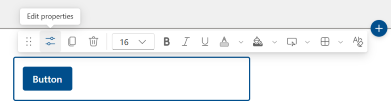
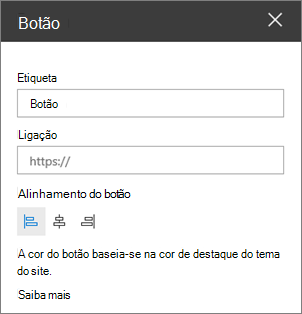
Adicione o texto do botão que pretende que seja apresentado na página.
Confirmar a sua ação no menu pendente, o tipo de ação predefinido será abrir uma ligação que fornecer. Mais informações abaixo sobre tipos de ação adicionais
- Abrir ligação (este é o tipo de ação predefinido)
- Abra o Copilot no SharePoint
- Executar o fluxo do Power Automate
Introduza a sua ligação na caixa Ligação . Certifique-se de que seu link começa com http://, https:// ou mailto: Se o seu link for adicionado sem um desses protocolos, https:// será adicionado para você.
Em Alinhamento, selecione como quer alinhar o botão (à esquerda, ao centro ou à direita) na respetiva coluna na página.
Abrir o Copilot no SharePoint a partir de um botão
Nota
Este tipo de ação só está disponível para utilizadores com uma licença válida do Copilot no SharePoint. Além disso, os visualizadores de página precisarão da mesma licença para ver e usar o botão. Os utilizadores não licenciados não verão o botão na página.
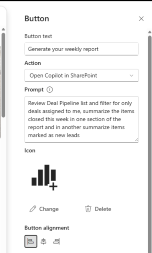
- No menu pendente de ação, selecione Abrir Copilot no SharePoint.
- Introduza uma linha de comandos personalizada que será executada quando os utilizadores com licenças clicarem no botão da página.
- Guarde a página e poderá clicar no seu botão e o painel do Copilot será aberto com o pedido personalizado em execução.
Executar um fluxo do Power Automate a partir de um botão
Nota
Para obter mais informações sobre como criar e executar fluxos do Power Automate, visite: Utilize o SharePoint e o Power Automate para criar fluxos de trabalho.
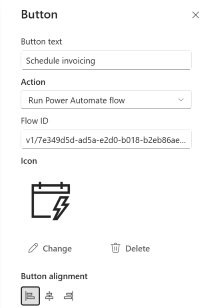
- No menu pendente de ação, selecione Executar fluxo do Power Automate
- Copie e cole o ID de Fluxo do Power Automate para o campo ID de Fluxo . Para obter mais exemplos, consulte as instruções sobre como obter o ID de Fluxo. Isto não partilhará ou fornecerá automaticamente permissões para outros utilizadores executarem o fluxo subjacente.
- Salve a página e você poderá clicar no botão e o painel lateral Executar um fluxo será aberto para garantir que as conexões estejam configuradas corretamente para o usuário que executa o fluxo e a confirmação para executar o fluxo.
Personalizar o botão
Selecione o botão para abrir a barra de ferramentas de formatação. Juntamente com a formatação de texto padrão (tamanho do tipo de letra, negrito, itálico, sublinhado e cor do tipo de letra), pode ajustar as seguintes opções de aspeto dos botões:
- Preenchimento de cor: defina a cor de preenchimento (plano de fundo) do botão. Escolha entre Cores do tema ou Cores padrão, ou selecione Mais cores personalizadas para escolher uma cor específica. Selecione Repor para a predefinição para regressar à cor do tema.
- Efeito de pairar: escolha como o botão responde quando alguém aponta para ele: Escurecer ou Escurecer.
- Propriedades da borda: abra o painel de propriedades da borda para formatar e estilizar a borda do botão
- Forma: Arredondada, Retangular, Pílula ou Circular.
- Peso: espessura do limite (1px, 2px, 4px, 6px ou 8px.)
- Estilo: Sólido, tracejado, pontilhado ou duplo.
- Cor do limite: cores do tema, cores padrão ou Mais cores personalizadas.
- Repor para a predefinição: reverter o limite para a sua predefinição.
- Limpar toda a formatação: remova toda a formatação personalizada e reponha o aspeto predefinido do botão.
Informações relacionadas
Para alterar o aspeto geral e tema do seu site, consulte a secção Alterar o aspeto do seu site do SharePoint.