Este artigo aborda como alterar o aspeto geral do seu site do SharePoint como proprietário de um site ou utilizador com permissões de estrutura. Pode personalizar rápida e facilmente o aspeto do seu site do SharePoint para refletir o seu estilo e marca profissionais. As opções disponíveis dependem da versão do SharePoint que está a utilizar.
Localizar a ligação Alterar o aspeto
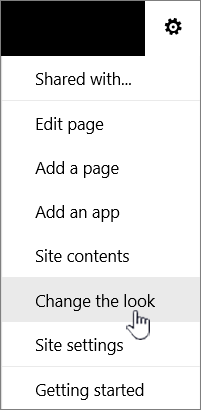
Selecione Definições no canto superior direito do seu site do SharePoint e, em seguida, selecione Alterar o aspeto.
Nota
- Se não vir Alterar o aspeto, poderá não ter permissão para gerir esta opção ou está na experiência clássica.
- Para obter mais informações sobre permissões, consulte Compreender os níveis de permissão no SharePoint ou perguntar ao administrador.
- Para alterar a procura de sites do SharePoint com experiência clássica, visite aqui.
Utilizar um tema para alterar as cores do seu site do SharePoint
Selecione Alterar o aspeto>Tema.

|
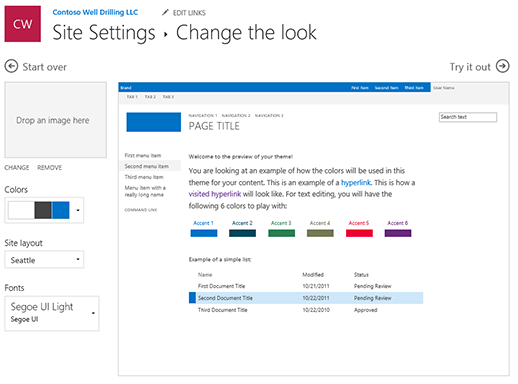
Selecione o aspeto que pretende. Verá uma pré-visualização do aspeto do seu site com o tema selecionado aplicado. Escolha um tema da empresa com imagem corporativa aprovada para a sua empresa ou utilize um dos designs de experiência clássica. Pode escolher um dos temas predefinidos do SharePoint e personalizá-lo conforme necessário. A lista de cores principais e cores de destaque varia consoante o tema predefinido do SharePoint que escolher personalizar. Para personalizar as cores de um dos temas predefinidos do SharePoint:
|
|---|
Nota
- O administrador pode ter definido o tema do site para mostrar apenas uma lista de temas aprovados pela empresa. Se for o caso, não verá nenhum dos temas predefinidos do SharePoint.
- Se estiver a atualizar o tema num subsite ou o administrador tiver sites definidos para a experiência clássica, siga as instruções na secção Designs da experiência clássica.
- Atualmente, não pode alterar a cor de fundo do seu site com esta definição. Os administradores do SharePoint podem efetuar alterações aos temas aprovados pela empresa, conforme descrito em Temas do SharePoint.
- A cor do botão baseia-se na cor de destaque do tema do site e não pode ser alterada independentemente do tema do site.
- Saiba como personalizar a área de título da página aqui.
- Para criar e carregar um tema da empresa, consulte Temas de sites do SharePoint.
- Para obter formas adicionais de personalizar o seu site, consulte Personalizar o seu site do SharePoint.
Personalizar o cabeçalho do site
Selecione Alterar o aspeto>Cabeçalho.
Nota
Os esquemas de cabeçalhos mínimos e expandidos serão temporariamente removidos do painel Alterar o aspeto dos clientes de clouds GCC, GCC High, DoD, Gallatin e Sovereign. Os sites que utilizam o cabeçalho mínimo transitarão automaticamente para o cabeçalho compacto e os sites com o esquema de cabeçalho expandido transitarão automaticamente para o cabeçalho padrão.
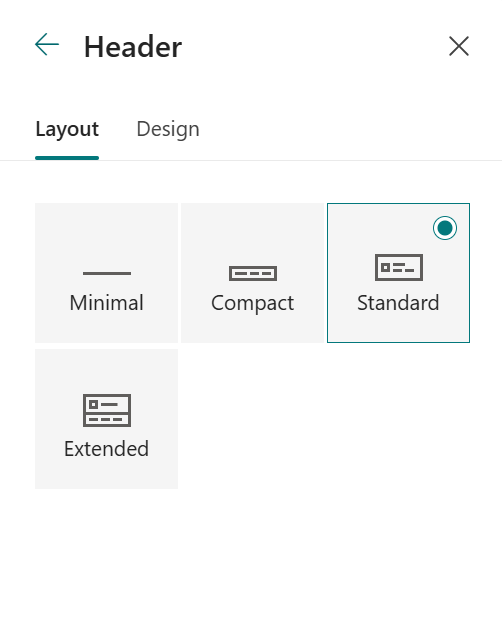
Escolha um esquema: (O esquema compacto é a predefinição para todos os sites Modernos):
Esquema mínimo: altura reduzida com todo o conteúdo numa única linha, incluindo logótipo de site pequeno, título do site, navegação do site e ações e etiquetas do site.

Esquema compacto: um esquema de altura maior que utiliza o logótipo do site de tamanho completo, mantendo o conteúdo numa única linha.

Esquema padrão: um esquema com o logótipo do site de tamanho completo e o conteúdo divididos em 2 linhas.

Esquema expandido: o nosso maior esquema com conteúdo dividido em 2 áreas de conteúdo com o logótipo do site, o título do site e uma imagem de fundo opcional separada dos outros conteúdos abaixo.

Nota
Se estiver a utilizar o Cabeçalho Expandido num site hub designado como Base, a navegação do site será substituída pela barra de navegação do Hub.
Aceda ao Separador Estrutura, na secção Fundo, selecione uma cor do tema para alterar a cor de fundo do cabeçalho do site. Em alternativa, carregue uma imagem como fundo e ajuste a sobreposição, a opacidade e o ponto focal da imagem de fundo.

Na secção Tipografia , altere o tipo de letra do título do site ao selecionar a partir da lista de pacotes de tipos de letra disponíveis:
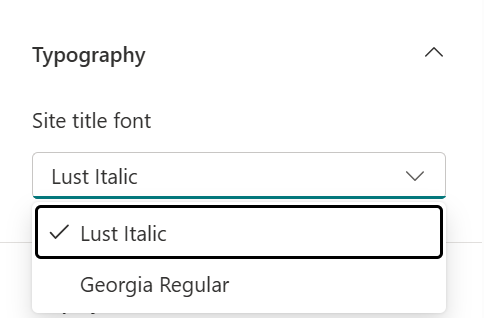
Na secção Apresentar, faça o seguinte:
- Selecione o Botão de Alternar para definir a visibilidade do título do seu site;
- Selecione Alterar para adicionar uma miniatura do logótipo do site (tem de ser um logótipo quadrado para utilização predefinida em experiências que exijam uma proporção quadrada);
- Selecione Alterar para adicionar um logótipo do site. Se utilizar Esquema expandido, selecione Alinhamento do logótipo do site .
Nota
Para garantir que o ícone é composto corretamente, escolha um que se ajuste ao intervalo de 64 x 64 píxeis a 192 x 64 píxeis (largura x altura).

Quando terminar, selecione Guardar.
Alterar o estilo de navegação
Selecione Alterar o aspeto>Navegação.
Em Orientação, selecione Horizontal ou Vertical. Se selecionar Horizontal, pode selecionar uma das seguintes opções:
Megamenu

Em cascata
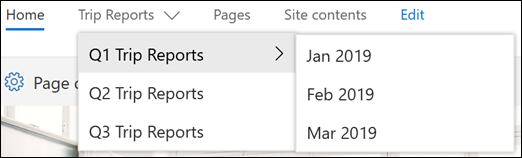
Nota
- O Megamenu não é suportado em sites com as funcionalidades de publicação clássica ativadas.
- Para alterar as ligações de navegação, consulte Personalizar a navegação no seu site do SharePoint.
- Ligações adicionadas ao 3.º nível ao utilizar o ecrã de estilo megamenu como uma única lista vertical.
Aceda ao Separador Estrutura, na secção Tipografia , altere o tipo de letra das ligações de navegação ao selecionar a partir da lista de pacotes de tipos de letra disponíveis:
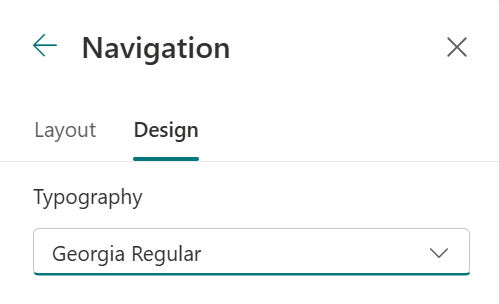
Selecione Guardar para aplicar as alterações.
Adicionar um rodapé de site
No seu site, clique em Definições
 e, em seguida, clique em Alterar o aspeto>rodapé.
Nota
- Se não vir Alterar o aspeto no menu Definições , poderá não ter permissão para gerir esta opção. Para mais informações, consulte Compreender os níveis de permissão no SharePoint ou pergunte ao seu administrador.
- A funcionalidade de rodapé do site só está disponível em páginas de site de comunicação. Não estão disponíveis para páginas de lista, páginas de biblioteca ou outras páginas no seu site.

Alterne o comutador de visibilidade rodapé para Ativado para adicionar um rodapé ao seu site.
Escolha um esquema:
Esquema simples: Apresentar um nível de ligações e etiquetas, com até oito colunas de largura.

Esquema expandido: Apresentar dois níveis de ligações e etiquetas, até oito colunas de largura.

4. Altere o alinhamento da Ligação do rodapé.
5. Selecione Carregar para adicionar a imagem do logótipo ao rodapé. A imagem é redimensionada automaticamente.
6. Para adicionar um nome para o seu rodapé, introduza um Nome a apresentar.
7. Aceda ao Separador Estrutura, selecione uma cor de fundo ou adicione uma imagem.

8. Na secção Tipografia , altere o nome do rodapé e o tipo de letra das ligações ao selecionar a partir da lista de pacotes de tipos de letra disponíveis:
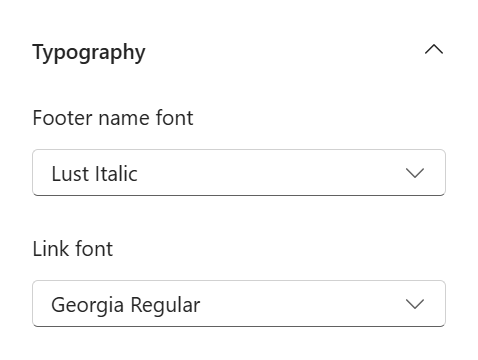
9. Selecione Guardar para guardar as alterações.
Editar etiquetas e ligações de rodapé
Depois de adicionar um rodapé ao seu site, pode adicionar ligações ou etiquetas ao rodapé. Selecione Editar no rodapé no lado esquerdo das etiquetas e ligações do menu.

Para obter detalhes sobre como adicionar ou editar ligações e etiquetas, consulte Personalizar a navegação no seu site do SharePoint. Pode adicionar um nível de até oito ligações ou etiquetas.