
Por vezes, quer fazer ajustes ao seu diagrama, como alterar o tamanho ou a rotação de uma forma. Também poderá querer reordenar formas (também denominado ordenação Z) que se sobrepõem.
Sugestão
Utilize a funcionalidade Zoom para ver melhor pequenos detalhes e para ter um controlo de pontos mais finos: Ampliar (ou premir Ctrl++) e Reduzir (ou prima Ctrl+-).
Alterar o tamanho de uma forma
Normalmente, quando insere uma forma na página, quer alterar o tamanho ou aspeto da mesma. As formas têm até oito alças de controlo. Além de redimensionar, pode fazer alterações como ajustar a perspetiva de um cilindro, reposicionar a ponta de um cone ou mover uma forma de nota de aviso.
Abra o diagrama para editar.
Para revelar as alças de controlo,
 , selecione uma forma.
Siga um dos seguintes procedimentos:
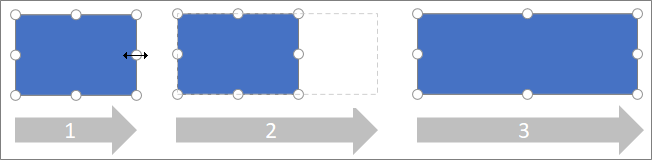
Redimensionar um lado:Paire o cursor sobre uma alça lateral até ver uma alça horizontal
 ou o ponteiro de redimensionamento vertical
Arraste a alça do lado até a forma ficar com o tamanho pretendido.
Redimensionar proporcionalmente (para manter a proporção):
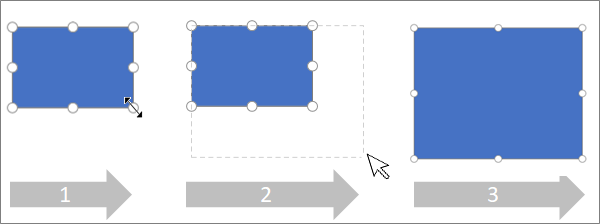
Paire o cursor sobre uma alça de canto até ver um ponteiro de redimensionamento diagonal
 ou
ou  .
.Arraste a alça de canto até a forma ficar com o tamanho pretendido.
Definir o tamanho preciso de uma forma
Quando utiliza o painel Opções de Formatação para definir o tamanho da forma, as dimensões podem ser definidas em incrementos de 0,25 pontos:
- Clique com o botão direito do rato na forma e selecione Opções de Formatação.
- No painel Opções de Formatação à direita, em Dimensão, defina a largura e altura exatas da forma.
Alterar a rotação de uma forma
- Abra o diagrama para editar.
- Selecione a forma.
- Para rodar a forma, selecione Forma>Rodar
 e, em seguida, selecione Rodar 90 graus para a direita ou Rodar 90 graus para a esquerda. Também pode arrastar a alça rodar
  na imagem num círculo.
Rodar uma forma para um ângulo preciso
Quando utiliza o painel Opções de Formatação para rodar uma forma, pode definir o ângulo de rotação em incrementos de um grau, de -359° para 359°.
- Clique com o botão direito do rato na forma e selecione Opções de Formatação.
- No painel Opções de Formatação à direita, em Dimensão, defina a largura e altura exatas da forma.
Reordenar formas sobrepostas
- Abra o diagrama para editar.
- Selecione a forma.
- Para enviar a imagem para a frente, selecione Forma>Trazer para a Frente
 e, em seguida, selecione Trazer Para Diante ou Trazer para a Frente.
 - Para enviar a imagem para trás, selecione Enviar para Trás
 e, em seguida, selecione Enviar Para Trás ou Enviar para Trás.
Consulte Também
Ver, criar e editar um diagrama no Visio na Web