
O Clicar para Fazer é executado sobre os instantâneos na Lembrança (pré-visualização). A funcionalidade Clicar para Fazer ajuda-o a realizar tarefas mais rapidamente ao identificar texto e imagens no ecrã com os quais pode efetuar ações. A funcionalidade Clicar para Fazer analisa o que está no instantâneo e, em seguida, pode selecionar as informações individuais que pretende utilizar. A análise do instantâneo é sempre realizada localmente no seu dispositivo. O conteúdo só é partilhado se o utilizador optar por concluir uma ação como a Pesquisa na Web. A funcionalidade Clicar para Fazer fica ativa automaticamente à medida que navega pelos instantâneos. Pode optar por desativá-la a partir da parte inferior da Lembrança. Irá reparar que, quando a funcionalidade Clicar para Fazer está ativa, o seu cursor fica azul e branco. O cursor também muda de forma consoante o tipo de conteúdo que estiver abaixo do mesmo. O que pode fazer com as informações muda com base no tipo de conteúdo que a funcionalidade Clicar para Fazer deteta.
Clique para Fazer agora
Quando seleciona a opção Agora na Lembrança, é tirado um instantâneo que filtra as suas janelas de navegação privadas, aplicações filtradas e sites filtrados. Estes instantâneos só são guardados se tiver ativado a gravação de instantâneos. Mesmo que não esteja a permitir que os instantâneos sejam guardados ou que tenha colocado temporariamente em pausa a gravação de instantâneos, pode continuar a utilizar a opção Agora para tirar partido do Clicar para Fazer. É apresentada uma notificação na parte inferior da janela da Lembrança para o informar de que o instantâneo não será guardado.

O Clicar para Fazer faz mais com texto
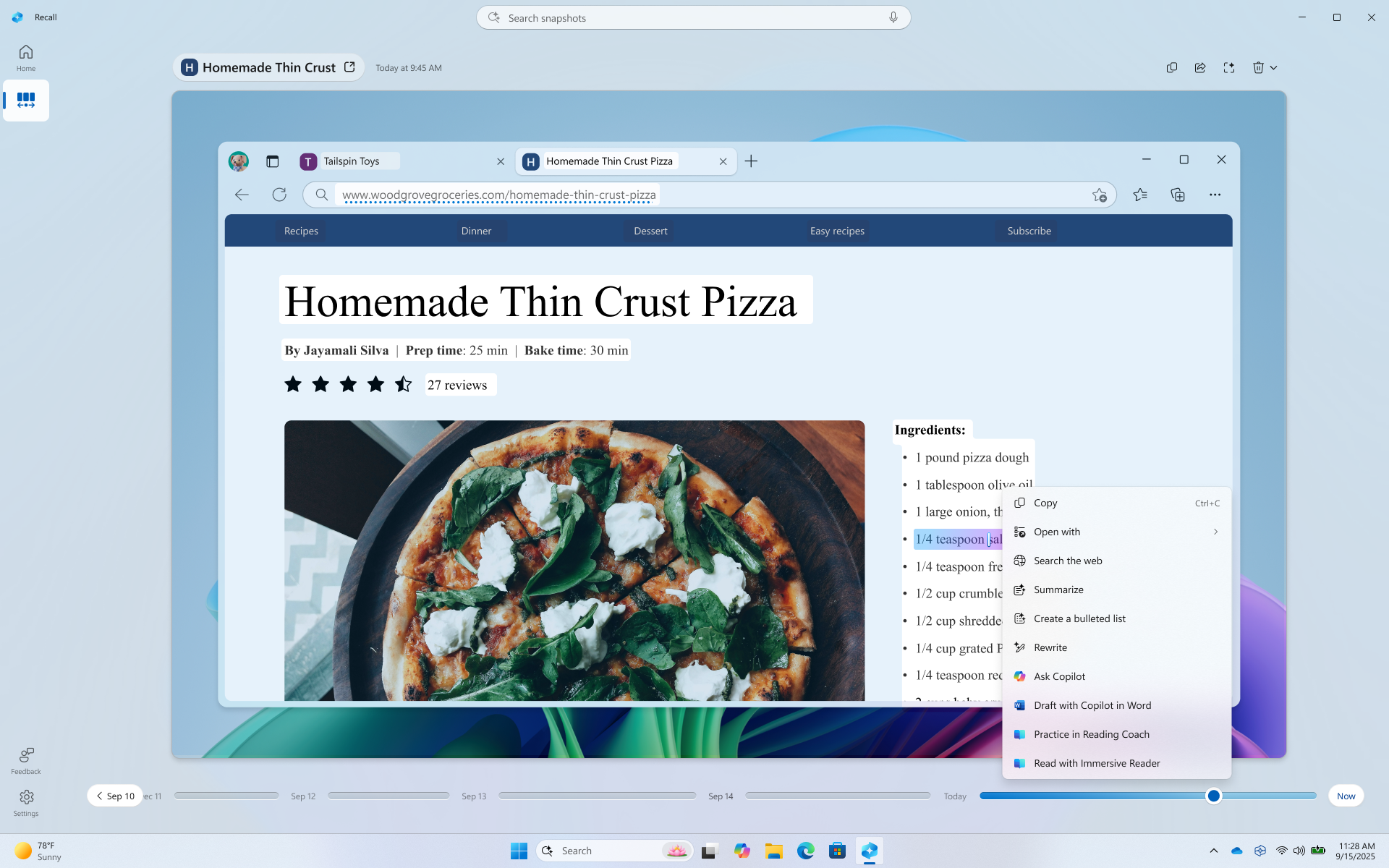
Quando realça texto em Clicar para Fazer, são-lhe dadas as seguintes opções:
- Copiar: copia o texto selecionado para a área de transferência
- Abrir com: Abre o texto selecionado num editor de texto como o Bloco de Notas
- Pesquisar na Web: efetua uma pesquisa do texto selecionado utilizando o Microsoft Edge e o Bing
Quando o texto realçado é um endereço de e-mail, pode copiar o texto ou:
- Enviar e-mail: utiliza a sua aplicação de e-mail predefinida para abrir um novo e-mail para o endereço de e-mail selecionado
- Enviar uma mensagem com o Teams: abre uma mensagem do Teams com o endereço de e-mail selecionado como destinatário
- Agendar uma reunião com o Teams: abre um novo convite de calendário do Teams com o endereço de e-mail selecionado como participante
Quando o texto realçado é um site, pode copiar o texto ou Abrir site.
- Abrir o site: abre o site selecionado no seu browser predefinido
Estão disponíveis ações de texto mais inteligentes quando o idioma predefinido está definido para inglês, pelo menos 10 palavras são selecionadas e tem sessão iniciada com uma conta Microsoft ou Microsoft Entra conta. As ações de texto inteligentes, com tecnologia do modelo de linguagem pequena Phi Silica e da NPU, incluem:
- Resumir: Descreve brevemente os pontos principais do texto selecionado
- Criar uma lista com marcas: cria uma lista com marcas de detalhes importantes do texto selecionado
- Reescrever (Casual): Revê o texto selecionado através de um tom casual
- Reescrever (Formal): revê o texto selecionado com um tom formal
- Reescrever (Refinar): revê o texto selecionado, efetuando melhorias gramaticais
- Redigir com o Copilot no Word: envia o texto selecionado para o Copilot no Word
- Praticar no Instrutor de Leitura: abre o Instrutor de Leitura onde pode ler o texto selecionado em voz alta. O Instrutor de Leitura fornece comentários e orienta-o sobre onde pode melhorar a pronúncia.
- Ler com Leitura Avançada: abre o Instrutor de Leitura e apresenta o texto selecionado num ambiente sem distrações. Pode ler o texto em voz alta, utilizar o dicionário de imagens e realçar substantivos, verbos e adjetivos para ajudar na aprendizagem gramatical.
O Clicar para Fazer faz mais com imagens
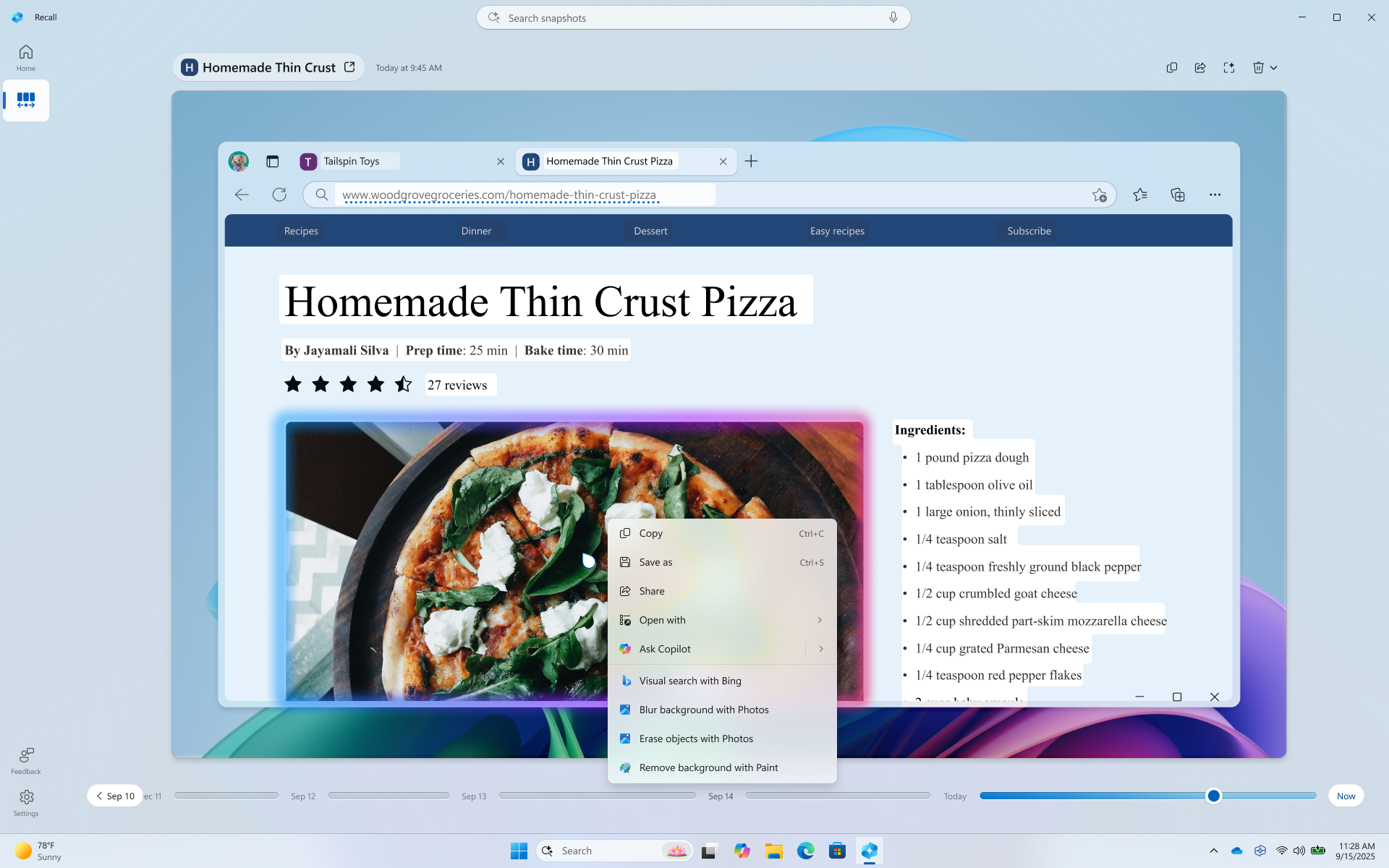
Se selecionar uma imagem num instantâneo, são-lhe dadas as seguintes opções:
- Copiar: copia a imagem para a área de transferência
- Guardar como: Guardar a imagem numa localização especificada
- Partilhar: abre a opção de partilha de ficheiros para o ficheiro de imagem
- Abrir com: abra a imagem com uma aplicação como Fotografias, Ferramenta de Recorte ou Paint
- Pesquisa visual com o Bing: faz uma pesquisa visual utilizando o Bing com o seu browser predefinido
- Desfocar fundo com Fotografias: desfoque o fundo com a aplicação Fotografias
- Apagar objetos com Fotografias: apague objetos indesejados na imagem com a aplicação Fotografias
- Remover fundo com o Paint: Remover o fundo da imagem com o Paint
O Clicar para Fazer faz mais com os conteúdos
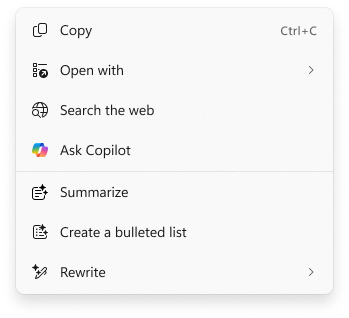
Quando realça texto ou imagens com Clique para Fazer, é-lhe dada uma opção para Perguntar ao Copilot. O Copilot é aberto com o seu conteúdo na caixa de pedido. O Copilot torna-se então o fornecedor para concluir a ação à medida que o conteúdo selecionado é transmitido do Clicar para Fazer para o Copilot.
Se o seu dispositivo fizer parte da organização da sua escola ou trabalho, é apresentada a opção Perguntar Microsoft Copilot em vez de Perguntar ao Copilot. Esta ação permite que Microsoft Copilot lide com as suas consultas. Perguntar Microsoft Copilot exige uma licença do Microsoft 365 e respeita as políticas de privacidade da sua organização.
Variações regionais do Click to Do no Recall
As funcionalidades do Clicar para Fazer variam com base nas definições de região e idioma do seu dispositivo. Compreender estas variações pode ajudá-lo a utilizar a ferramenta eficazmente em diferentes ambientes. Seguem-se as principais diferenças entre regiões:
Região do Espaço Económico Europeu (EEE)
- Procurar na Web: Utiliza o Microsoft Edge e o Bing para efetuar pesquisas.
- Pesquisa visual com o Bing: Não disponível.
- Remover fundo com o Paint: Funcionalidades avançadas de imagem como Desfocar, Remover e Apagar não estão atualmente disponíveis.
- Perguntar ao Copilot: Não disponível.
- Ações do Microsoft Teams: Funcionalidades como o envio de mensagens e o agendamento de reuniões com o Teams não estão acessíveis.
- Praticar no Instrutor de Leitura: Não disponível.
- Ler com a Leitura Avançada: Não disponível.
- Criar rascunho com o Copilot no Word: Não disponível.
China
- Procurar na Web: Devido a requisitos regulamentares, os motores de busca locais podem ser utilizados para efetuar uma pesquisa.
- Pesquisa visual com o Bing: O acesso à funcionalidade de pesquisa visual com o Bing pode diferir devido a regulamentos locais.
- Perguntar ao Copilot: Não disponível.
- Criar rascunho com o Copilot no Word: Não disponível.
- Resumir: Não disponível.
- Criar uma lista com marcas: Não disponível.
- Reescrever (Formal): Não disponível.
- Reescrever (Refinar): Não disponível.
Considerações de privacidade para o Clicar para Fazer na Lembrança
A funcionalidade Clicar para Fazer pode ser executada sobre:
- O seu ecrã atual quando seleciona o botão Agora
- Instantâneos que já foram guardados
No caso dos instantâneos que já tenham sido guardados, as informações de aplicações e sites filtrados, bem como a atividade de navegação privada dos browsers suportados, são removidas . Clicar para Fazer não pode aceder a informações que foram removidas por filtros ao analisar instantâneos guardados. Quando utiliza o Click to Do no Recall e seleciona a opção Agora , é tirado um instantâneo sem as suas janelas de navegação privadas, aplicações filtradas e sites filtrados. Estes instantâneos são apresentados e analisados localmente, mas apenas guardados se tiver a opção de guardar instantâneos ativada. Ao usar a opção Agora , o Clicar para Fazer analisa apenas o que está ativo na tela. Não analisa o conteúdo que está dentro de aplicações minimizadas que não estão no seu ecrã. Se não pretender analisar conteúdos, certifique-se de que a janela não está aberta ou visível ao utilizar a opção Agora . Para obter mais informações sobre a privacidade da Lembrança, consulte Privacidade e controlo sobre a sua experiência na Lembrança.
Quando optar por enviar informações da funcionalidade Clicar para Fazer para uma aplicação, como o Paint, a funcionalidade Clicar para Fazer guardará temporariamente essas informações para concluir a transferência. A funcionalidade Clicar para Fazer cria um ficheiro temporário na seguinte localização:
- C:\Utilizadores\{nome de utilizador}\AppData\Local\Temp
Os ficheiros temporários também podem ser guardados quando escolhe enviar feedback. Estes ficheiros temporários não são guardados a longo prazo. A funcionalidade Clicar para Fazer não retém qualquer conteúdo do seu ecrã após a conclusão da ação pedida. No entanto, o ficheiro de imagem pode ser guardado temporariamente até que o processo esteja totalmente concluído ou que seja iniciada uma nova ação. Também são recolhidos alguns dados de diagnóstico para manter a funcionalidade Clicar para Fazer segura, atualizada e a funcionar.
As ações de texto mais inteligentes da funcionalidade Clicar para Fazer, incluindo Resumir, Criar uma lista com marcas, Reescrever (Informal), Reescrever (Formal) e Reescrever (Refinar), baseiam-se na tecnologia de um pequeno modelo de linguagem de última geração chamado Phi Silica. O Phi Silica tira partido da NPU e o modelo de linguagem é executado localmente nos Copilot+ PCs. O Phi Silica é fornecido na caixa de entrada com o Windows nos Copilot+ PCs.
Quando um utilizador clica nas ações de texto da funcionalidade Clicar para Fazer, o texto selecionado e a ação escolhida são enviados para o Phi Silica como parte de um pedido. O Phi Silica é executado localmente no seu dispositivo. O Phi Silica reescreve de forma inteligente o texto selecionado de acordo com o pedido do utilizador e transmite a resposta do modelo. O Phi Silica fornece respostas rápidas e eficientes, com muito pouco consumo de energia. Para obter mais informações, consulte Phi Silica, SLM pequeno mas poderoso no dispositivo.
De acordo com o compromisso da Microsoft para com a privacidade e segurança dos dados, todas as imagens guardadas e dados processados são mantidos no dispositivo e processados localmente. No entanto, a funcionalidade Clicar para Fazer permite-lhe escolher se pretende obter mais informações sobre o conteúdo selecionado online. Quando escolhe uma das seguintes ações Clicar para Fazer, o conteúdo selecionado é enviado para o fornecedor online a partir do seu dispositivo local para completar o seu pedido:
- Pesquisar na Web: envia o conteúdo selecionado para o Bing através do Microsoft Edge
- Abrir o site: abre o site selecionado no seu browser predefinido
- Pesquisa visual com o Bing: envia o conteúdo selecionado para a pesquisa visual do Bing utilizando o seu browser predefinido
Para obter mais informações sobre a privacidade da funcionalidade Clicar para Fazer, consulte a Declaração de Privacidade da Microsoft.
O compromisso da Microsoft para com a IA responsável e a privacidade
A Microsoft tem estado a trabalhar para fazer avançar a IA de forma responsável desde 2017, quando definimos pela primeira vez os nossos princípios de IA e, mais tarde, operacionalizámos a nossa abordagem através da nossa Norma de IA Responsável. A privacidade e a segurança são princípios nucleares à medida que desenvolvemos e implementamos sistemas de IA. Trabalhamos para ajudar os nossos clientes a utilizar os nossos produtos de IA de forma responsável, ao partilhar as nossas aprendizagens e ao construir parcerias baseadas na confiança. Para mais informações sobre os nossos esforços de IA responsável, os princípios que nos orientam e as ferramentas e capacidades que criámos para garantir que desenvolvemos tecnologia de IA de forma responsável, consulte IA Responsável.
Para esclarecer o funcionamento de cada funcionalidade de IA, é importante que compreenda as suas capacidades e limitações. Deve compreender as opções disponíveis numa funcionalidade de IA e a responsabilidade associada a essas opções.
A funcionalidade Clicar para Fazer sugere ações que pode realizar e pode escolher as aplicações que serão o fornecedor (se acionável) dessas ações. Depois de escolher a ação e o fornecedor para a ação, os resultados dessa ação são da responsabilidade do fornecedor. Por exemplo, em Clicar para Fazer pode escolher a ação Ferramenta de remoção de fundo com o Paint, o que significa que escolheu o Paint como fornecedor da ação. Depois de ter selecionado a ação no menu de contexto Clicar para Fazer, esta inicia a aplicação Paint e a imagem selecionada é processada pelo Paint.
A funcionalidade Clicar para Fazer utiliza o reconhecimento ótico de carateres (OCR) no seu PC para detetar entidades de texto nas capturas de ecrã. Para obter mais informações sobre OCR, consulte Nota de transparência e casos de uso para OCR.
As ações de texto inteligente do Clicar para Fazer e sugestões de pedido ao Copilot utilizam um pequeno modelo de linguagem chamado Phi Silica. Para obter mais informações sobre o Phi Silica, consulte Introdução ao Phi Silica no SDK Windows App. Para obter informações sobre os princípios de IA responsável que orientam a implementação do Phi Silica e as medidas de segurança em vigor ao utilizar modelos de linguagem generativa, consulte Desenvolvimento de IA Generativa Responsável no Windows.
Os modelos Clicar para Fazer foram submetidos a avaliações de equidade, juntamente com avaliações abrangentes de IA responsável, segurança e privacidade, para garantir que a tecnologia é eficaz e equitativa, aderindo simultaneamente às melhores práticas de IA responsável da Microsoft.
Para obter mais informações sobre a privacidade da Lembrança, consulte Privacidade e controlo sobre a sua experiência na Lembrança.