
Se estiver no Espaço Económico Europeu (EEE), pode optar por exportar os instantâneos de Resgate. A exportação permite-lhe partilhar os instantâneos de Revocação com aplicações ou sites de terceiros. A exportação é opcional e pode rever as informações de Resgate em qualquer altura em Resgatar sem ter de exportar. As informações exportadas incluem:
- Instantâneos, incluindo instantâneos guardados por si ou pelo Recall
- Detalhes do instantâneo, incluindo informações relacionadas com cada instantâneo, como a hora e a data em que foi guardado, juntamente com informações associadas de aplicações abertas
Importante
Esta funcionalidade aplica-se apenas a dispositivos no Espaço Económico Europeu (EEE). A exportação de instantâneos de Revocação é um processo iniciado pelo utilizador e é por utilizador. Os administradores de TI ou outros utilizadores não podem iniciar uma exportação em nome de outro utilizador. A Microsoft está empenhada em garantir que o utilizador tem controlo total sobre os respetivos dados de Recolha.
Recuperar código de exportação
Na primeira vez que abrir a funcionalidade Recuperar ou ativar a opção de guardar instantâneos a partir das Definições , ser-lhe-á apresentado o seu código de exportação de Revocação. O código de exportação de Resgate será necessário se alguma vez optar por exportar os instantâneos de Resgate para partilhar com uma aplicação ou site. A exportação é opcional, mas terá de confirmar que guardou o código num local seguro antes de a configuração ser concluída porque este código não será apresentado novamente. É-lhe dado este código porque os instantâneos exportados são encriptados. Terá de partilhar o seu código com a aplicação ou site com o qual pretende partilhar os seus dados, para que a aplicação ou site possa desencriptar os instantâneos exportados. Partilhe este código apenas com aplicações e sites em que confia.
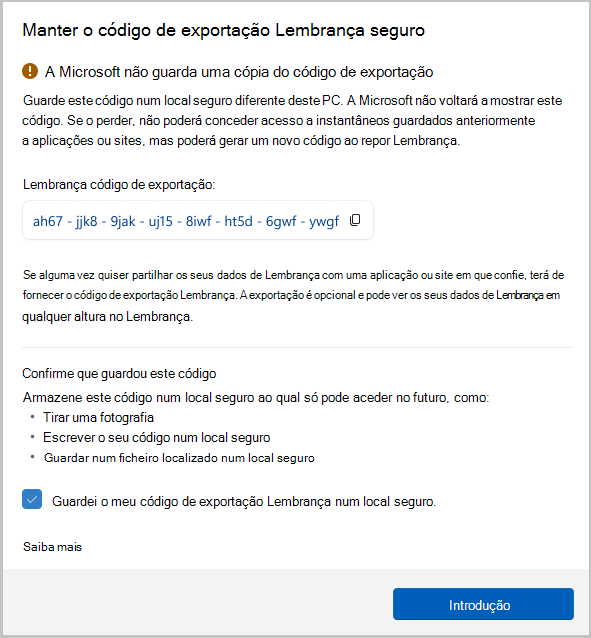
Importante
O código de exportação recall é apresentado uma vez. O código não será apresentado novamente. Pode gerar um novo código ao repor a opção Recuperar das >Recuperar & instantâneosDefinições avançadas>, mas uma reposição eliminará todos os instantâneos guardados anteriormente e as definições de Revocação. Nunca partilhe o seu código de exportação com outras pessoas que não as aplicações e sites em que confia.
Se suspeitar que alguém tem acesso não autorizado ao seu código de exportação ou se o perder, deve repor o Resgate.
Como exportar instantâneos de Resgate
Se optar por exportar os instantâneos de Revocação, existem duas opções para exportar:
- Exportar instantâneos passados: uma única exportação de todos os instantâneos de Resgate dos últimos 7 dias, últimos 30 dias ou todos os instantâneos.
- Exportar instantâneos a partir de agora: inicia uma exportação contínua dos instantâneos a partir do momento em que ativa esta definição até a desativar ou repor. Será lembrado a cada 30 dias que a exportação contínua está ativada.
Poderá escolher para que pasta pretende exportar os instantâneos.
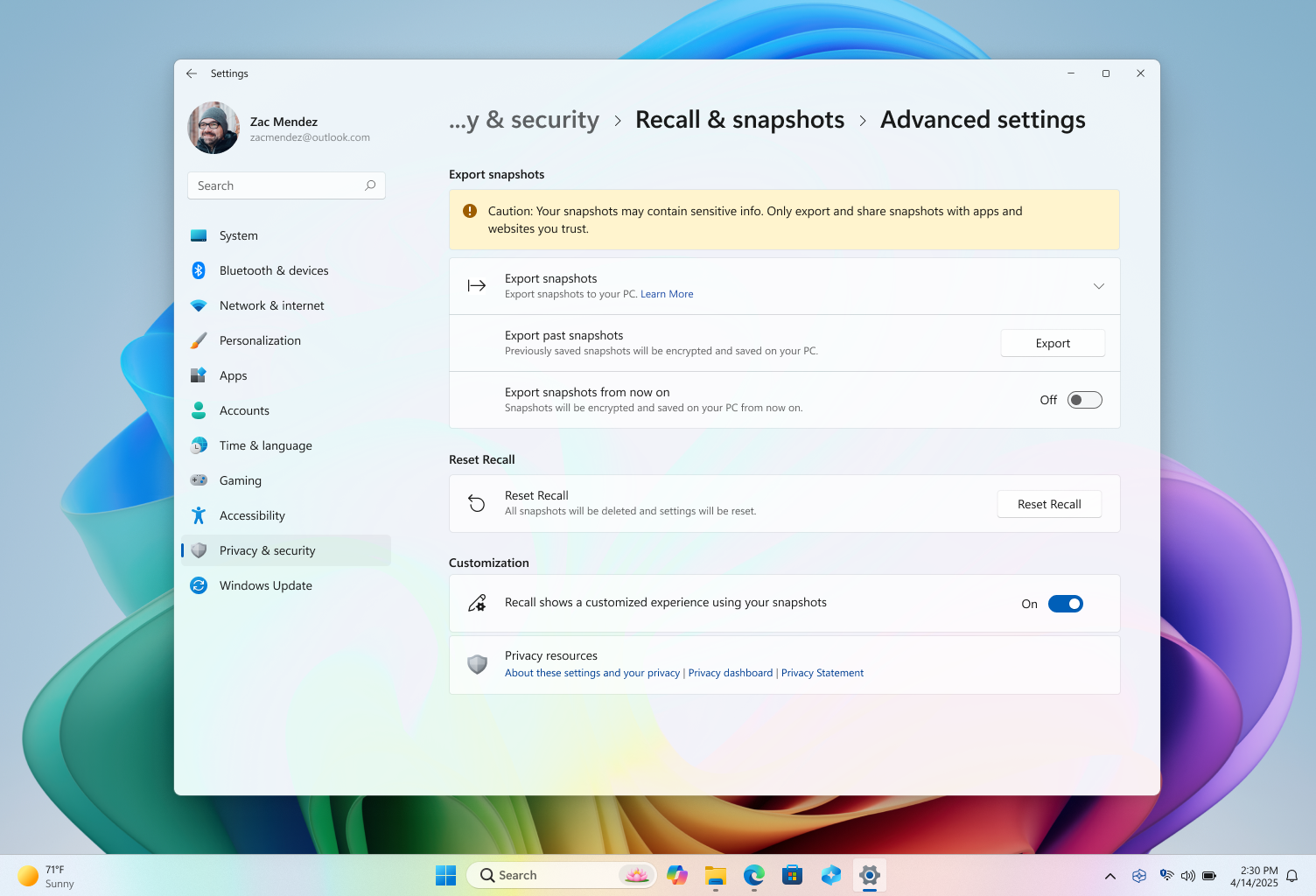
Exportar instantâneos anteriores
Para Exportar instantâneos anteriores:
Aceda a Definições Definições
>Privacidade & segurança>Recuperar & instantâneosDefinições avançadas>>Exportar instantâneos>Exportar instantâneos passados>Exportar.Escolha o intervalo de tempo para o qual pretende exportar instantâneos e, em seguida, selecione Seguinte. Pode escolher uma das seguintes:
- Últimos 7 dias
- Últimos 30 dias
- Tudo
Selecione uma pasta para onde exportar os instantâneos. Pode criar a sua própria pasta, como C:\Recall\Exported.
Confirme que pretende exportar os instantâneos para a pasta escolhida ao selecionar Exportar. Ser-lhe-á pedido para autorizar a exportação com Windows Hello.
Exportar instantâneos a partir de agora
Para ativar a opção Exportar instantâneos a partir de agora:
- Aceda a Definições>Privacidade & segurança>Recuperar & instantâneos>Definições avançadas>Exportar instantâneos>Exportar.
- Na definição Exportar instantâneos a partir de agora , mova o botão de alternar para Ativado.
- Selecione Seguinte e, em seguida, escolha uma pasta para armazenar os instantâneos exportados de Resgate, como C:\Recall\Exported.
- Confirme que pretende exportar os instantâneos para a pasta escolhida ao selecionar Exportar. Ser-lhe-á pedido para autorizar a exportação contínua de instantâneos de Revocação com Windows Hello.
Para desativar a opção exportar instantâneos a partir de agora:
- Aceda a Definições>Privacidade & segurança>Recuperar & instantâneos>Definições avançadas>Exportar instantâneos>Exportar.
- Na definição Exportar instantâneos a partir de agora , mova o botão de alternar para Desativado.
- Ser-lhe-á pedido para autorizar a alteração da definição de exportação com Windows Hello.
Partilhar as informações e os instantâneos exportados do Resgate
Se optar por exportar os instantâneos de Resgate para partilhar com aplicações ou sites, terá de lhes fornecer as seguintes informações:
- O seu código de exportação de Revocação
- O caminho da pasta para onde o Resgate e os instantâneos foram exportados, como C:\Recall\Exported.
Os programadores de aplicações ou sites podem seguir documentação pública e exemplos para desencriptar os instantâneos do seu dispositivo. Para obter informações sobre programadores, veja Desencriptar instantâneos exportados do Recall.
Repor Revocação
Quando repõe a opção Recuperar, elimina todos os instantâneos e repõe todas as suas definições para Revocação. Uma reposição não eliminará instantâneos que tenha exportado anteriormente para uma pasta ou instantâneos que tenham sido partilhados anteriormente com uma aplicação ou site que tenham sido guardados por esses terceiros. Quando abrir a funcionalidade Recuperar ou ativar a gravação de instantâneos, será novamente utilizado através da configuração inicial. No EEE, obterá um novo código de exportação de Revocação quando repor o Resgate.
Para repor o Resgate:
- Aceda a Definições>Privacidade & segurança>Recuperar & instantâneosDefinições avançadas> e, em seguida, selecione Repor Revocação.
- Confirme que pretende eliminar todos os instantâneos e repor as definições de Resgate ao selecionar Repor.
- Autorize a reposição com Windows Hello.
FAQ sobre Exportação
Como devo manter o meu código de exportação recall seguro?
Deve armazenar o código de exportação de Resgate num local seguro ao qual só o utilizador pode aceder, como:
- Tirar uma fotografia
- Escrever o seu código num local seguro
- Guardá-lo num ficheiro localizado num local seguro
O que acontece se perder o meu código de exportação recall?
Se perder o código, a aplicação ou o site não conseguirá desencriptar os instantâneos que exportou e partilhou. Não ter um código não afetará a sua capacidade de utilizar o Recall. Se quiser exportar e partilhar os seus instantâneos, terá de gerar um novo código. Pode gerar um novo código através da reposição de Revocação. No entanto, uma reposição eliminará todos os instantâneos de Revocação e reporá todas as definições de Revocação. Uma reposição não eliminará instantâneos que tenha exportado anteriormente para uma pasta ou instantâneos que tenham sido partilhados anteriormente com uma aplicação ou site que tenham sido guardados por esses terceiros. Se suspeitar que alguém tem acesso não autorizado ao seu código de exportação ou se o perder, deve repor o Resgate. Após a reposição, será gerado um novo código quando ativar a opção de guardar instantâneos novamente.
Por que motivo o código só é apresentado uma vez durante a configuração?
Seguindo as melhores práticas do setor, o código de exportação é apresentado apenas uma vez durante a configuração inicial para ajudar a garantir que o utilizador e apenas o utilizador têm controlo sobre a exportação dos seus dados de Revocação. A Microsoft não tem acesso ao código de exportação e não pode ajudá-lo a recuperá-lo se este for perdido.
Por que motivo os instantâneos exportados são encriptados?
As informações e os instantâneos de Resgate exportados são encriptados porque podem existir informações confidenciais nos mesmos. Encriptar estes dados ajuda a manter a segurança das informações, garantindo que os instantâneos só estão acessíveis para a aplicação ou site com o qual partilha o código de exportação.
Como são encriptados os instantâneos exportados?
As informações de recolha e os instantâneos são encriptados através de normas de encriptação ao nível da indústria. Depois de desencriptados, os instantâneos são .jpg ficheiros. Os metadados associados para cada .jpg são um ficheiro .json .
Artigos relacionados
Refaça os seus passos com a Lembrança
Gerir o Resgate (para administradores de TI)