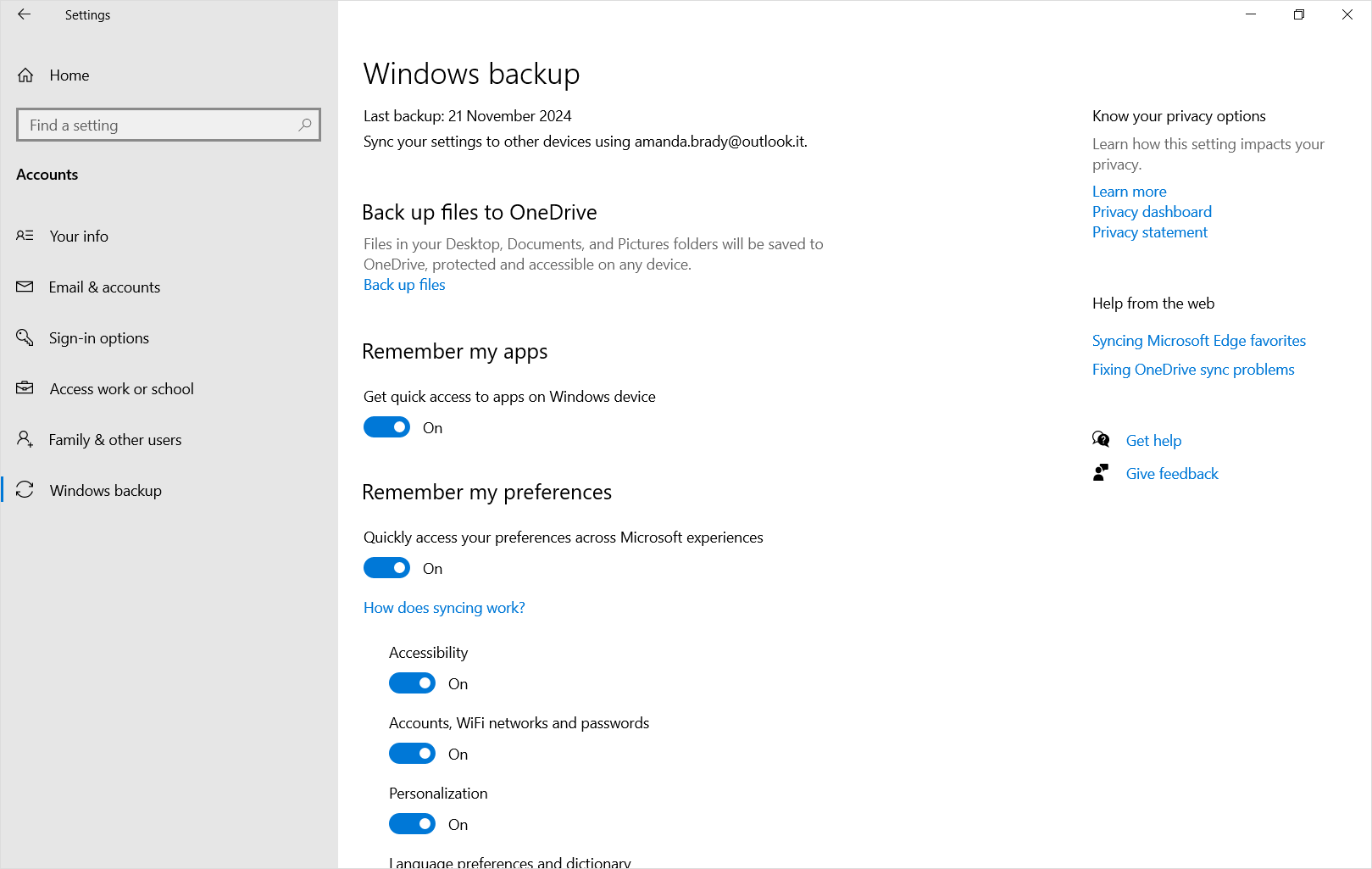
Quando a cópia de segurança do Windows está ativada, o Windows faz uma cópia de segurança das definições que escolher em todos os seus dispositivos Windows nos quais iniciou sessão com a sua conta Microsoft. Este artigo descreve detalhadamente o que é sincronizado.
Ligar a Cópia de Segurança do Windows
Pode ativar a cópia de segurança do Windows com a aplicação Cópia de Segurança do Windows ou a partir das Definições. Para obter detalhes sobre como configurar a cópia de segurança, consulte Fazer cópia de segurança e restaurar o PC Windows.
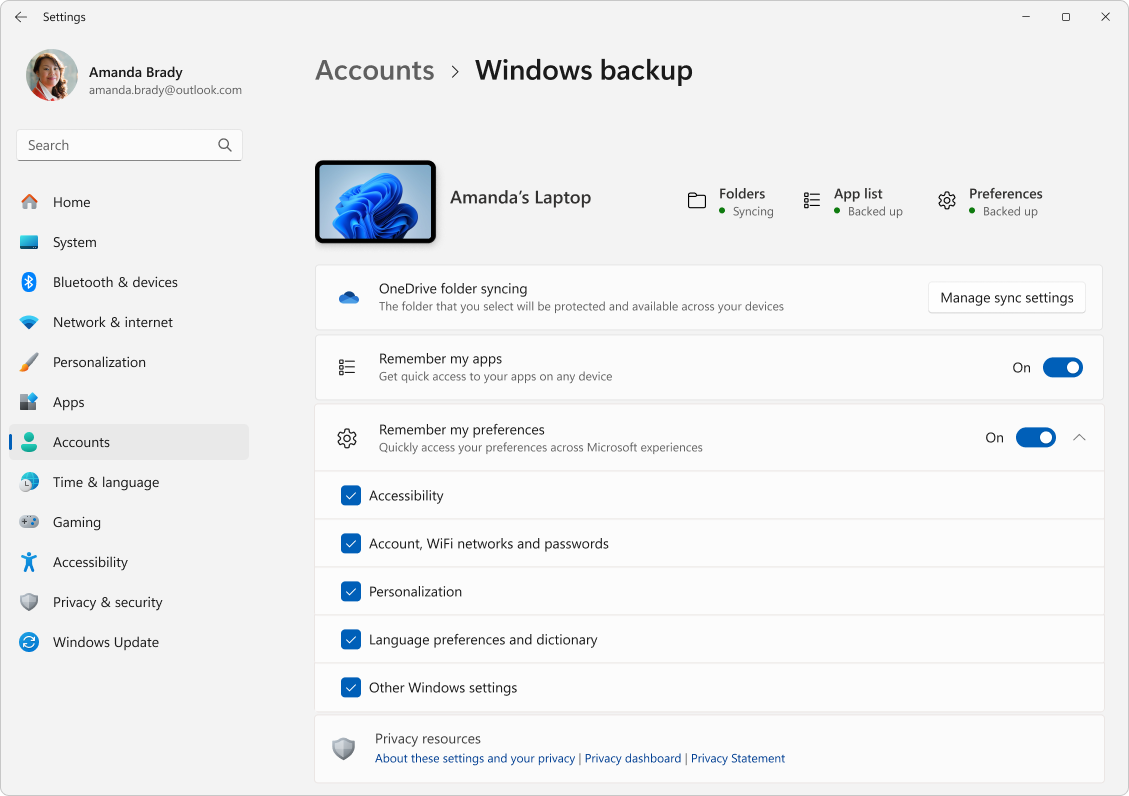
Cópia de Segurança do Windows catálogo de definições e preferências
Expanda cada secção para saber quais são as cópias de segurança de cada item que pode selecionar em Definições ou a partir da aplicação Cópia de Segurança do Windows.
Aplicações
Nota
EmContas>de Definições> do Windows, acópia de segurança do Windows é o comutador Memorizar as minhas aplicações.
| Página de definição | Definição |
|---|---|
| Aplicações | Lista de aplicações instaladas |
Acessibilidade
| Página de definição | Subpágina | Definição | ||
|---|---|---|---|---|
| Acessibilidade | Tamanho do texto | Tamanho do texto no seu dispositivo | ||
| Efeitos visuais | Mostrar sempre barras de deslocamento Efeitos de transparência Efeitos de animação Dispensar notificações após o período de tempo preferencial |
|||
| Ponteiro do rato e toque | Estilo do ponteiro do rato Cor personalizada do rato Tamanho do cursor Indicador tátil Tornar o círculo do indicador tátil mais escuro e maior |
|||
| Controlo Ocular | Controlo ocular Ativado/Desativado Escolher como clicar Mostrar cursor de olhar fixo Utilizar a Escrita de Formas Utilizar funcionalidades avançadas do rato Tempo de Posição Da Escrita Hora Geral da Habitação Suavização Atraso |
|||
| Cursor de texto | Indicador do cursor de texto Tamanho do indicador do cursor de texto Cor do indicador do cursor de texto Espessura do indicador do cursor de texto |
|||
| Lupa | Iniciar a Lupa antes do início de sessão Iniciar a Lupa após o início de sessão Nível de zoom Incremento de zoom |
|||
| Ver | Ver preferência | |||
| Peça à Lupa para seguir o meu: | Ponteiro do rato Foco do teclado Cursor de texto Cursor do Narrador |
|||
| Manter a localização do ponteiro do rato Manter a localização do cursor de texto |
||||
| Inverter Cores Suavizar as margens de imagens e texto Atalho de leitura |
||||
| Filtro de cor | Filtros de cor Seleção de filtro de cor preferencial Atalho de teclado para filtros de cor |
|||
| Temas de contraste | Temas de contraste | |||
| O Narrador | Voz do Narrador | Escolher uma voz Velocidade Apresentação Volume |
||
| Diminuir o volume de outras aplicações quando o Narrador está a falar | ||||
| Nível de verbosidade | Nível de verbosidade Realçar texto formatado Ler fonéticamente ao ler por caráter Colocar ligeiramente em pausa ao ler a pontuação Ler detalhes avançados, como texto de ajuda em botões e outros controlos Alterar a forma como o texto em maiúsculas é lido |
|||
| Nível de contexto para botões e controlos | Nível de contexto para botões e controlos Ler sugestões sobre como interagir com botões e outros controlos Diga-me por que motivo as ações não podem ser executadas Reproduzir sons em vez de anúncios para ações comuns Dê-me detalhes sobre botões e outros controlos |
|||
| Fazer com que o Narrador anuncie quando escrevo | Letras, números e pontuação Palavras Teclas de função Seta, Tecla de Tabulação e outras teclas de navegação Ativar/desativar teclas, como Caps Lock e Num lock Shift, Alt e outras teclas modificadoras |
|||
| Tecla do Narrador Nos teclados táteis, ative as teclas quando levanto o dedo Ler e interagir com o ecrã com o rato Mostrar o cursor do Narrador Mover o cursor de texto com o cursor do Narrador à medida que o Narrador lê texto Sincronizar o cursor do Narrador e o foco do sistema Diminuir a verbosidade no Outlook |
||||
| Áudio | Áudio mono Preferência pelo ecrã a piscar durante as notificações de áudio |
|||
|
Legendas Legendas em Tempo Real |
Estilo de legenda Filtrar Palavras Ofensivas (definição na aplicação) Posição (definição na aplicação) |
|||
| Voz | Acesso por voz | Iniciar o acesso por voz depois de iniciar sessão no PC Iniciar o acesso por voz antes de iniciar sessão no PC Iniciar Filtrar Palavras Ofensivas (definição na aplicação) Pontuação Automática (definição na aplicação) |
||
| Escrita por voz | Iniciador de escrita por voz (definição na aplicação) Pontuação automática (definição na aplicação) |
|||
| Teclado | Teclas presas | Utilizar teclas presas Atalho de teclado para teclas presas Mostrar o ícone de teclas presas na barra de tarefas Bloquear teclas de atalho quando premidas duas vezes seguidas Desativar teclas presas quando duas teclas são premidas ao mesmo tempo Reproduzir um som quando as teclas de atalho são premidas e libertadas |
||
| Teclas lentas | Utilizar chaves de filtro Atalho de teclado para Teclas de filtro Mostrar o ícone Teclas de filtro na barra de tarefas Sinal sonoro quando as teclas são premidas ou aceites |
|||
| Ignorar batimentos de teclas rápidos (teclas lentas) | Aguarde antes de aceitar um traço de chave | |||
| Ignorar batimentos de tecla não intencionais (teclas de salto) | Aguarde antes de aceitar batimentos de teclas repetidos | |||
| Ignorar batimentos de tecla repetidos (teclas de repetição) | Aguarde antes de aceitar o primeiro batimento de teclas repetido Aguarde antes de aceitar batimentos de teclas repetidos subsequentes |
|||
| Ativar/desativar teclas | ||||
| Preferências de notificação | Notificar-me quando ativar as teclas Sticky, Filter ou Toggle do teclado Reproduzir um som quando ativar ou desativar teclas Autocolantes, Filtrar ou Ativar/Desativar a partir do teclado |
|||
| Sublinhar chaves de acesso Utilizar a tecla Print screen para abrir a Ferramenta de Recorte |
||||
| Rato | Teclas do rato | Teclas do rato Utilizar apenas as teclas do rato quando o Num lock estiver ativado Mostrar o ícone de teclas do rato na barra de tarefas Mantenha premida a tecla Ctrl para acelerar e a tecla Shift para abrandar Velocidade das teclas do rato Aceleração de teclas de rato |
Preferências de idioma
| Página de definição | Subpágina | Definição | |
|---|---|---|---|
| Idioma de & de tempo | Idioma & região | Perfil de idioma Idioma de apresentação do Windows País ou região Formato regional |
|
| Escrita | Teclado tátil | Reproduzir sons de teclas à medida que escrevo Maiúscula da primeira letra de cada frase Adicionar um ponto final depois de fazer duplo toque na Barra de Espaço Mostrar o botão do microfone de escrita por voz |
|
| Mostrar sugestões de texto ao escrever no teclado físico Sugestões de texto multilingue Correção automática de palavras com erro ortográfico Realçar palavras com erros ortográficos |
|||
| Privacidade & segurança | Personalização da escrita de & de tinta digital | Dicionário personalizado | |
| Histórico de atividade | Arquivar o meu histórico de atividade neste dispositivo |
Outras definições do Windows
| Página de definição | Subpágina | Definição | |
|---|---|---|---|
| Sistema | Apresentação | Vários ecrãs | Memorizar localizações de janelas com base na ligação do monitor Minimizar janelas quando um monitor está desligado Facilitar o movimento do cursor entre ecrãs Luz Noturna |
| Notificações | Receber notificações de aplicações e outros remetentes | Permitir que as notificações reproduzam sons Apresentar notificações no ecrã de bloqueio Mostrar lembretes e chamadas VoIP recebidas no ecrã de bloqueio |
|
| Multitasking | Encaixar o Windows | Encaixar janelas Quando encaixar uma janela, sugira o que posso encaixar junto à mesma |
|
| Mostrar separadores de aplicações ao encaixar ou premir Alt+Tecla de Tabulação Na barra de tarefas do Ambiente de Trabalho, mostre todas as janelas abertas Mostrar todas as janelas abertas quando premir Alt+Tecla de Tabulação |
|||
| Para programadores | Explorador de Ficheiros | Mostrar extensões de ficheiro Mostrar ficheiros ocultos e do sistema Mostrar caminho completo na barra de título Mostrar unidades vazias |
|
| Som | Resultado | Áudio mono | |
| Avançado | Mais definições de som (Apenas esquemas de som) | ||
| Dispositivos & Bluetooth | Rato | Botão Principal do Rato Velocidade do ponteiro do rato Rodar a roda do rato para deslocar Linhas a deslocar de cada vez Deslocar janelas inativas ao pairar o cursor sobre as mesmas |
|
| Touchpad | Touchpad | ||
| Gestos & interação | Velocidade do cursor Comentários do touchpad Intensidade háptica |
||
| Toques | Sensibilidade do touchpad Toque com um único dedo para clicar com um único clique Toque com dois dedos para clicar com o botão direito do rato Toque duas vezes e arraste para seleção múltipla Prima o canto inferior direito do touchpad para clicar com o botão direito do rato |
||
| Deslocar & zoom | Arrastar dois dedos para deslocar Direção de deslocamento Aproximar os dedos para ampliar |
||
| Toque | Gestos de toque de três e quatro dedos Toque para reativar |
||
| & Windows Ink da caneta | Mão-de-mão da caneta Utilize o botão da caneta como equivalente ao clique com o botão direito do rato quando estiver disponível Utilize a parte superior da caneta para apagar a tinta digital quando estiver disponível Escolher o que faz o botão de atalho |
||
| Escolher o que faz o botão de atalho | Único clique Duplo clique Premir sem soltar (apenas suportado por algumas canetas) Permitir que as aplicações substituam o comportamento do botão de atalho Quando disponível, mostre o menu da caneta depois de remover a caneta do armazenamento |
||
| Definições adicionais da caneta | Mostrar efeitos visuais Mostrar cursor Deixe-me utilizar a caneta como rato quando estiver disponível Ignorar a introdução por toque quando estou a utilizar a minha caneta Apresentar teclas adicionais premidas ao utilizar a minha caneta |
||
| Definições do painel de escrita manual | Tipo de Letra Tamanho do tipo de letra Quando toto num campo de texto com a minha caneta, utilize o painel de escrita manual ou o teclado tátil para introduzir texto Escrever com a ponta do dedo |
||
| Reprodução automática | Utilizar a Reprodução Automática para todos os suportes de dados e dispositivos Escolher a predefinição da unidade amovível de Reprodução Automática Escolher predefinição do cartão de memória de Reprodução Automática |
||
| USB | Notificações de ligação Mostrar uma notificação se este PC estiver a carregar lentamente por USB |
||
| Impressoras & scanners | Permitir que o Windows faça a gestão da minha impressora predefinida | ||
| Rede e Internet | Wi-Fi | Endereços de hardware aleatórios | |
| VPN | Permitir VPN através de redes com tráfego limitado Permitir VPN em roaming |
||
| Rede móvel | Dados via rede móvel por aplicação ativação pós-falha de Wi-Fi Medido Permitir que o Windows me mantenha ligado Lista pendente de opções de roaming de dados |
||
| Contas | Cópia de Segurança do Windows | Memorizar as minhas preferências | Acessibilidade Contas e palavras-passe Personalização Preferências de idioma Outras definições do Windows |
| Contas de Email & | Contas utilizadas por outras aplicações (apenas contas MSA) | ||
| Idioma de & de tempo | Data & hora | Definir o fuso horário automaticamente Fuso horário | |
| Jogos | Barra de Jogo | Abrir a Barra de Jogo com um botão num comando Todos os atalhos |
|
| Modo de Jogo | Utilizar o Modo de Jogo | ||
| Windows Update | Obter as atualizações mais recentes assim que estiverem disponíveis | ||
| Opções avançadas | Receber atualizações para outros produtos Microsoft Pôr-me atualizado Notificar-me quando for necessário reiniciar para concluir a atualização |
||
| Outros | Explorador de Ficheiros | Clique único para abrir um item (ponto a selecionar): Títulos dos ícones de sublinhado Faça duplo clique para abrir um item (clique com um único clique para selecionar) Diminuir o espaço entre itens (vista compacta) Apresentar caminho completo na barra de título Ocultar extensões para tipos de ficheiro conhecidos Ficheiros e pastas ocultos: não mostrar ficheiros, pastas ou unidades ocultos/Mostrar ficheiros, pastas e unidades ocultos Utilizar a caixa de verificação para selecionar itens |
|
| Reciclagem | Apresentar caixa de diálogo de confirmação de eliminação | ||
| Computador | Ver (Tamanho do ícone, Dispor automaticamente ícones, Alinhar ícones à grelha, Mostrar ícones do ambiente de trabalho) Ordenar por (Nome, Tamanho, Tipo de item, Data de modificação) |
Personalização
| Página de definição | Subpágina | Definição | ||
|---|---|---|---|---|
| Personalização | Fundo | Personalizar o fundo Escolher uma opção adequada para a sua imagem de ambiente de trabalho |
||
| Cores | Escolher o seu modo Escolher o modo Predefinido do Windows Escolher o modo de aplicação predefinido Efeitos de transparência Cor do destaque Mostrar cor de destaque em Início e na barra de tarefas Mostrar cor do destaque nas barras de título e limites da janela |
|||
| Temas | Tema atual Tema da caixa de entrada personalizada |
|||
| Ecrã de bloqueio | Personalizar o seu ecrã de bloqueio Obtenha factos divertidos, sugestões, truques e muito mais no ecrã de bloqueio Mostrar a imagem de fundo do ecrã de bloqueio no ecrã de início de sessão |
|||
| Introdução de texto | Tema para teclado tátil Tamanho do teclado tátil Mostrar fundo da chave Tamanho do texto da chave |
|||
| Iniciar | Esquema Mostrar aplicações adicionadas recentemente Mostrar ficheiros recomendados em Iniciar, ficheiros recentes no Explorador de Ficheiros e itens em Listas de Ataús |
|||
| Pastas | Definições Explorador de Ficheiros Documentos Transferências Música Imagens Vídeos Rede Pasta pessoal |
|||
| Barra de tarefas | Itens da barra de tarefas | Vista de Tarefas Widgets |
||
| Comportamentos da barra de tarefas | Alinhamento da barra de tarefas Ocultar automaticamente a barra de tarefas Mostrar distintivos em aplicações da barra de tarefas Mostrar a piscar nas aplicações da barra de tarefas Mostrar a minha barra de tarefas em todos os ecrãs Ao utilizar vários ecrãs, mostrar as minhas aplicações da barra de tarefas em Mostrar pesquisas recentes quando pairo o cursor sobre o ícone de pesquisa Partilhar qualquer janela a partir da minha barra de tarefas Selecione o canto mais distante da barra de tarefas para mostrar o ambiente de trabalho Combinar botões da barra de tarefas e ocultar etiquetas Combinar botões da barra de tarefas e ocultar etiquetas noutras barras de tarefas |
|||
| Outros | Afixações na Barra de Tarefas e menu Iniciar |
Barra de ferramentas da página Web no Office SharePoint Server 2007
Nota
EmContas>de Definições> do Windows Cópia desegurança do Windows, esta é a caixa de verificação Contas e palavras-passe.
| Página de definição | Subpágina | Definição |
|---|---|---|
| Rede e Internet | Wi-Fi | perfis Wi-Fi (apenas perfis WPA) |
| Outros | Palavras-passe | Credenciais da Web |