
Adicionar a aplicação Fluxos de Trabalho
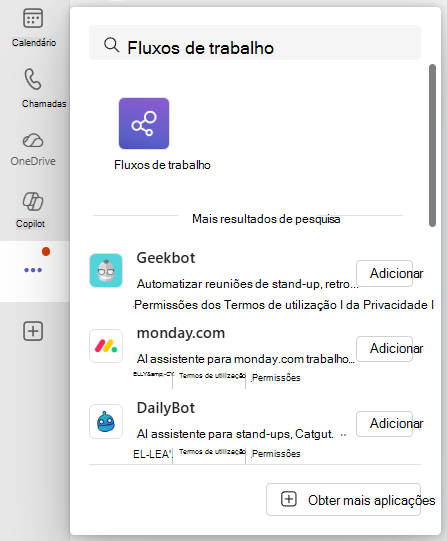
Existem várias formas de adicionar uma aplicação ao Microsoft Teams. A forma mais simples é selecionar Ver mais aplicações, procurar Fluxos de trabalho na barra de pesquisa e, em seguida, selecionar Adicionar.
Sugestão
Para afixar a aplicação para facilitar o acesso, clique com o botão direito do rato em Fluxos de trabalho depois de adicionar a aplicação e selecione Afixar. Para abrir a aplicação Fluxo de Trabalho numa janela separada, selecione Abrir numa nova janela.

Nota
Se não vir a aplicação Fluxo de Trabalho, a sua organização poderá não ter a aplicação ativada. Contacte o administrador para saber mais.
Aceder à aplicação Fluxos de Trabalho através de chats ou canais
Abra a aplicação Microsoft Teams .
Navegue para qualquer chat ou canal para o qual pretenda configurar um fluxo de trabalho.
Aviso
Atualmente, os canais privados não são suportados. Estamos a trabalhar ativamente para suportar este tipo de canal o mais rapidamente possível.
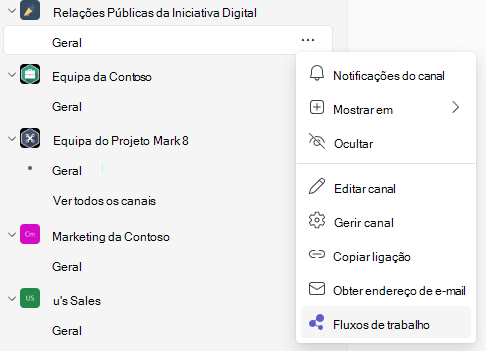
Junto ao nome do chat ou canal para o qual pretende criar o fluxo de trabalho, selecione Mais opções (...)
Selecione Fluxos de trabalho.
Aceder à aplicação Fluxos de Trabalho através de uma mensagem
- Navegue para qualquer mensagem para a qual pretenda configurar um fluxo de trabalho.
- Selecione Mais opções (...) ou clique com o botão direito do rato na mensagem.
- Selecione Mais ações
- Selecione Criar fluxos de trabalho

Aceder à aplicação Fluxos de Trabalho através da caixa de composição
Navegue para uma conversa ou canal.
Aviso
Atualmente, os canais privados não são suportados. Estamos a trabalhar ativamente para suportar este tipo de canal o mais rapidamente possível.
Selecione Ações e aplicações (+) no lado direito da caixa de composição onde escreve uma mensagem.
Selecione a aplicação Fluxos de trabalho .

