
Este capítulo explica a navegação de teclado do Narrador. Isto inclui como se movimentar no ecrã, localizar e abrir aplicações, e alterar o que o Narrador lê. Também explica os detalhes básicos de ajuste da velocidade de voz do Narrador, do volume e como parar a voz.
O modo de análise oferece-lhe ainda mais opções de navegação. Vamos abordar isto no Capítulo 3: Utilizar o modo de análise
Teclas de tabulação, seta e Enter
No Windows, utilize as teclas de tabulação ou de seta para mover aplicações e páginas Web. Quando chegar a algo que pretende utilizar, como uma ligação, prima Enter. Também pode utilizar as teclas Tabulação, seta e Enter para alternar e interagir com itens como caixas de verificação e botões.
Tecla do Narrador
Pode escolher qual tecla modificadora pretende utilizar nos comandos do Narrador. As teclas Caps Lock e Insert servem como tecla Narrador por predefinição. Pode utilizar qualquer uma destas teclas em qualquer comando que utilize a tecla Narrador . A tecla Narrador é denominada simplesmente "Narrador" nos comandos. Pode alterar a tecla Narrador nas definições do Narrador.
Nota
Se estiver a utilizar um teclado japonês 106, Insert e NonConvert são as teclas predefinidas do Narrador.
Explorar o teclado com o Input Learning
A aprendizagem de entrada indica-lhe as teclas que está a premir no teclado e o comando do Narrador associado às mesmas. Ative ou desative a aprendizagem de entrada ao premir Narrador+1 (a tecla número 1).
Comandos comuns do Narrador
Parar a leitura do Narrador
Prima a tecla Ctrl para impedir que o Narrador leia em qualquer altura.
Fazer com que o Narrador fale mais alto ou mais rápido
Para alterar o volume do Narrador
- Prima Narrador+Ctrl+o sinal de adição (+) ou Narrador+Ctrl+Adicionar (teclado numérico) para aumentar o volume.
- PrimaCtrl+ do Narrador+no sinal de Subtração (-) ouna Subtraçãoctrl+ do Narrador+ (teclado numérico) para diminuir o volume.
Para alterar a velocidade a que o Narrador fala
Primao Sinal de adição (+) do Narrador++ ouo sinal de Subtração (-).
Nota
Os comandos que incluem o sinal de adição (+) e o sinal de subtração (-) referem-se à chave física e não necessitam de Shift como modificador. A menos que seja explicitamente destacado, não é necessário incluir Shift antes da chave igual para torná-lo o sinal de adição como faria ao escrever o sinal de adição. Utilizando o comando de volume do Narrador acima como exemplo, Narrador+Ctrl+igual (=) é o comando literal e não o Narrador+Ctrl+Shift+igual (=).
Mudar a voz do Narrador
Pode alternar rapidamente entre as vozes do Narrador instaladas com os seguintes atalhos:
- Prima Narrador+Alt+o sinal de adição (+) para mudar para a voz seguinte do Narrador.
- Prima Alt do Narrador++no sinal de Subtração (-) para mudar para a voz anterior do Narrador.
Para saber a hora, o dia da semana e a data
Prima Narrador+F12 para descobrir a hora, o dia da semana e a data em qualquer altura.
Para saber o estado da bateria e da rede
Prima Narrador+Shift+B para descobrir o estado da bateria e da rede do PC.
Poucos anúncios de exemplo são:
"Bateria 99%, tempo restante 1hora 48 minutos, Exemplo de Rede Wi-Fi acesso à Internet"
"Ligado à corrente, bateria 23%, rede Sem acesso à Internet"
Ativar a cortina do ecrã
Prima Narrador+Ctrl+C para ativar a cortina de ecrã para maior privacidade e foco. Quando ativada, a cortina de ecrã apaga completamente o ecrã, garantindo que apenas o utilizador ouve o que está no ecrã através do Narrador, enquanto o conteúdo do elemento visual permanece oculto da vista.
Veja a voz do Narrador
Prima Narrador+X para ouvir novamente a expressão que o Narrador falou por último.
Prima a tecla Narrador +Alt+X para abrir a recapitulação de voz e ver as últimas 500 cadeias faladas. Tenha em atenção que atualizamos o texto nesta janela sempre que o Narrador é iniciado. Pode utilizar comandos de leitura padrão e teclas de seta para ler os conteúdos na janela de recapitulação de voz e copiar o texto necessário para referência.
Precisa de guardar ou partilhar algo que o Narrador acabou de dizer por último? Pode copiá-lo instantaneamente sem abrir a janela de recapitulação de voz! Utilize a tecla Narrador +Ctrl+X para copiar a última expressão que o Narrador disse para a área de transferência.
Alguns cenários em que pode utilizar a recapitulação de voz e atalhos relacionados incluem a referência a uma sugestão que ouviu ao abrir uma nova janela, copiar um código de erro que foi falado ou adicionar voz do Narrador a materiais de preparação.
Transcrição em direto da voz do Narrador
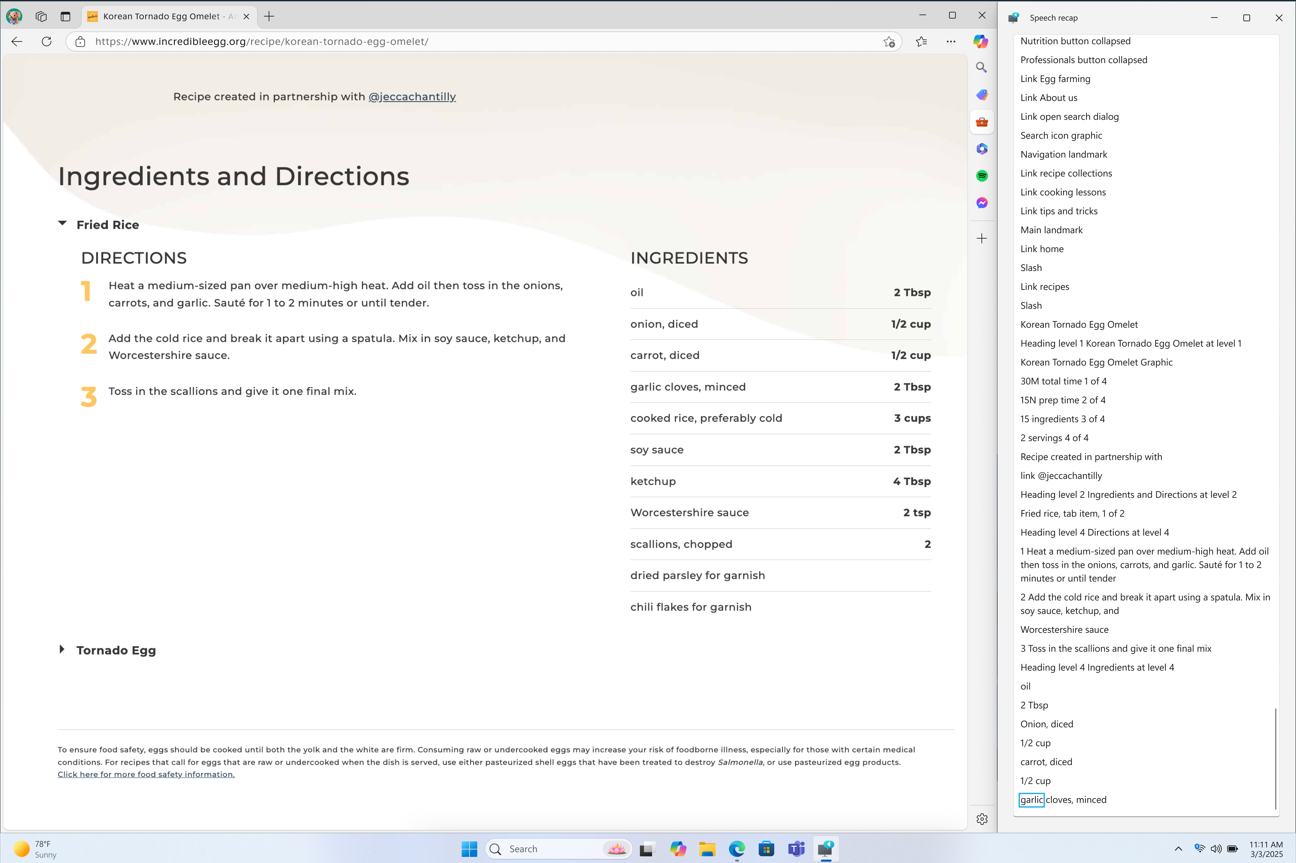
A transcrição em direto da voz do Narrador é útil para formadores de Tecnologia de Apoio (AT), Professor de Estudantes com Deficiências Visuais (TSVI) que apoiam estudantes nas aulas ou para profissionais com dificuldades auditivas e que pretendem utilizar o Narrador. Para ver a transcrição em direto do áudio do Narrador, utilize o mesmo comando Tecla Narrador +Alt+X para abrir a janela de recapitulação de voz e encaixe-a na parte do ecrã que pretende ver. À medida que realiza tarefas, pode ver transcrições em tempo real da voz do Narrador.
Estes atalhos de teclado seguem um simples patten para facilitar a aprendizagem.
| Para fazer isto | Prima |
|---|---|
| Ouvir novamente o que o Narrador disse por último | Tecla Narrador+X |
| Copiar o que o Narrador disse por último | Tecla narrador+controlo +X |
| Abrir janela de recapitulação de voz para histórico e transcrições em direto | Tecla Narrador+Alt+X |
Ativar/desativar o visualizador de braille
Prima a tecla Narrador+Alt+B para ativar/desativar o visualizador de braille. Para obter mais informações, consulte Capítulo 8: Utilizar o Narrador com braille.
Atalhos de teclado do Windows
O Windows e as aplicações do Windows têm atalhos de teclado que pode utilizar juntamente com os comandos do Narrador. Por exemplo, prima a tecla Windows para abrir o menu Iniciar ou, para abrir definições rápidas, prima a tecla Windows  +A.
+A.
Para obter uma lista dos atalhos de teclado que pode utilizar no Windows, consulte Atalhos de teclado no Windows. Para obter uma lista de atalhos de teclado em aplicações do Windows, consulte Atalhos de teclado em aplicações. Para obter uma lista de atalhos de teclado noutras tecnologias de apoio do Windows, consulte Atalhos de teclado do Windows para acessibilidade.
Navegar em aplicações e páginas Web
Localizar e abrir aplicações
Para localizar rapidamente uma aplicação no Windows 11, prima a tecla Windows no teclado para abrir o menu Iniciar e colocar o foco na caixa de pesquisa. Em seguida, escreva o nome da aplicação que procura, utilize as teclas de seta para selecioná-la na lista de resultados da pesquisa e prima a tecla Enter para abri-la.
Alternar entre aplicações
Para alternar entre aplicações abertas no PC, mantenha premida a tecla Alt e, em seguida, prima a Tecla de Tabulação . O narrador irá dizer o nome das aplicações abertas à medida que percorre as mesmas. Quando encontrar a aplicação que pretende utilizar, liberte ambas as teclas.
Sempre que quiser saber que aplicação ou janela tem o foco, prima Narrador+T para ler o título da janela que tem o foco. Para ler o título e o conteúdo da janela que tem o foco, prima Narrador+W.
Permitir que o Narrador obtenha informações da Web
Com ligação à Internet, o Narrador pode dar-lhe mais contexto sobre imagens, ligações e páginas Web ao enviá-las para a Microsoft.
Nota
Para desativar estes serviços, aceda a Gerir dados e serviços nas definições do Narrador.
Hiperligações
Se quiser saber para onde irá utilizar uma hiperligação, prima o Narrador+Ctrl+D e o Narrador pode indicar-lhe o título da página para onde a ligação irá levá-lo. Esta ação funciona na Web e em aplicações de e-mail.
Descrições de imagens
Se encontrar uma imagem que gostaria de descrever, prima Narrador+Ctrl+D. O Narrador irá enviar a imagem para a Microsoft e, em seguida, ler uma descrição da imagem.
Obter descrições de imagens avançadas em Copilot+Pcs
Os PCs Copilot+ com tecnologia Snapdragon utilizam as capacidades dos modelos de IA no Windows para fornecer descrições de imagens detalhadas diretamente no seu dispositivo.
Esta funcionalidade permite ao Narrador gerar descrições de imagens mais abrangentes no seu Copilot+ PC. Ao premir a tecla Narrador +Ctrl+D, o Narrador irá fornecer uma descrição contextual da imagem, detalhando elementos como pessoas, objetos, cores, texto e números.
Por exemplo, numa imagem que ilustra o desempenho do stock, receberá a seguinte descrição detalhada: a imagem é um gráfico que ilustra os preços das ações da Microsoft Corporation, juntamente com os índices S&P 500 e NASDAQ Computer. O gráfico indica um aumento consistente do preço das ações da Microsoft durante o período de 18 de junho a 23 de junho.
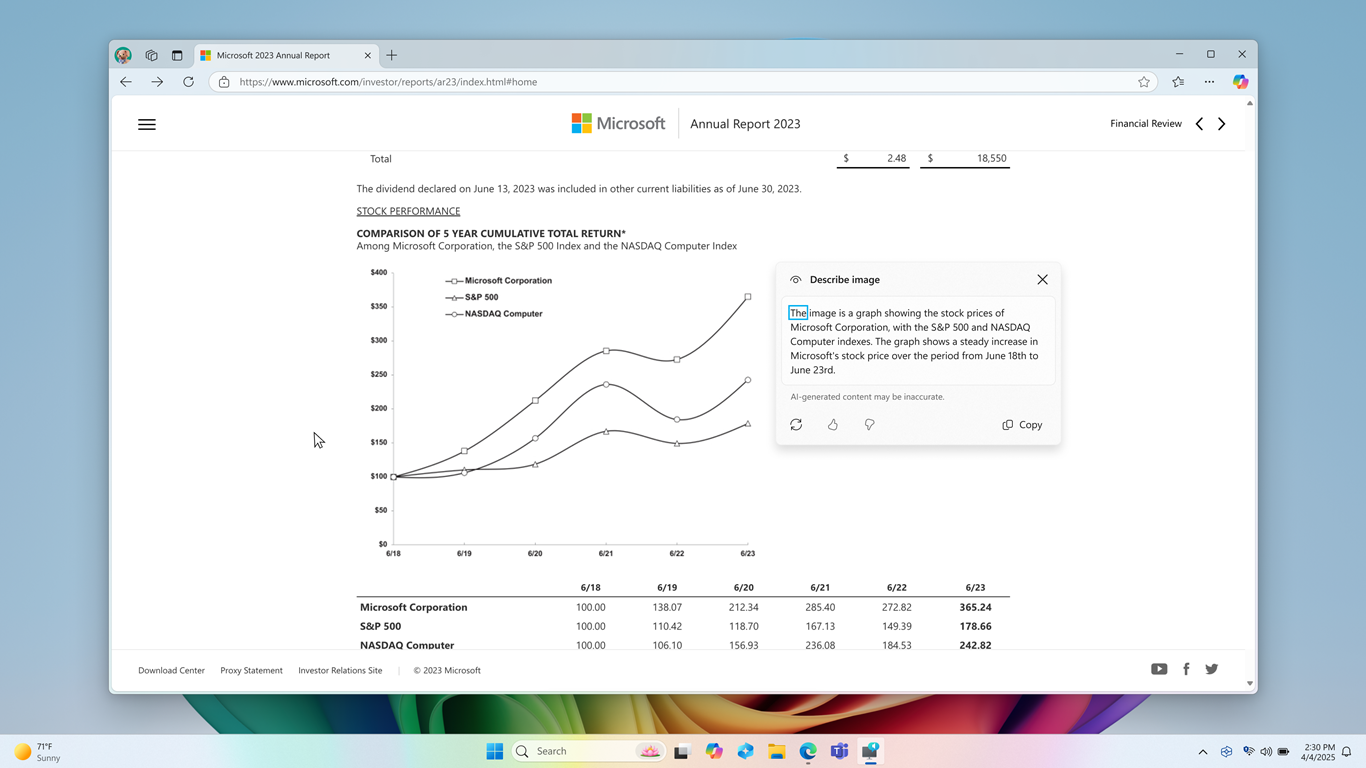
A janela também contém regenerar, como, não gostar e copiar botão na parte inferior.
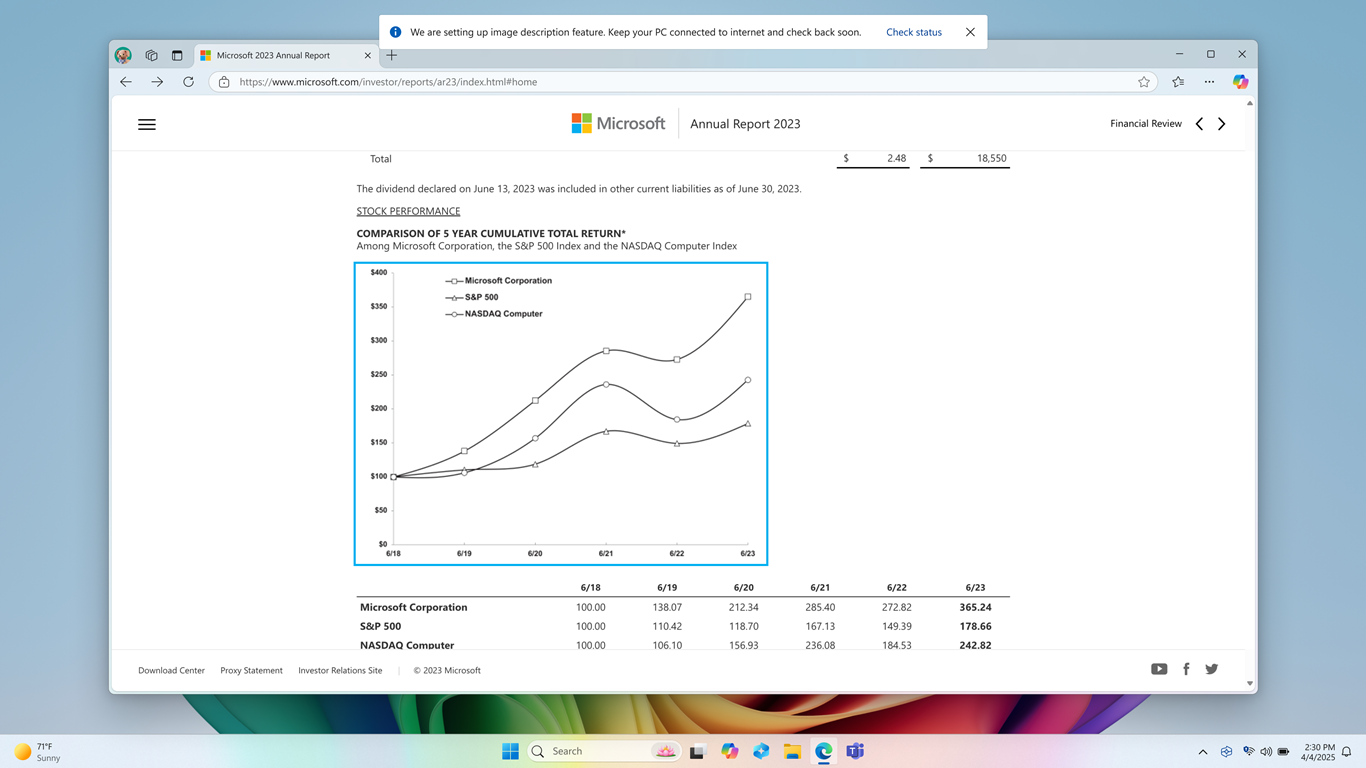
Quando utiliza a funcionalidade de descrições de imagens pela primeira vez ao premir Tecla Narrador +Ctrl+D, os modelos necessários para gerar descrições de imagens serão transferidos. Pode monitorizar o estado da transferência através de Definições > atualização do Windows. Este processo pode demorar algum tempo, pelo que recomendamos que continue com as suas outras tarefas enquanto a configuração estiver concluída. Quando a transferência estiver concluída, pode gerar a descrição novamente com a mesma combinação de teclas: Tecla Narrador + Ctrl+D.
Sugestão
Os comandos G ou Shift+G no modo de análise podem ser utilizados para focar o Narrador em vários elementos de imagem ou gráfico no ecrã.
Nota
Para saber mais sobre o modo de análise, consulte Capítulo 3: Utilizar o modo de análise. Para perguntas sobre privacidade e dados sobre esta funcionalidade, consulte Perguntas mais frequentes sobre descrições de imagens avançadas no Narrador Perguntas frequentes sobre descrições de imagens avançadas no Narrador.
Resumo da página Web
Prima Narrador+S para ouvir um resumo de página Web que inclua o número de ligações, marcos e cabeçalhos.
Ligações populares e resumo completo de páginas Web
Prima o Narrador+S duas vezes rapidamente para levantar uma caixa de diálogo no ecrã com as seguintes informações: o número de ligações, marcos e cabeçalhos numa página e uma lista de ligações populares para uma página (as ligações populares são as ligações na página que obtêm mais cliques).
Declaração de Privacidade da Microsoft
Seguinte: Capítulo 3: Utilizar o modo de análise
Voltar ao Índice