
Para associar o seu dispositivo Windows de propriedade profissional à rede da sua organização para poder aceder aos recursos de trabalho, selecione uma opção abaixo e siga os passos. Se quiser adicionar ou registar o seu dispositivo pessoal, como o telemóvel, consulte Registar o seu dispositivo pessoal na rede da sua organização.
Nota
- Se quiser adicionar ou registar o seu dispositivo pessoal, como o telemóvel, consulte Registar o seu dispositivo pessoal na rede da sua organização.
- Ao associar o seu dispositivo Windows à sua rede escolar ou profissional, ocorrerão as seguintes ações:
- O Windows regista o seu dispositivo na sua rede escolar ou profissional, permitindo-lhe aceder aos seus recursos com a sua conta pessoal. Depois de o seu dispositivo estar registado, o Windows associa o seu dispositivo à rede, para que possa utilizar o seu nome de utilizador e palavra-passe escolares ou profissionais para iniciar sessão e aceder a recursos restritos.
- Opcionalmente, com base nas escolhas da sua organização, poderá ser-lhe pedido para configurar a verificação de dois passos através da verificação de dois passos ou das informações de segurança.
- Opcionalmente, com base nas opções da sua organização, poderá ser inscrito automaticamente na gestão de dispositivos móveis, como Microsoft Intune. Para obter mais informações sobre a inscrição no Microsoft Intune, consulte Inscrever o seu dispositivo no Intune.
Adicionar um novo dispositivo Windows a uma rede escolar ou profissional
Se o seu dispositivo for novo e ainda não tiver sido configurado, pode percorrer o processo Experiência De Configuração Inicial do Windows para associar o seu dispositivo à rede.
Inicie o seu novo dispositivo e inicie a Experiência Inicial do Windows.
No ecrã Iniciar sessão com a Microsoft , escreva o seu endereço de e-mail escolar ou profissional.
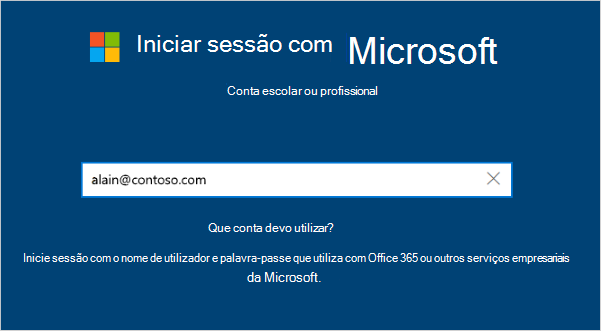
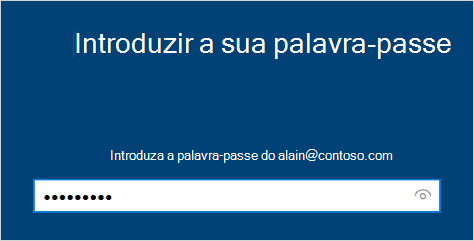
No ecrã Introduza a sua palavra-passe , escreva a sua palavra-passe.
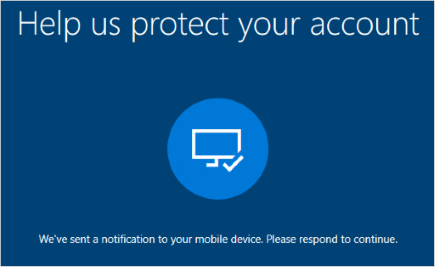
No seu dispositivo móvel, aprove o seu dispositivo para que possa aceder à sua conta.
Conclua a Experiência de Configuração Inicial, incluindo a definição das suas definições de privacidade e a configuração Windows Hello (se necessário).
O seu dispositivo está agora associado à rede da sua organização.
Adicionar o seu dispositivo Windows existente a uma rede escolar ou profissional
Se já tem o seu dispositivo há algum tempo e este já foi configurado, pode seguir estes passos para associar o seu dispositivo à rede.
Abra Definições e, em seguida, selecione Contas.
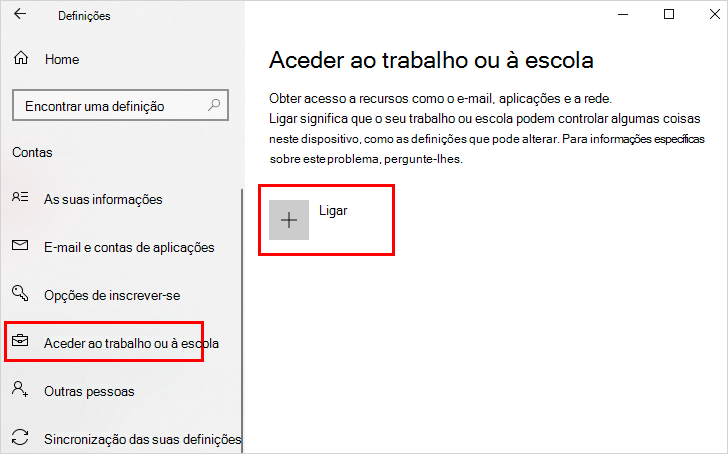
Selecione Acesso profissional ou escolar e, em seguida, selecione Ligar.
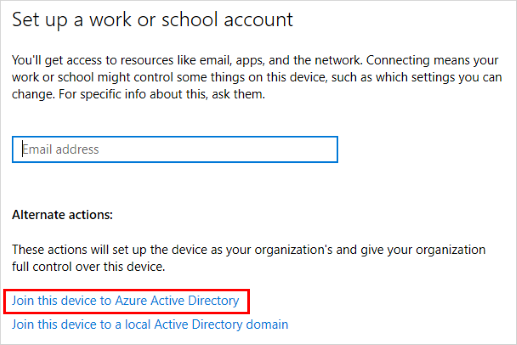
No ecrã Configurar uma conta escolar ou profissional, selecione Aderir a este dispositivo para Azure Active Directory.
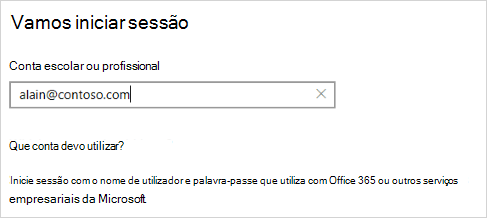
No ecrã Vamos iniciar sessão , escreva o seu endereço de e-mail (por exemplo, ) e, em seguida, alain@contoso.comselecione Seguinte.
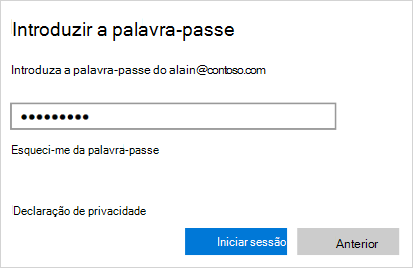
No ecrã Introduzir palavra-passe , escreva a sua palavra-passe e, em seguida, selecione Iniciar sessão.
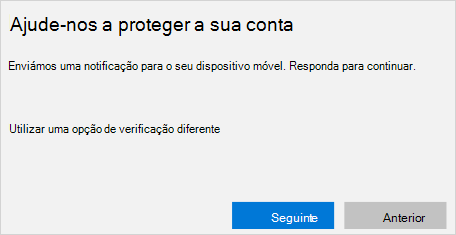
No seu dispositivo móvel, aprove o seu dispositivo para que possa aceder à sua conta.
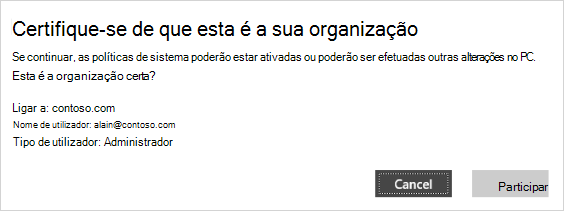
No ecrã Certifique-se de que esta é a sua organização , reveja as informações para se certificar de que está correta e, em seguida, selecione Aderir.
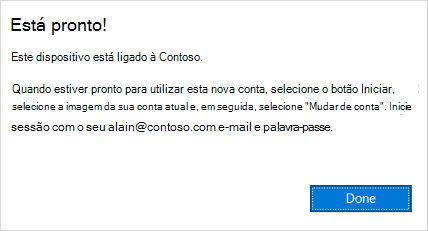
No ecrã Está tudo pronto , clique em Concluído.
Para se certificar de que o seu dispositivo está registado no seu trabalho ou escola
Pode certificar-se de que está associado ao observar as suas definições.
Abra Definições e, em seguida, selecione Contas.
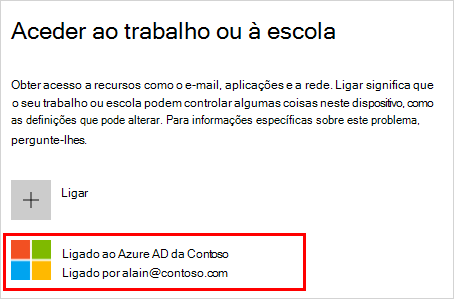
Selecione Aceder a trabalho ou escola e certifique-se de que vê texto que diz algo como Ligado ao <your_organization> Entra ID.
Próximos passos
Depois de associar o seu dispositivo à rede da sua organização, deverá conseguir aceder a todos os seus recursos com as informações da sua conta escolar ou profissional.
- Se a sua organização for gerida com Microsoft Intune e tiver dúvidas sobre a inscrição, o início de sessão ou qualquer outro problema relacionado com Intune, veja o conteúdo de ajuda do utilizador Intune.