
Ao iniciar sessão nas aplicações Ou serviços Web internos da sua organização, poderá receber uma mensagem de erro a indicar que não consegue iniciar sessão desta forma. Esta mensagem significa que a sua organização pôs em prática uma política que impede o seu dispositivo de aceder aos recursos da sua organização. Embora possa ter de contactar o Suporte Técnico para corrigir este problema, eis algumas soluções que pode experimentar primeiro:
Mensagem de erro "Experimentar iniciar sessão de outra forma"
A sua organização pode exigir que inicie sessão no browser Edge com a sua conta escolar ou profissional como parte de uma política de segurança para proteger o acesso aos recursos. Se essa política estiver implementada, poderá ver uma mensagem como esta:
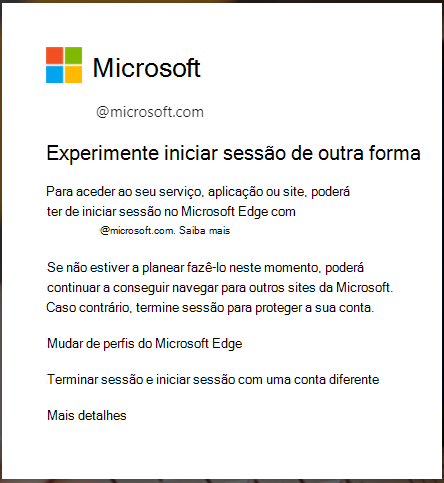
- Selecione Mudar perfis do Microsoft Edge para iniciar sessão no browser Edge com a sua conta escolar ou profissional (necessário para iniciar sessão com esta conta neste serviço, aplicação ou site).
- Selecione Terminar sessão e inicie sessão com uma conta diferente para terminar sessão no serviço, aplicação ou site com a sua conta escolar ou profissional e inicie sessão com uma conta diferente.
Mensagem de erro "O dispositivo não está em conformidade"
Se receber uma mensagem de erro a indicar que o seu dispositivo não está em conformidade com a política de acesso da sua organização, certifique-se de que associou o seu dispositivo à rede da sua organização.
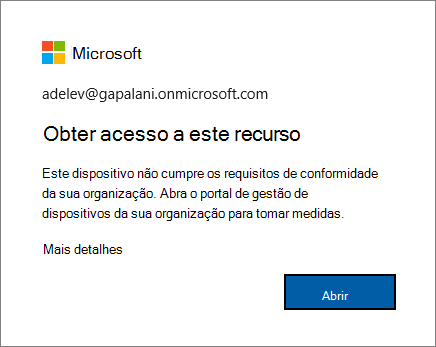
Para verificar se o dispositivo está associado à sua rede
- Inicie sessão no Windows com a sua conta escolar ou profissional. Por exemplo, alain@contoso.com.
- Ligue-se à rede da sua organização através de uma rede privada virtual (VPN) ou directAccess.
- Depois de ligar, prima a tecla do logótipo do Windows+L para bloquear o dispositivo.
- Desbloqueie o seu dispositivo com a sua conta escolar ou profissional e, em seguida, tente aceder novamente à aplicação ou serviço problemático.
Para associar o seu dispositivo à sua rede
Se o seu dispositivo não estiver associado à rede da sua organização, pode efetuar uma de duas ações:
- Associe o seu dispositivo de Windows 10 de trabalho à rede da sua organização para que possa aceder a recursos potencialmente restritos.
- Registe o seu dispositivo pessoal, normalmente um telemóvel ou tablet, na rede da sua organização. Depois de o seu dispositivo ser registado, pode aceder aos recursos restritos da sua organização. Para obter mais informações e instruções passo a passo, consulte Registar o seu dispositivo pessoal na rede da sua organização.
Mensagem de erro "Não é possível aceder a partir daqui"
Se continuar a ver a mensagem de erro "Não consegue aceder a partir daqui" depois de verificar os passos acima, selecione a ligação Mais detalhes e, em seguida, contacte o administrador da conta escolar ou profissional com os detalhes.
Browsers suportados
Se receber a mensagem a indicar que está a tentar aceder aos sites da sua organização a partir de um browser não suportado, verifique que browser está a executar.
Para corrigir este problema, tem de instalar e executar um browser suportado, com base no seu sistema operativo. Se estiver a utilizar Windows 10, os browsers suportados incluem o Microsoft Edge, o Internet Explorer e o Google Chrome. Se estiver a utilizar um sistema operativo diferente, pode verificar a lista completa de browsers suportados.
Nota
O departamento de TI da sua organização pode exigir versões mais recentes do que as listadas.