Podem ocorrer erros de sincronização no OneDrive escolar ou profissional por diversos motivos. Muitos erros podem ser corrigidos ao utilizar a opção Reparar no menu do OneDrive que aparece na área de notificação da barra de tarefas.
Nota
Este artigo aplica-se apenas à aplicação de sincronização (groove.exe) escolar ou profissional anterior do OneDrive. Na maioria dos casos, recomendamos que utilize a aplicação de Sincronização do OneDrive mais recente (onedrive.exe). Que aplicação do OneDrive?
Comece ao clicar com o botão direito do rato no ícone de menu do OneDrive  na área de notificação da barra de tarefas e, em seguida, clicando em Ver problemas de sincronização.
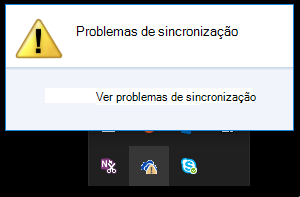 É apresentada uma caixa de diálogo de erro que descreve problemas de sincronização atuais e sugere medidas que pode tomar para os corrigir. Por vezes, poderá preferir simplesmente limpar todos os erros de sincronização de uma vez. Também poderá ver este erro:
"Ocorreu um erro ao tentar sincronizar esta biblioteca de documentos."
Em ambos os casos, pode executar o comando Reparar em vez de tentar resolver cada erro de sincronização um de cada vez.
Nota
Existem muitos motivos pelos quais a sincronização pode falhar. Se este método não resolver o problema, consulte as ligações na secção Continua com problemas de sincronização? deste artigo.
Executar o comando Reparar nas suas bibliotecas
- Na área de notificação da barra de tarefas, clique com o botão direito do rato ou prima sem soltar o ícone de menu do OneDrive e, em seguida, clique em Reparar.
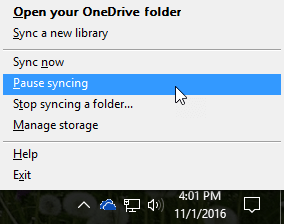
- Na caixa de diálogo, clique em Reparar.
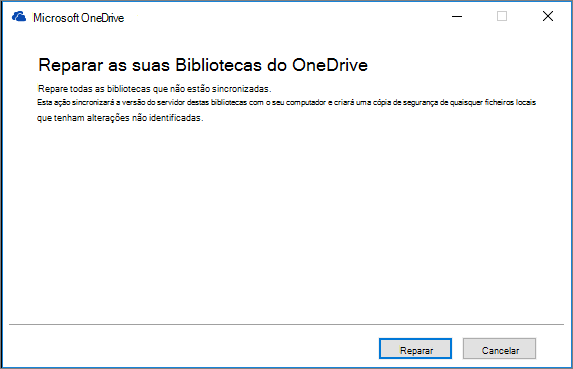
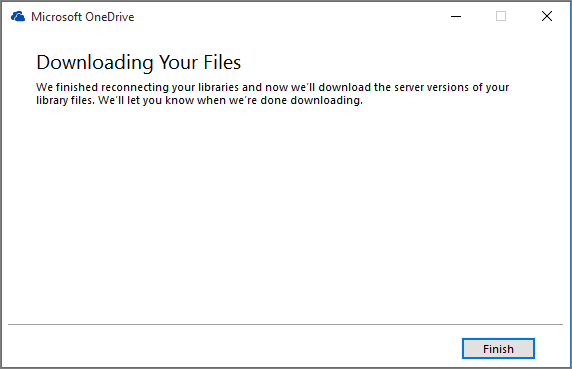
O comando Reparar comunica o seu progresso até todas as ligações de sincronização serem repostas. - Clique em Concluir.
Importante
Não reinicie o computador enquanto o comando Reparar estiver em execução. Se tiver agendado um reinício automático temporizado para o seu computador, adie-o até ter a certeza de que o comando Reparar foi concluído.
Se reparar a conexão de sincronização não resolver o problema, consulte "Método 2: Remover o cache do OneDrive" no artigo da Base de Dados de Conhecimento Microsoft: Erro "Ocorreu um erro ao tentar sincronizar esta biblioteca de documentos" no OneDrive para Empresas
O que acontece quando executa o comando Reparar?
O comando Reparar faz o seguinte:
- Desliga todas as bibliotecas com problemas de sincronização.
- Volta a ligar estas bibliotecas. Significa que o comando Reparar transfere e sincroniza a versão atual do servidor de cada biblioteca como se estivesse a sincronizar pela primeira vez.
- Cria uma cópia de arquivo de qualquer ficheiro com alterações não sincronizadas e coloca estes ficheiros numa pasta da biblioteca em C:\users\username\OneDrive archives\.
Se mudar o local de armazenamento das suas pastas sincronizadas, a pasta de arquivo poderá ter o nome \OneDrive -- Alterações Não Sincronizadas\ quando a visualizar no Explorador. Num pedido CMD ou DOS, a pasta tem o nome ODBA. Nessa pasta, o OneDrive cria subpastas com a data e hora atuais como nome de pasta, como \2016-02-16 15-03-09\, para armazenar ficheiros que não podem ser sincronizados.
Quando o comando Reparar é executado, sincroniza a pasta com os ficheiros que não estão a causar os problemas e move os outros para o arquivo. A função Reparar cria estas cópias de arquivos, para o caso de ter atualizações que não puderam ser sincronizadas com o servidor antes de ter iniciado a função Reparar. Desta forma, garante que não perde atualizações locais. Pode comparar versões de ficheiros na pasta da biblioteca de arquivos com a pasta ligada, para ter a certeza de que possui a versão que pretende.
Quando concluir a reparação, o ícone de notificação que assinala problemas de sincronização deverá estar transparente. Se não for, clique no ícone de notificação do OneDrive , clique em Ver problemas de sincronização. Se não existirem mais problemas a corrigir, clique em Dispensar na caixa de diálogo do OneDrive.
Porque não vejo o comando Reparar?
O comando Reparar só é apresentado no menu do OneDrive caso se depare com erros de sincronização.
Se estiver com erros de sincronização, mas continuar a não ver o comando Reparar, poderá ter de atualizar a aplicação Sincronização do OneDrive.
Continua com problemas de sincronização?
Pode haver vários motivos pelos quais o OneDrive não consegue sincronizar, desde carateres inválidos em nomes de ficheiros a aplicações de sincronização desatualizadas. Eis algumas ligações que ajudam a resolver problemas Sincronização do OneDrive:
- Consulte Sincronizar ficheiros com o OneDrive no Windows para saber a forma correta de configurar o OneDrive para Empresas e sincronizar.
- Às vezes, a melhor solução é parar e voltar a estabelecer a ligação de sincronização. Consulte os seguintes procedimentos para interromper e reiniciar a sincronização da sua biblioteca.
Parar de sincronizar uma biblioteca
Antes de poder reparar um problema de sincronização, tem de parar de sincronizar todas as pastas.
Quando para a sincronização de uma pasta, esta é desligada da respetiva biblioteca. Todos os ficheiros são retidos na pasta sincronizada anteriormente. Pode sincronizar novamente a biblioteca com o seu computador a qualquer momento. Ao começar a sincronizar uma biblioteca novamente, essa ação vai criar uma nova pasta no seu computador. Se utilizar o mesmo nome, será adicionado um número ao final do mesmo, como 1, 2 e assim por diante.
Clique com o botão direito do rato no ícone do OneDrive
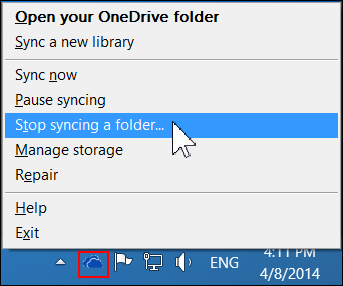
na área de notificação do Windows na parte inferior do seu ecrã e, em seguida, clique em Parar de sincronizar uma pasta...
Nota
Se o ícone do OneDrive
não estiver visível, clique no botão Mostrar ícones ocultos para  notificação.
Selecione a pasta cuja sincronização pretende parar e, em seguida, clique em Parar sincronização.
Clique em Sim para concordar em parar de sincronizar a pasta permanentemente e, em seguida, clique em OK.
Para iniciar a sincronização de uma biblioteca
Pode iniciar a sincronização da sua biblioteca novamente. Quando iniciar novamente a sincronização de uma biblioteca, será criada uma nova pasta no seu computador. Se utilizar o mesmo nome, será adicionado um número ao final do mesmo, como 1, 2 e assim por diante.
Inicie sessão no Office 365 ou no site do SharePoint da sua organização com a sua conta escolar ou profissional.
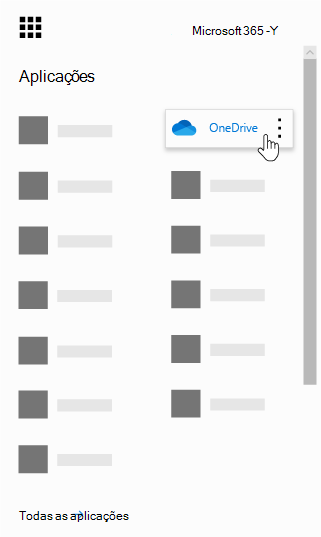
Selecione OneDrive na parte superior da página. Em alternativa, selecione o
 e, em seguida, selecione OneDrive.
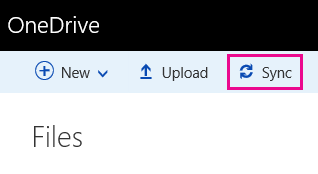
Selecione o botão Sincronizar.
Nota
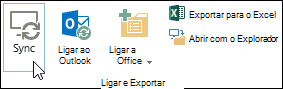
Caso não veja um botão Sincronizar, selecione o separador Biblioteca e, em seguida, selecione Sincronizar no grupo Ligar e Exportar. (Poderá ter de clicar em Definições
 >Mostrar Friso para mostrar o separador Biblioteca.)
No pedido, clique em Sincronizar Agora para iniciar o assistente da aplicação de sincronização. O assistente preenche automaticamente o nome e endereço Web do seu OneDrive.
Selecione Sincronizar Agora no assistente para iniciar a sincronização.
Pode clicar em Mostrar os meus ficheiros… no assistente para abrir a sua pasta do OneDrive no Explorador de Ficheiros. A pasta é apresentada nos seus Favoritos como OneDrive - NomeDaEmpresa ou como OneDrive @ NomeDaEmpresa.Poderá ver isto no Explorador de Ficheiros... Ou isto... 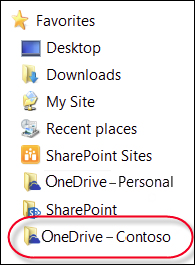
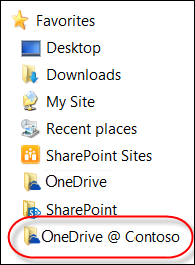
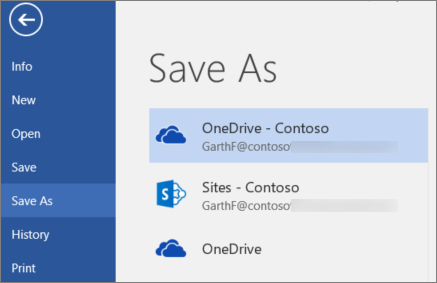
Quando abre ou guarda um documento do Microsoft 365, o seu ecrã tem o seguinte aspeto:
Ainda precisa de ajuda?
Eis mais algumas informações.