
Resumo
Este documento fornece um guia abrangente sobre como criar cópias de segurança, sincronizar e gerir ficheiros com o OneDrive em vários dispositivos. Explica como configurar a cópia de segurança de pastas, sincronizar ficheiros e gerir as definições do OneDrive para garantir que os ficheiros são armazenados e acessíveis de forma segura.
Armazenar, fazer uma cópia de segurança e proteger todos os seus ficheiros
Com o OneDrive, pode sincronizar ficheiros entre o seu computador e a nuvem, para que possa aceder aos seus ficheiros a partir de qualquer lugar - o seu computador, o seu dispositivo móvel ou através do site do OneDrive em OneDrive.com.
Se adicionar, alterar ou eliminar um ficheiro ou pasta na sua pasta do OneDrive, o ficheiro ou pasta é adicionado, alterado ou eliminado no seu site do OneDrive e vice-versa.
Pode trabalhar com os seus ficheiros sincronizados diretamente no Explorador de Ficheiros no Windows ou finder no macOS. As alterações efetuadas por si ou por outros utilizadores serão sincronizadas automaticamente sempre que estiver online. Depois de sincronizado, pode aceder aos seus ficheiros mesmo quando estiver offline.
Instalar e configurar o OneDrive para Windows
Transfira e instale o OneDrive para o seu computador a partir de www.microsoft.com/microsoft-365/onedrive/download
Nota
Se tiver Windows 11, o OneDrive já está instalado no seu PC.
Abra o OneDrive e, quando lhe for pedido, introduza a sua conta pessoal da Microsoft ou conta escolar ou profissional e selecione Iniciar sessão.
Existem dois ecrãs na Configuração do OneDrive que lhe são úteis e aos quais deve prestar atenção:
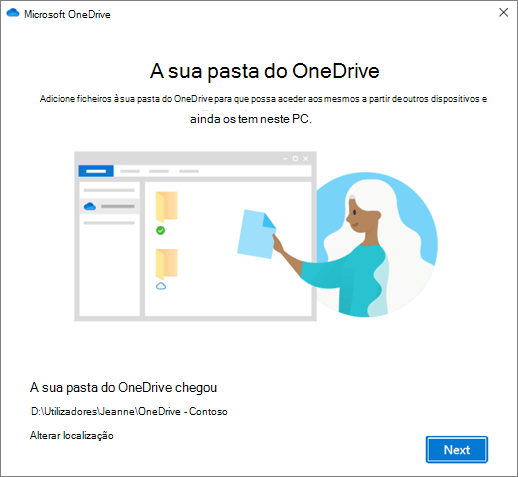
- No ecrã Esta é a sua pasta do OneDrive, selecione Seguinte para aceitar a localização predefinida da pasta para os seus ficheiros do OneDrive. Se quiser alterar a localização da pasta, selecione Alterar localização – esta é a melhor altura para realizar a alteração.
- No ecrã Todos os seus ficheiros, prontos e a pedido, verá como os ficheiros são marcados para mostrá-los como apenas online, disponíveis localmente ou sempre disponíveis. Os Ficheiros a Pedido ajudam-no a aceder a todos os seus ficheiros no OneDrive sem ter de os transferir e utilizar espaço de armazenamento no seu dispositivo Windows. Selecione Seguinte.

- No ecrã Esta é a sua pasta do OneDrive, selecione Seguinte para aceitar a localização predefinida da pasta para os seus ficheiros do OneDrive. Se quiser alterar a localização da pasta, selecione Alterar localização – esta é a melhor altura para realizar a alteração.
Depois de concluída a sincronização, pode:
- Selecione as pastas do OneDrive que sincronizam com o seu PC Windows para manter apenas os ficheiros importantes disponíveis offline. Saiba mais.
- Ative a cópia de segurança de pastas importante para o Windows. Todos os computadores têm pastas padrão, como Ambiente de Trabalho, Documentos, Música, Imagens e Vídeos, que provavelmente utiliza, mas que podem não estar incluídas no seu OneDrive. Ao fazer uma cópia de segurança destas pastas para o seu OneDrive, estas estão protegidas e disponíveis em todos os seus dispositivos. Saiba como.
- Adicione outra conta. Pode ter múltiplas contas escolares ou profissionais, mas apenas uma conta Pessoal do OneDrive. Saiba mais.
Está pronto!
Os seus ficheiros do OneDrive aparecerão no Explorador de Ficheiros na pasta do OneDrive. Se utilizar mais do que uma conta, os seus ficheiros pessoais são apresentados em OneDrive – Pessoal e os seus ficheiros escolares ou profissionais são apresentados em OneDrive – [NomedaEmpresa].
Também verá o ícone de nuvem do OneDrive na barra de tarefas do Windows.


Saiba mais
Fazer uma cópia de segurança das suas pastas com o OneDrive
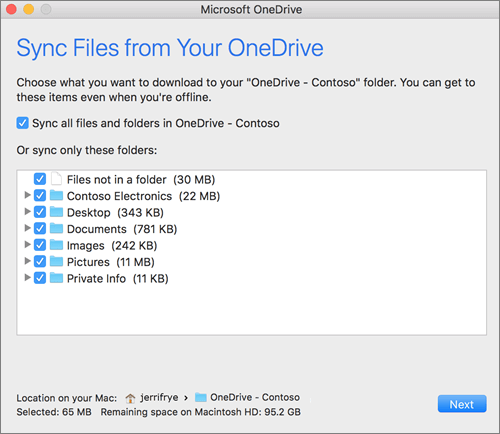
Escolha as pastas do OneDrive que pretende sincronizar no Windows ou macOS
Precisa de mais ajuda?
Corrigir problemas de Sincronização do OneDrive num PC
Corrigir problemas de Sincronização do OneDrive no Mac
Porque motivo tenho duas versões do OneDrive no meu Mac?

|
Contactar o Suporte Para obter ajuda com a sua conta Microsoft e subscrições, visite Conta & Ajuda de Faturação. Para obter suporte técnico, aceda a Contactar Suporte da Microsoft, introduza o seu problema e selecione Obter Ajuda. Se ainda precisar de ajuda, selecione Contactar Suporte para ser encaminhado para a melhor opção de suporte. |
|---|---|

|
Administradores Os administradores devem ver a Ajuda para Administradores do OneDrive, a Comunidade Tecnológica do OneDrive ou contactar o suporte do Microsoft 365 para empresas. |