

Se sincronizou o Microsoft OneDrive para o trabalho ou escola ou uma biblioteca de site do SharePoint com pastas no seu computador, pode parar a sincronização destas pastas a qualquer altura. Quando para de sincronizar uma pasta, desliga a pasta no seu computador a partir da biblioteca no servidor. Pode sincronizar a biblioteca com o seu computador novamente.
Se pretende parar de sincronizar um ficheiro ou pasta, leia Como parar ou cancelar a sincronização no OneDrive.
Por motivo devo parar de sincronizar uma biblioteca?
Normalmente, a sincronização para quando já não precisa de sincronizar atualizações entre a pasta e a biblioteca no servidor ou depois de ter concluído um projeto. Se algo correr mal com a ligação entre a pasta e a biblioteca no servidor, normalmente pode corrigir o problema ao parar a relação de sincronização atual e ao Sincronizar ficheiros com o OneDrive no Windows, como se fosse pela primeira vez.
Nota
Se estiver a ter problemas de sincronização, também pode executar o comando Reparar. O comando Reparar desliga e volta a ligar todas as bibliotecas que está a sincronizar atualmente.
Também pode interromper a sincronização de uma pasta. Essa ação permite-lhe parar temporariamente a sincronização de uma pasta sem desligá-la da biblioteca no servidor. Poderá interromper a sincronização se não pretender utilizar os recursos do sistema para sincronizar neste momento. Pode continuar a sincronizar a qualquer altura.
Sincronizar uma biblioteca do OneDrive profissional ou escolar é uma função do Windows e da aplicação OneDrive para trabalho ou escola e é específica do seu computador. Só pode interromper e parar a sincronização a partir do seu computador local e não a partir da aplicação online.
Ao parar a sincronização de um conjunto de ficheiros, pode eliminá-los do seu computador local ou do OneDrive escolar ou profissional. Se eliminar um ficheiro do OneDrive para trabalho ou escola online e, em seguida, o sincronizar novamente, esse ficheiro será eliminado do seu computador local.
Pode parar a sincronização de uma biblioteca, mas não pode parar a sincronização de ficheiros ou pastas individuais dessa biblioteca.
Para obter uma lista com mais informações sobre a sincronização de bibliotecas no OneDrive para trabalho ou escola ou OneDrive para trabalho ou escola, consulte Sincronizar bibliotecas usando OneDrive para Empresas
Parar de sincronizar uma biblioteca
Nota
Só pode parar a sincronização de uma biblioteca se estiver a utilizar a aplicação Sincronização do OneDrive anterior. Que aplicação do OneDrive?
Quando para a sincronização de uma pasta, esta é desligada da respetiva biblioteca. Todos os ficheiros são retidos na pasta sincronizada anteriormente. Pode sincronizar novamente a biblioteca com o seu computador a qualquer momento. Ao começar a sincronizar uma biblioteca novamente, essa ação vai criar uma nova pasta no seu computador. Se utilizar o mesmo nome, será adicionado um número ao final do mesmo, como 1, 2 e assim por diante.
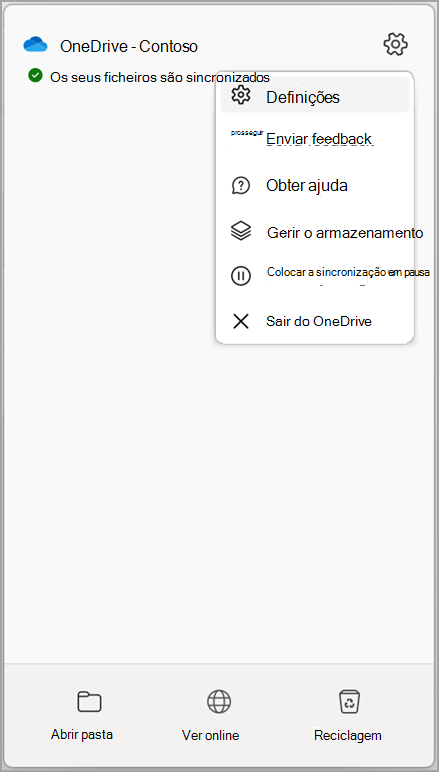
Selecione o ícone do OneDrive escolar ou profissional
 na área de notificação do Windows na parte inferior do ecrã e, em seguida, selecione o ícone Definições.
Nota
Se o ícone do OneDrive para trabalho ou escola
não estiver visível, clique no botão Mostrar ícones escondidos no tabuleiro de notificação. Se ainda não vir o ícone, o OneDrive escolar ou profissional poderá não estar a funcionar. Aceda a Iniciar, escreva OneDrive na caixa de pesquisa e selecione OneDrive para o trabalho ou para a escola.
Selecione Definições.
Selecione Conta e, em seguida, selecione Escolher pasta.
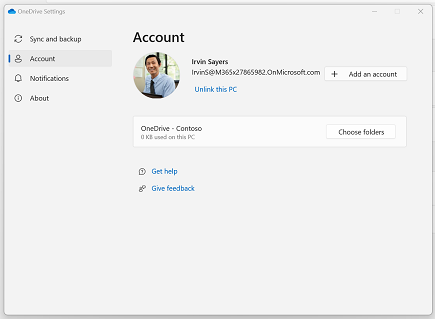
Selecione a pasta cuja sincronização pretende parar e, em seguida, selecione OK.
Colocar em pausa e retomar a sincronização de uma biblioteca
Para manter a ligação entre o seu computador e o servidor, mas parar de sincronizar temporariamente, siga estes passos para colocar em pausa a relação de sincronização.
Interromper a sincronização de uma biblioteca com a nova aplicação Sincronização do OneDrive
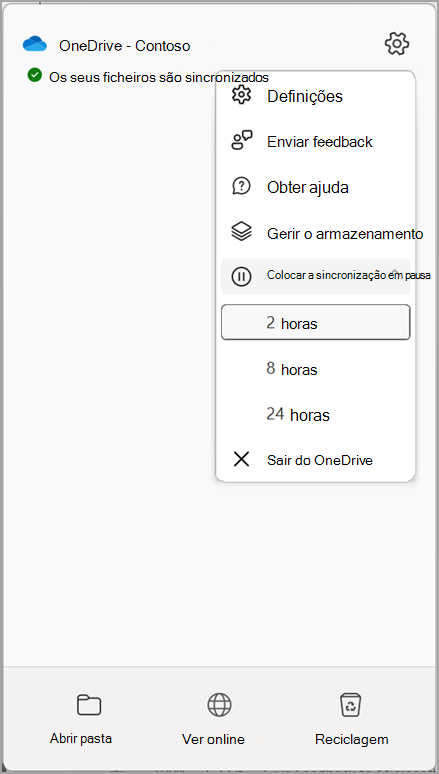
Selecione o ícone do OneDrive para o trabalho ou para a escola
 na área de notificação do Windows, na parte inferior do ecrã, e selecione o ícone Definições.
Selecione Interromper a sincronização e escolha 2 horas, 8 horas ou 24 horas.
Nota
Se o ícone do OneDrive
não estiver visível, clique no botão Mostrar ícones escondidos no tabuleiro de notificação. Se ainda não vir o ícone, o OneDrive poderá não estar a funcionar. Aceda a Iniciar, escreva OneDrive na caixa de pesquisa e selecione OneDrive.Esta ação interrompe a sincronização do OneDrive escolar ou profissional. Para retomar a sincronização, clique com o botão direito do rato no ícone do OneDrive escolar ou profissional
na área de notificação do Windows e, em seguida, clique em Retomar a sincronização.
Interromper a sincronização de uma biblioteca com a aplicação Sincronização do OneDrive anterior
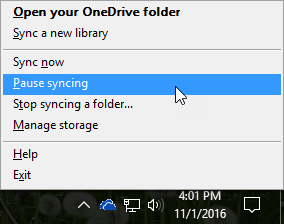
Clique com o botão direito do rato no ícone do OneDrive escolar ou profissional
na área de notificação do Windows na parte inferior do ecrã e, em seguida, clique em Interromper sincronização.
Nota
Se o ícone do OneDrive para trabalho ou escola
não estiver visível, clique no botão Mostrar ícones escondidos no tabuleiro de notificação. Se ainda não vir o ícone, o OneDrive escolar ou profissional poderá não estar a funcionar. Aceda a Iniciar, escreva OneDrive na caixa de pesquisa e selecione OneDrive para o trabalho ou para a escola.Esta ação interrompe a sincronização de todas as bibliotecas sincronizadas com o computador. Para retomar a sincronização, clique com o botão direito do rato no ícone do OneDrive escolar ou profissional na área de notificação do Windows e, em seguida, clique em Retomar a sincronização.