
O Microsoft Pulse é uma aplicação de votação integrada no Reunião do Skype Broadcast. Permite que os participantes da reunião tomem parte no evento em tempo real, mantendo-os envolvidos e fornecendo aos organizadores informações atualizadas sobre o modo como estão a ser recebidas as informações do evento. Com o Microsoft Pulse, os organizadores podem colocar questões a que os participantes respondem através do seu computador ou dispositivo móvel. Os dados de resposta ficam imediatamente disponíveis para que os organizadores possam ver as tendências e efetuar alterações ao conteúdo da reunião em tempo real.
Adicionar o Microsoft Pulse ao seu Reunião do Skype Broadcast
Navegue para o portal de difusão do Reunião do Skype.
Inicie sessão com a sua conta escolar ou profissional (por exemplo, seanc@contoso.com).
Selecione a reunião ou evento ao qual pretende adicionar o Microsoft Pulse.
Clique em Personalizar.
Determine onde pretende que seja apresentada a janela do Microsoft Pulse, à direita do leitor de vídeo (clique em Aplicação no painel direito) ou por baixo do mesmo (clique em Aplicação no painel inferior).
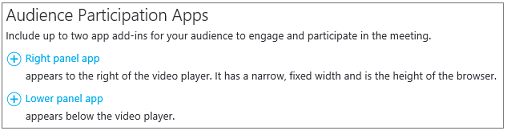
Em Selecionar uma aplicação , clique em Microsoft Pulse>Select.
Visite o site microsoft Pulse para criar, gerir e aceder às sondagens do Pulse. Certifique-se de que:
- Possui uma conta do Microsoft Pulse. A conta é gratuita e demora apenas alguns minutos a criar. Depois de fornecer informações da conta, irá receber um e-mail a pedir-lhe para validar a sua conta. Assim que o tiver feito, está pronto para começar.
- Criou um Microsoft Pulse antes de poder adicioná-lo ao seu Reunião do Skype Broadcast. Ao criar o Pulse, irá criar uma alcunha para a conta e uma ligação do evento. Controle esses itens porque irá disponibilizá-los ao configurar o seu Reunião do Skype Difusão.
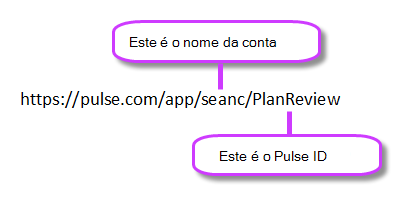
Escreva ou cole o Pulse ID a partir da ligação de eventos do Microsoft Pulse (por exemplo, https://pulse.com/app/seanc/ PlanReview). Pode encontrar esta ligação no dashboard do Microsoft Pulse.
Escreva ou cole o nome da conta do evento do Microsoft Pulse (por exemplo, https://pulse.com/app/ seclatura/PlanReview). Pode encontrar esta ligação no dashboard do Microsoft Pulse.
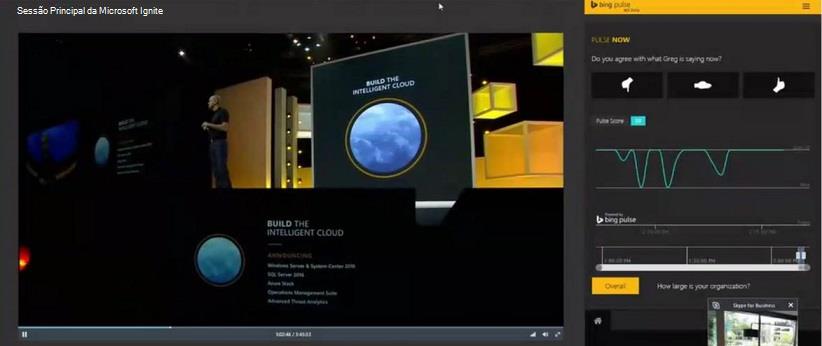
No canto superior direito, clique em Concluído. Eis o que o participante vê quando o Microsoft Pulse está integrado na difusão.
Tópicos Relacionados
Ajuda da Transmissão de Reunião do Skype
O que é uma Transmissão de Reuniões do Skype?
Agendar uma Transmissão de Reunião do Skype
Gerir um Evento de Difusão do Reunião do Skype
Participar numa Transmissão de Reunião do Skype
Adicionar um feed do Yammer a uma Transmissão de Reunião do Skype
Record and post your Skype Meeting Broadcast