
Com um teclado Surface Pro ou Capa Teclado, tem a flexibilidade de escrever confortavelmente e trabalhar como em qualquer lugar. Se não souber ao certo qual é o modelo do seu dispositivo, consulte Saiba que modelo do Surface tem.
Nota
Está à procura de um teclado Surface? O nosso teclado Bluetooth oferece uma experiência de escrita clássica em tamanho real com uma tecla Copilot dedicada, teclado numérico incorporado e até 12 meses de duração da bateria. Saiba mais sobre o Surface Keyboard.
Qual é a diferença entre Surface Pro teclado e a Capa Teclado para Surface?
Surface Pro Teclado e a Capa Teclado para Surface são acessórios que transformam o seu dispositivo num portátil. Pode desenhar, tomar notas e tornar a utilização do seu dispositivo mais confortável. Eis um resumo para te ajudar a decidir que acessório se adequa às tuas necessidades.
O Surface Keyboard
Tipo de conector
Surface Pro teclados de 12 polegadas são compatíveis com Surface Pro modelos de 12 polegadas.

Surface Pro Os teclados são compatíveis com o Surface Pro 8 e modelos posteriores.

Surface Pro Capas Teclado são compatíveis com Surface Pro 7+ e modelos anteriores. As Capas Teclado do Surface Go são compatíveis com os modelos Surface Go.

Localize um Teclado ou uma Capa Teclado que funcione com o Surface. Certifique-se de que revê os detalhes de compatibilidade fornecidos.
Teclado de 12 polegadas para Surface Pro

Teclado para Surface Pro de 12 polegadas torna mais fácil utilizar IA, desligar o microfone, tirar capturas de ecrã e bloquear o dispositivo rapidamente. Veja as experiências de teclado melhoradas.
Nota
Se o Copilot não estiver disponível ou desativado no dispositivo, premir a tecla Copilot irá iniciar o Windows Search.
| Modelos do Surface | Surface Pro 12 polegadas, Surface Pro para Empresas de 12 polegadas |
| Armazenamento e carregamento de canetas |

|
| As funcionalidades incluem |
|
| Acessibilidade | Edição de conjunto de teclas negrito (disponível apenas em inglês dos EUA em mercados selecionados) |
| Onde comprar | Disponível para compra na Microsoft Store e noutros revendedores. |
Surface Pro Flex Keyboard de 13 polegadas

Surface Pro Flex Keyboard de 13 polegadas e Surface Pro Flex Keyboard for Business de 13 polegadas apresentam um design espaçoso e elegante, oferecendo conforto incomparável. Alterne facilmente entre os modos e experimente a máxima flexibilidade. Com o Surface Pro Flex Keyboard, pode configurar um portátil ligando-o ao seu Surface Pro. Também pode desencaixá-lo e utilizá-lo como um teclado sem fios e escrever facilmente em qualquer ambiente.
Nota
Se o Copilot não estiver disponível ou desativado no dispositivo, premir a tecla Copilot irá iniciar o Windows Search.
| Modelos do Surface | Surface Pro para Empresas de 13 polegadas (12.ª Edição), Surface Pro 5G para Empresas de 13 polegadas (12.ª Edição), Surface Pro 13 polegadas (11.ª Edição), Surface Pro para Empresas de 13 polegadas (11.ª Edição) Surface Pro 5G de 13 polegadas (11.ª Edição), Surface Pro 5G for Business de 13 polegadas (11.ª Edição), Surface Pro 10 for Business, Surface Pro 9, Surface Pro 8 |
| Armazenamento e carregamento de canetas |

Compatível com a Surface Slim Pen (2.ª Edição) |
| As funcionalidades incluem |
|
| Acessibilidade |
|
| Onde comprar | Disponível para compra na Microsoft Store e noutros revendedores. |
Teclado de 13 polegadas para Surface Pro

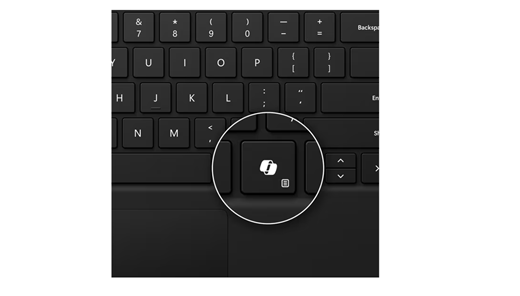
Surface Pro Teclado de 13 polegadas e Surface Pro Teclado de 13 polegadas para Empresas tornam mais fácil utilizar IA, desligar o microfone e tirar capturas de ecrã rapidamente. Veja as experiências de teclado melhoradas.
Nota
Se o Copilot não estiver disponível ou desativado no dispositivo, premir a tecla Copilot irá iniciar o Windows Search.
| Modelos do Surface | Surface Pro para Empresas de 13 polegadas (12.ª Edição), Surface Pro 5G para Empresas de 13 polegadas (12.ª Edição), Surface Pro 13 polegadas (11.ª Edição), Surface Pro para Empresas de 13 polegadas (11.ª Edição) Surface Pro 5G de 13 polegadas (11.ª Edição), Surface Pro 5G for Business de 13 polegadas (11.ª Edição), Surface Pro 10 for Business, Surface Pro 9, Surface Pro 8, Surface Pro X |
| Armazenamento e carregamento de canetas |
|
| As funcionalidades incluem |
|
| Acessibilidade | Edição de conjunto de teclas a negrito (disponível apenas em inglês dos EUA no Estados Unidos, Canadá, China, Austrália e Nova Zelândia) |
| Onde comprar | Disponível para compra na Microsoft Store e noutros revendedores. |
Surface Pro Teclado de 13 polegadas com armazenamento de caneta
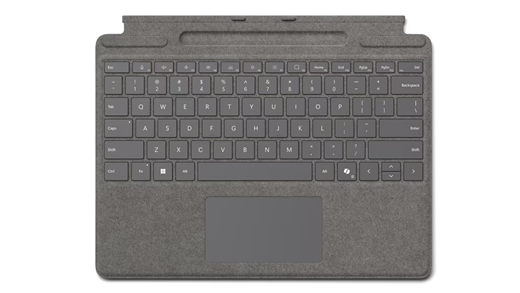

Surface Pro Teclado com armazenamento de caneta e Surface Pro Teclado com armazenamento de caneta para Empresas tornam mais fácil utilizar IA, desligar o microfone e tirar capturas de ecrã rapidamente. Veja as experiências de teclado melhoradas.
Nota
Se o Copilot não estiver disponível ou desativado no dispositivo, premir a tecla Copilot irá iniciar o Windows Search.
| Modelos do Surface | Surface Pro para Empresas de 13 polegadas (12.ª Edição), Surface Pro 5G para Empresas de 13 polegadas (12.ª Edição), Surface Pro 13 polegadas (11.ª Edição), Surface Pro para Empresas de 13 polegadas (11.ª Edição) Surface Pro 5G de 13 polegadas (11.ª Edição), Surface Pro 5G for Business de 13 polegadas (11.ª Edição), Surface Pro 10 for Business, Surface Pro 9, Surface Pro 8, Surface Pro X |
| Armazenamento e carregamento de canetas |
|
| As funcionalidades incluem |
|
| Acessibilidade | Edição de conjunto de teclas a negrito (disponível apenas em inglês dos EUA no Estados Unidos, Canadá, China, Austrália e Nova Zelândia) |
| Onde comprar | Disponível para compra na Microsoft Store e noutros revendedores. |
Teclado Signature para Surface Pro

O Surface Pro Signature Keyboard oferece uma experiência de digitação excecional, adaptabilidade perfeita e armazenamento conveniente para a Slim Pen.
| Modelos do Surface | Surface Pro para Empresas de 13 polegadas (12.ª Edição), Surface Pro 5G para Empresas de 13 polegadas (12.ª Edição), Surface Pro 13 polegadas (11.ª Edição), Surface Pro para Empresas de 13 polegadas (11.ª Edição) Surface Pro 5G de 13 polegadas (11.ª Edição), Surface Pro 5G for Business de 13 polegadas (11.ª Edição), Surface Pro 10 for Business, Surface Pro 9, Surface Pro 8, Surface Pro X |
| Armazenamento e carregamento de canetas |
(Caneta não incluída) |
| As funcionalidades incluem |
|
| Funcionalidade opcional | Surface Pro Signature Keyboard oferece um leitor de impressões digitais opcional para um início de sessão rápido e seguro com apenas um toque. |


Tópicos relacionados
- Resolução de problemas do teclado ou da capa teclado para Surface Pro
- Resolução de problemas Surface Pro Flex Keyboard
Precisa de mais ajuda?
Suporte técnico:

Para suporte técnico, abra a aplicação Surface, descreva o problema e selecione Obter Ajuda.
Suporte da comunidade

As comunidades podem ajudá-lo a colocar questões e a ouvir especialistas com conhecimentos abrangentes. Pergunte à comunidade.
Mais opções de suporte

Se não conseguir utilizar o Surface ou tiver dúvidas sobre outro assunto, abra Obter Ajuda para obter outro suporte online.


