
Utilize o Teams no ambiente de trabalho ou na Web para mover ou copiar rapidamente ficheiros pessoais ou de equipa.
Mover ou copiar ficheiros
Para mover ou copiar um ficheiro no Teams:
No Teams, selecione OneDrive
 >Botão Pasta Os meus ficheiros
 .
.Localize o ficheiro que pretende mover ou copiar. Para localizar um ficheiro a partir de um canal específico:
- Encontre o canal em Acesso rápido ou Mais locais....
- Navegue para o canal no separador de ícones do Chat
 selecione o separador Partilhado.
Paire o cursor sobre o ficheiro e selecione Mais opções
 > Mais opções, Mover para,
  ou Copiar para
 .
. Nota
Para mover ou copiar múltiplos ficheiros para a mesma localização, paire o cursor sobre cada ficheiro e selecione a marca de verificação dentro de um círculo na coluna esquerda.
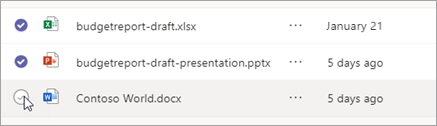
Em seguida, selecione o
ao lado de um dos arquivos e escolha o botão Mover para ou o botão Copiar para .
Selecione a pasta para a qual pretende mover ou copiar o(s) ficheiro(s).
Selecione Mover para aqui.
Nota
Não precisa de copiar um ficheiro para o partilhar em múltiplos canais e conversas. Em vez disso, partilhe uma ligação para o mesmo. Para obter instruções, consulte Obter uma ligação para um ficheiro no Teams.