
Com as Comunidades no Teams, pode criar um local para colaborar, partilhar e reunir outras pessoas. Terá um espaço seguro para planear atividades, reuniões e gerir a sua comunidade.
Pode criar um canal para tarefas ou projetos específicos. Os canais são onde os membros podem organizar debates com base em tópicos ou interesses. Pode utilizar canais para tornar mais fácil para os membros da comunidade encontrarem atualizações e informações. Por exemplo, crie um canal de Anúncios para publicar atualizações, alterações ou outras informações importantes para os membros da sua comunidade.
Nota
As comunidades no Teams não são acessíveis a menores, incluindo a criação e adesão a comunidades. No entanto, existem muitas outras funcionalidades interessantes para utilizar e participar no Microsoft Teams Grátis.
Para impedir a receção de spam, ative o Pedido de Adesão para impedir a utilização de ligações diretas e qualquer pessoa de aderir à comunidade sem a aprovação do Proprietário da Comunidade.
Ao criar uma comunidade, pode optar por adicionar um canal ou regressar mais tarde para o adicionar. Criar ou adicionar um canal irá ajudá-lo a facilitar o planeamento e a organização dos seus projetos.
Criar uma comunidade
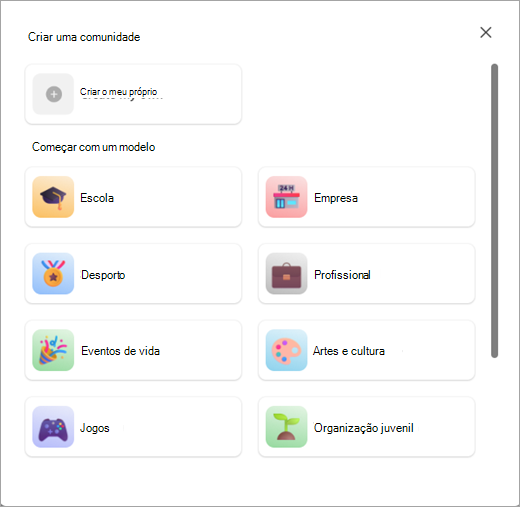
Existem diferentes formas de criar uma comunidade. Pode criar uma comunidade própria sem utilizar um modelo ou pode utilizar um modelo como desporto, voluntariado, jogos e muito mais.
Criar uma comunidade de raiz
Toque no separador Comunidades
 nome ao grupo do Teams.
Toque em Criar nova comunidade
 .
.Toque em Criar o meu próprio.
Toque no emoji para atualizar com um emoji ou imagem para a sua comunidade.
Atualize o nome da comunidade, que é necessário para criar a sua comunidade.
Nota
Os nomes e descrições de comunidades não podem conter ligações, palavrões ou termos restritos para proteger os utilizadores contra esquemas fraudulentos, phishing e software maligno.
Se quiser, toque em Descrição para adicionar uma para a sua comunidade.
Quando terminar, toque em Criar.
Depois de criar uma comunidade, você é o proprietário. Pode procurar pessoas para convidar ou partilhar uma ligação ou código QR para que possam aderir à sua comunidade.
Nota
Para evitar spam, toque em Informações junto ao nome da sua comunidade. Aí, pode ativar/ desativar Pedido de Adesão para impedir a utilização de ligações diretas e qualquer pessoa de aderir à comunidade sem a aprovação do Proprietário da Comunidade. Por predefinição, todas as comunidades no Teams Gratuito são privadas e já não serão apresentadas nas pesquisas e recomendações. Para partilhar a sua comunidade, pode convidar membros diretamente.
Utilizar um modelo para criar uma comunidade
Os modelos utilizam um nome e uma imagem predefinidos para ajudar a criar rapidamente a sua comunidade. Por exemplo, podes criar uma Comunidade de Bairro ou de Jogos para partilhar com outras pessoas.
Toque no separador Comunidades
nome ao grupo do Teams.Toque em Criar nova comunidade
.Toque no modelo que pretende utilizar, por exemplo, Desporto ou Voluntariado.
Toque no emoji para atualizar com um emoji ou imagem para a sua comunidade.
Atualize o nome da comunidade, que é necessário para criar a sua comunidade.
Nota
Os nomes e descrições de comunidades não podem conter ligações, palavrões ou termos restritos para proteger os utilizadores contra esquemas fraudulentos, phishing e software maligno.
Se quiser, toque em Descrição para adicionar uma para a sua comunidade.
Quando terminar, toque em Criar.
Depois de criar uma comunidade, você é o proprietário. Pode procurar pessoas para convidar ou partilhar uma ligação ou código QR para que possam aderir à sua comunidade.
Nota
Para evitar spam, toque em Informações junto ao nome da sua comunidade. Aí, pode ativar/ desativar Pedido de Adesão para impedir a utilização de ligações diretas e qualquer pessoa de aderir à comunidade sem a aprovação do Proprietário da Comunidade. Por predefinição, todas as comunidades no Teams Gratuito são privadas e já não serão apresentadas nas pesquisas e recomendações. Para partilhar a sua comunidade, pode convidar membros diretamente.
Criar ou adicionar um canal
Para criar um canal numa comunidade, tem de ser um proprietário. Pode criar um canal de raiz ou utilizar um modelo. Se já tiver um canal na sua comunidade, pode adicionar até cinco canais para manter a sua comunidade organizada.
Criar um canal para uma comunidade sua
- Toque no separador Comunidades nome de grupos do Teams na aplicação Teams.
- Encontre a comunidade na qual pretende criar um canal.
- Toque em Adicionar canal
 sob o nome da comunidade.
 - Toque em Adicionar canal
 na parte inferior do ecrã.
 - Atribua um nome ao seu canal no campo Nome do canal . Toque no seletor de emojis para adicionar uma reação ou emoji ao seu título
- Toque na marca de verificação,
 ou Concluído do Teams para criar o canal para a sua comunidade. Para sair sem fazer alterações, selecione Cancelar.
Para atualizar e gerir as definições num canal do qual é proprietário, consulte Atualizar definições de comunidade no Microsoft Teams Grátis.


Tópicos relacionados
Convidar e gerir membros da comunidade
Atualizar definições de comunidade
Contacte-nos
Para obter mais ajuda, contacte o suporte ou coloque uma questão na Comunidade do Microsoft Teams.