
Por padrão, o Excel não imprime os títulos de coluna (A, B, C e assim por diante) ou títulos de linha (1, 2, 3 e assim por diante) que aparecem ao longo das bordas da planilha.
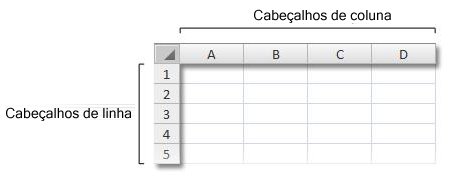
Siga estas etapas para imprimir os títulos de coluna e linha de uma planilha:

|
Clique na planilha. Se quiser fazer isso para várias planilhas, você poderá agrupá-las .
|
|---|---|

|
Na Faixa de Opções, clique na guia Layout de Página .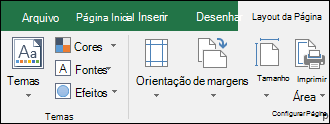
|

|
No grupo Opções de Planilha, em Títulos, marque a caixa de seleção Imprimir.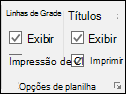
Observação: Você também pode clicar no pequeno ícone de expansão  e, em seguida, em Imprimir, marcar a caixa marcar Títulos de linha e coluna . Para imprimir a planilha, pressione CTRL+P para abrir a caixa de diálogo Imprimir e clique em OK. e, em seguida, em Imprimir, marcar a caixa marcar Títulos de linha e coluna . Para imprimir a planilha, pressione CTRL+P para abrir a caixa de diálogo Imprimir e clique em OK. |
Dicas
Para visualizar a planilha antes de imprimir, pressione CTRL+F2.
Por padrão, o Excel usa o estilo de referência A1, que se refere a colunas como letras e a linhas como números. Se você vir números em vez de letras nos títulos de colunas, significa que a sua pasta de trabalho está usando o estilo de referência L1C1 alternativo. Para voltar ao estilo de referência A1, vá paraFórmulasOpções>de Arquivo> e, em Trabalhando com fórmulas, desmarque a caixa marcar estilo de referência R1C1.
Você não pode personalizar os números e letras nos títulos de linha e coluna. Se o seu objetivo for rotular colunas ou linhas na planilha, basta clicar em uma célula, digitar o texto que deseja usar e pressionar TAB para mover para a próxima célula. Por exemplo, você pode rotular os números de vendas mensais inserindo os nomes dos meses nas células A1 a L1.
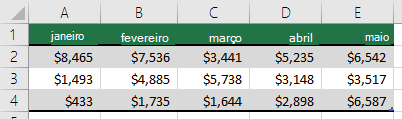
Você pode usar o recurso de preenchimento no Excel para gerar rapidamente rótulos, como uma série de meses. Para obter mais informações, consulte Preencher dados automaticamente nas células da planilha. Você também pode configurar seus dados como uma tabela do Excel, que pode definir automaticamente a primeira linha como uma linha de cabeçalho.
Para imprimir dados específicos na parte superior ou lateral de cada página impressa, como os nomes dos meses que aparecem na primeira linha de uma planilha, consulte Repetir linha ou colunas em todas as páginas impressas.
Para adicionar cabeçalhos ou rodapés à planilha impressa, consulte Cabeçalhos e rodapés em planilhas.
Veja Também
- Imprimir linhas com cabeçalhos de coluna na parte superior de cada página
- Repetir linhas ou colunas específicas em todas as páginas impressas
- Imprimir uma planilha ou pasta de trabalho
- Imprimindo no Excel
Precisa de mais ajuda?
Você sempre pode consultar um especialista na Excel Tech Community ou obter suporte nas Comunidades.