
Se uma planilha ocupar mais de uma página, você poderá imprimir cabeçalhos de linha ou coluna ou rótulos (também denominados títulos de impressão) em cada página. Por exemplo, você pode repetir a primeira linha de cabeçalhos de coluna em todas as páginas quando tiver planilhas grandes e complexas.
Selecione a planilha que deseja imprimir.
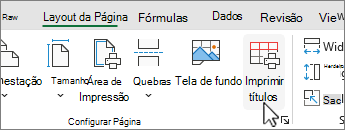
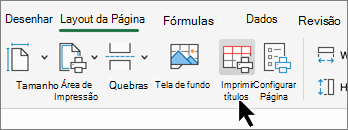
Na guia Layout da Página , no grupo Configuração da Página , selecione
 Imprimir títulos.
Observação
O comando Imprimir Títulos aparecerá esmaecido se você estiver trabalhando no modo de edição de célula, se um gráfico estiver selecionado na mesma planilha ou se você não tiver uma impressora instalada.
Na guia Planilha , em Títulos de impressão, insira um ou ambos os seguintes valores:
Na caixa Linhas a repetir na parte superior, digite a referência das linhas que contêm os rótulos da coluna.
Na caixa Colunas a repetir à esquerda, digite a referência das colunas que contêm os rótulos da linha.
Por exemplo, se quiser imprimir rótulos de coluna na parte superior de cada página impressa, digite $1:$1 na caixa Linhas a serem repetidas na parte superior .Dica
Você também pode escolher
 , Recolher Caixa de Diálogo na extremidade direita das caixas Linhas a serem repetidas na parte superior e Colunas a serem repetidas à esquerda e, em seguida, selecionar as linhas ou colunas de título a serem repetidas na planilha. Depois de escolher as linhas ou colunas de título, selecione Caixa de Diálogo novamente para retornar à caixa de diálogo.
Observação
Se você selecionar mais de uma planilha, as caixas Linhas a serem repetidas na parte superior e Colunas a serem repetidas à esquerda não estarão disponíveis na caixa de diálogo Configuração de Página . Para cancelar uma seleção de várias planilhas, selecione qualquer planilha não selecionada. Se nenhuma planilha não selecionada estiver visível, clique com o botão direito do mouse na guia da planilha selecionada e escolha Desagrupar Planilhas.
Próximas etapas
Quando terminar de configurar a planilha para incluir títulos de linha e coluna ou rótulos (também chamados de títulos de impressão) em cada página, imprima a planilha.

Veja Também
- Imprimir títulos de linha e de coluna
- Repetir linhas ou colunas específicas em todas as páginas impressas
- Imprimir uma planilha ou pasta de trabalho
- Imprimindo no Excel
Precisa de mais ajuda?
Você sempre pode consultar um especialista na Excel Tech Community ou obter suporte nas Comunidades.