
Personalize a forma como o texto procura uma leitura mais fácil ou faça com que o texto seja lido em voz alta com Leitura Avançada no Microsoft Forms. Para iniciar a Leitura Avançada no Microsoft Forms, siga as etapas abaixo.
- Abra qualquer Formulário Microsoft e selecione ... e, em seguida, toque em Ativar Leitura Avançada.
- Paire o cursor sobre qualquer parte do texto no formulário para apresentar o ícone de Leitura Avançada
 .
. - Selecione o ícone de Leitura Avançada . A Leitura Avançada será executada como uma experiência de tela inteira.
- Personalize as opções de Leitura Avançada (detalhadas abaixo) para atender às suas necessidades de leitura.
- Selecione
 para regressar ao formulário e selecione ou introduza a sua resposta.
 - Para cada pergunta para a qual você deseja suporte para a leitura, repita as etapas de 2 a 5.
Opções de Leitura Avançada
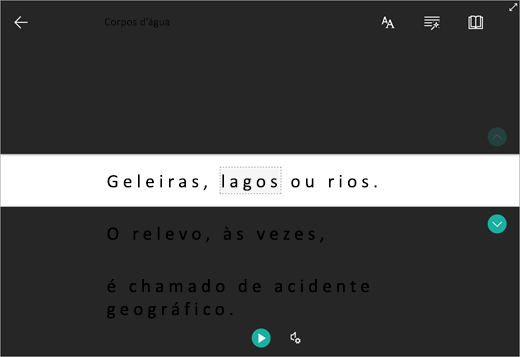
Selecione Reproduzir para ouvir seu documento lido em voz alta e para ver o texto realçado simultaneamente ou ajustar as configurações abaixo para dar suporte à sua leitura.
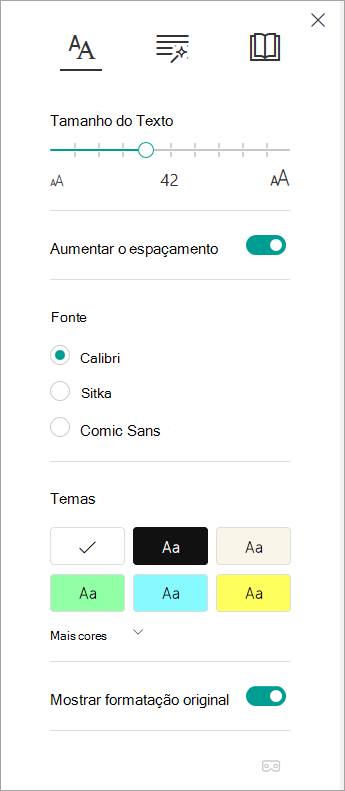
O menu Opções de Texto permite que você:
Foco de Linha permite que os leitores limitem o foco de sua experiência de leitura, destacando conjuntos de uma, três ou cinco linhas dentro do material escolhido na Leitura Avançada. Use o botão de alternância para ativá-lo ou desativá-lo.
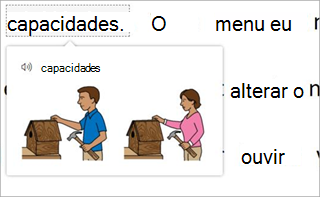
O Dicionário de Imagens oferece a capacidade de clicar em qualquer palavra para ouvi-la em voz alta e ver uma imagem que ajuda a definir a palavra.
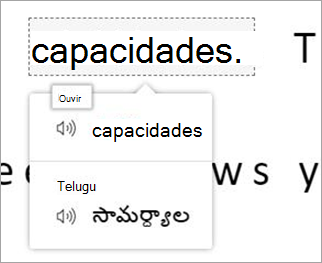
Traduzir permite-lhe alterar o idioma do texto que está a ler.
Saiba mais
Usar Leitura Avançada no Microsoft Teams
Transformar fala em texto no OneNote
Solução de problemas: Nada acontece quando pressiono reproduzir na Leitura Avançada