
Você pode salvar um arquivo em uma pasta na unidade de disco rígido, em um local de rede, na nuvem, em um DVD, na área de trabalho ou em uma unidade flash. Embora você deva identificar o destino, se ele for diferente da pasta padrão, o processo de salvamento será o mesmo, independentemente do destino escolhido. Por padrão, os programas do Microsoft 365 salvam arquivos na pasta de trabalho padrão.
Além disso, você pode salvar um arquivo em um formato de arquivo diferente, como RTF, CSV ou PDF.
Salvar um arquivo no OneDrive ou no SharePoint permite acessá-lo em qualquer dispositivo e habilita recursos como Salvamento Automático e Histórico de Versão, que podem ajudar a evitar a perda de dados se o arquivo for fechado inesperadamente.
Para salvar seu arquivo:
Pressione CTRL+S ou selecioneSalvar arquivo>.
Dica
Você também pode selecionar o ícone Salvar
 na Barra de Ferramentas de Acesso Rápido.
Você deve inserir um nome para o arquivo se estiver salvando-o pela primeira vez.
Dica
Salve seu arquivo em um local na nuvem, como OneDrive ou SharePoint, para poder acessá-lo em qualquer lugar, colaborar com outras pessoas em tempo real e acessar o Histórico de Versões.
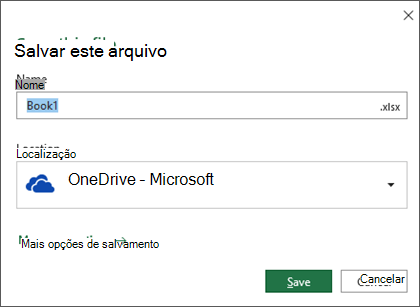
Por padrão, se você estiver conectado, os arquivos serão salvos no OneDrive. Se você quiser salvar o arquivo atual em outro lugar, clique no menu suspenso Local para ver mais locais usados recentemente. Se o local desejado não estiver lá, você poderá abrir a janela Salvar como completa selecionando Mais opções de salvamento.
Dica
Se você salvar seu arquivo no OneDrive ou no SharePoint, o Salvamento Automático será habilitado por padrão, para que você não precise se lembrar de salvar conforme o uso.
Se você quiser alterar o local padrão desses salvamentos em uma das outras pastas usadas recentemente, selecione o menu suspenso Local , clique com o botão direito do mouse no local da pasta que deseja definir como padrão e selecione Definir como Local Padrão.
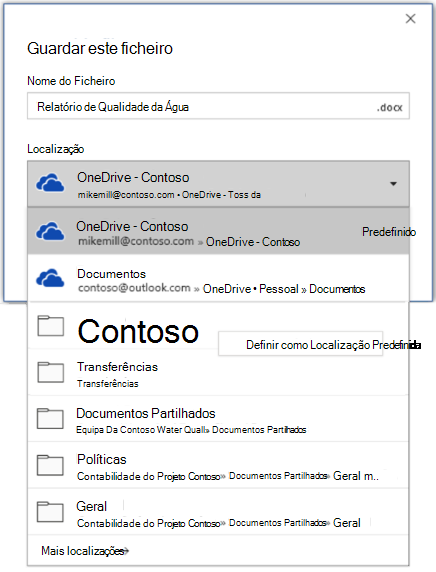
Se você quiser salvar em um local diferente das pastas usadas recentemente, selecione Mais locais. Se você ainda não recebeu essa atualização, seus aplicativos do Office continuarão a usar o menu Arquivo para salvar.
Dica
- Você também pode pressionar F12 ou selecionar Salvar Arquivo>como para abrir o menu Arquivo.
- Se você está acostumado a usar atalhos de teclado ao fechar seu documento, como ALT+F4, você pode rapidamente optar por Não salvar o arquivo usando a tecla aceleradora do teclado para esse botão (ALT+N).
Salvar uma cópia como um novo arquivo (Salvar Como)
Dica
Se você pretende criar um novo arquivo com base em um arquivo existente, mas deseja apenas que as alterações sejam salvas no novo arquivo, é uma boa ideia Salvar uma cópia antes de fazer qualquer alteração. Dessa forma, seu arquivo original permanecerá inalterado e as edições serão armazenadas na nova cópia. Você também pode clicar com o botão direito do mouse no arquivo original e selecionar Abrir uma cópia.
Pressione F12 ou clique em Arquivo>Salvar uma Cópia
Por padrão, o Office salvará a cópia no local original. Se você estiver satisfeito com o local existente, prossiga para a etapa 3. Se você quiser salvar a nova cópia em um local diferente, escolha-o agora.
Local Descrição Sites – [Nome da sua empresa] Bibliotecas de documentos do SharePoint ou Grupos do Office 365 OneDrive – [Nome da sua empresa] OneDrive for Business OneDrive – Pessoal OneDrive para consumidores por meio de sua conta da Microsoft Este PC Seu dispositivo local, incluindo as unidades de disco rígido e flash Procurar Abre no Explorador de Arquivos para que você possa navegar para qualquer local no computador. Nomeie sua nova cópia e clique em Salvar.
O arquivo original será fechado e você agora trabalhará na nova cópia criada.
Dica
Se você estiver criando novos arquivos com base em arquivos existentes com frequência, convém usar modelos para tornar o processo mais fácil e seguro. Para saber mais, confira Criar um modelo.
Salvar em um formato diferente
Talvez seja conveniente salvar o arquivo em outro formato para que você, ou outra pessoa, possa abrir o arquivo em outro programa ou versão mais antiga. Por exemplo, talvez você queira salvar seu documento Word como um arquivo RTF (Rich Text) ou sua pasta de trabalho do Excel como um arquivo CSV (valores Comma-Separated).
Importante
Se você salvar um arquivo do Office em um formato diferente do formato Open XML (como .DOCX, .XLSX ou .PPTX), algumas experiências conectadas e recursos modernos, como o Salvamento Automático ou o Verificador de Acessibilidade , não funcionarão nesse arquivo.
Clique na guia Arquivo.
Clique em Salvar como.
Escolha um local de arquivo, como OneDrive ou Este PC para armazenar o arquivo.
Na caixa Nome do arquivo, insira um novo nome para o arquivo.
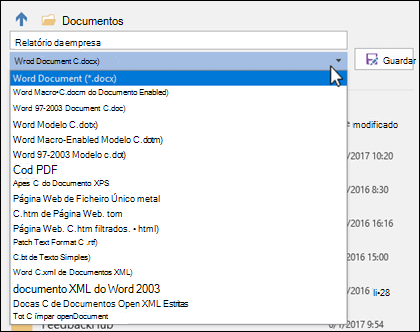
Na lista Salvar como tipo, clique no formato em que deseja salvar o arquivo. Por exemplo, clique em Formato Rich Text (.rtf), Word 97-2003 (.doc), Página da Web (.htm ou .html) ou Separado por Vírgula (.csv).
Para obter mais informações sobre como salvar arquivos em formatos PDF (.pdf) ou XPS (.xps), consulte Salvar ou converter para PDF ou XPS.
Clique em Salvar.
Faça backup e recupere seus arquivos
A maneira como você faz backup e recupera seus arquivos depende de onde e quando você os salvou. Para saber mais sobre um recurso, incluindo quais versões do Office oferecem suporte a ele, selecione o nome do recurso na tabela a seguir.
Salvo no OneDrive
| Recursos |
|---|
|
Salvamento automático O salvamento automático salva seu arquivo automaticamente quando um arquivo é armazenado no OneDrive ou no SharePoint no Microsoft 365. |
|
Histórico de versões O Histórico de Versão permite exibir e restaurar versões anteriores de arquivos armazenados no OneDrive ou no SharePoint no Microsoft 365. |
|
Fazer backup com o OneDrive No seu computador Windows, você pode fazer backup da pasta Área de Trabalho, Documentos e Imagens usando o backup da pasta Computador do OneDrive. Confira também Files save to OneDrive by default in Windows 10. |
|
Restaurar seu OneDrive (somente assinatura) Você pode restaurar todo o OneDrive para um horário anterior se os arquivos do OneDrive forem excluídos, substituídos, corrompidos ou infectados por malware. |
|
Restaurar arquivos ou pastas excluídos no OneDrive Você pode restaurar arquivos e pastas excluídos do OneDrive. |
Salvo no seu dispositivo
Se a AutoRecuperação estiver ativada e o arquivo for fechado inesperadamente, a Recuperação de Documentos será aberta na próxima vez que você abrir o aplicativo do Office. Você também pode recuperar uma versão anterior de um arquivo do Office.
Importante
Mesmo que a AutoRecuperação esteja ativada, você deve salvar o arquivo com frequência enquanto estiver trabalhando nele para evitar a perda de dados devido a uma falha de energia inesperada ou outro problema.