

Observação
Se não vir o Copilot no Word, Excel, PowerPoint ou OneNote, esse pode não estar incluído na sua assinatura do Microsoft 365 ou estar disponível com base nas configurações da sua organização. Saiba qual licença do Copilot você possui.
José reúne-se com o seu gerente de duas em duas semanas. Durante estas reuniões, toma notas no OneNote para monitorizar o que foi discutido e quaisquer tarefas de acompanhamento. Esta semana, eles discutiram a promoção de Joseph, incluindo como fazer a transição para sua nova função, as expectativas de desempenho e como ajudá-lo a começar a trabalhar.
Após a reunião, o José sentiu-se sobrecarregado com a quantidade de informações e decidiu utilizar o OneNote para extrair uma lista de tarefas das suas notas de reunião.
Para extrair uma lista de tarefas, Joseph realiza as seguintes etapas:
Navega até a página para extrair uma lista de tarefas pendentes.
Na faixa de opções Página Inicial, seleciona Copilot.
O painel do Copilot é aberto no lado direito do OneNote.Na caixa de composição do Copilot, introduza "Extraia uma lista de tarefas das notas da nova função nesta página. Inclua tarefas para transferir a minha função anterior para um novo proprietário e tarefas para integrar na minha nova função."
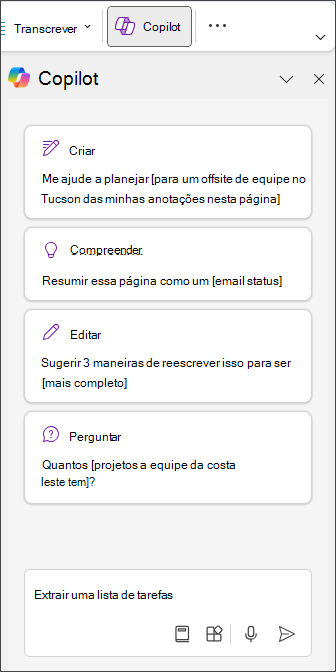
Selecione a seta Enviar.
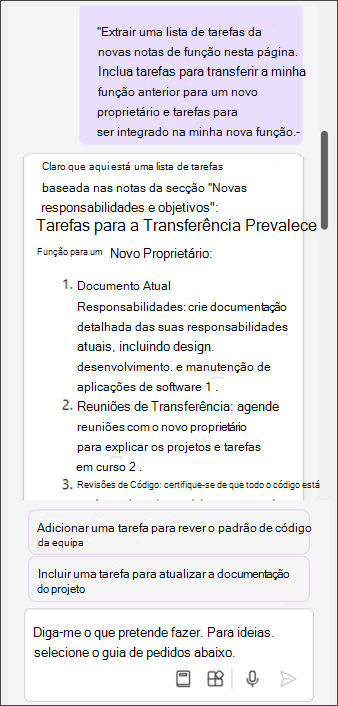
O Copilot cria uma lista de tarefas com as notas do OneNote.Selecione Copiar para copiá-lo para a área de transferência ou otimize-o introduzindo detalhes adicionais na caixa de composição, como "Adicionar as 3 principais prioridades".
Dica
Também pode extrair uma lista das suas notas do OneNote ao clicar com o botão direito do rato numa página, selecionando Copilot > Criar uma lista de tarefas.
O José tem agora uma lista clara e organizada de tarefas com prazos e prioridades extraídos diretamente das suas notas. Pode copiar e colar a lista em páginas do OneNote e noutras aplicações para uma monitorização mais fácil e para manter o gestor atualizado sobre o seu progresso. Joseph pode fazer a transição para sua nova função sabendo que tem tudo sob controle.
Saiba mais
Bem-vindo ao Copilot no OneNote
Perguntas frequentes sobre o Copilot no OneNote
Microsoft Copilot ajuda & aprendizagem
Onde posso obter mais informações sobre o Microsoft Copilot?