
O Copilot no OneNote turbina suas anotações e ajuda você a entender, criar e recuperar informações ao clicar em um botão. Com o poder de modelos de linguagem grande (LLMs) e suas anotações do OneNote, o Copilot pode gerar conteúdo relevante e útil com base no prompt e no contexto.
Use o Copilot no OneNote para:
Entenda suas anotações:
- Gerando resumos.
- Criando listas de tarefas.
- Analisando suas ideias.
- Reescrevendo suas anotações para obter clareza.
Criar novos conteúdos como planos de evento, contornos de apresentação, rascunhos de reunião (agendas, pontos de discussão, objetivos principais, itens de ação etc.); ou ideias de brainstorm.
Converse com Copilot para receber respostas aos seus prompts e obter assistência em tempo real.
Observação
O Copilot no OneNote está disponível para clientes com uma licença de Microsoft 365 Copilot (Trabalho) no OneNote para Microsoft 365 no Windows, Mac, iPad e OneNote para a Web; e para aqueles com uma assinatura qualificada do Microsoft 365 no OneNote para Windows. Veja Onde posso obter Microsoft 365 Copilot? para obter mais informações.
Observação
Se você tiver o Windows Proteção de Informações (WIP) habilitado em seu dispositivo, o Copilot não estará disponível no OneNote.
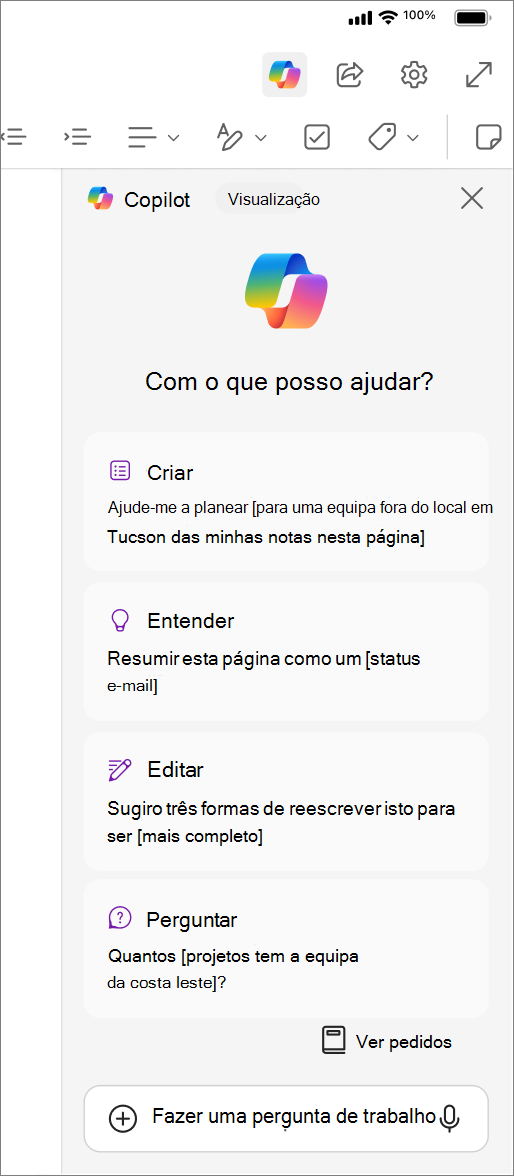
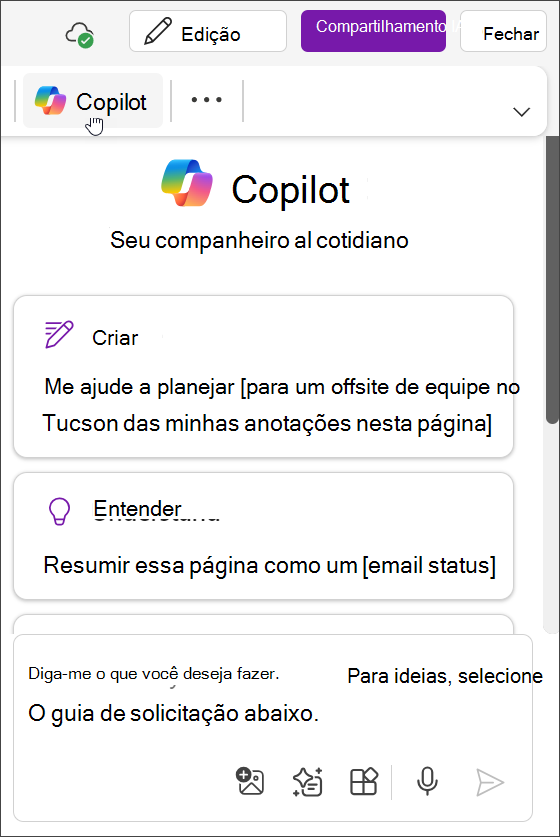
Você pode se envolver com os recursos de chat aberto da Copilot e receber respostas inteligentes de várias maneiras. O painel Chat permite que você interaja com Copilot para ações como resumos, listas de tarefas e geração de ideias.
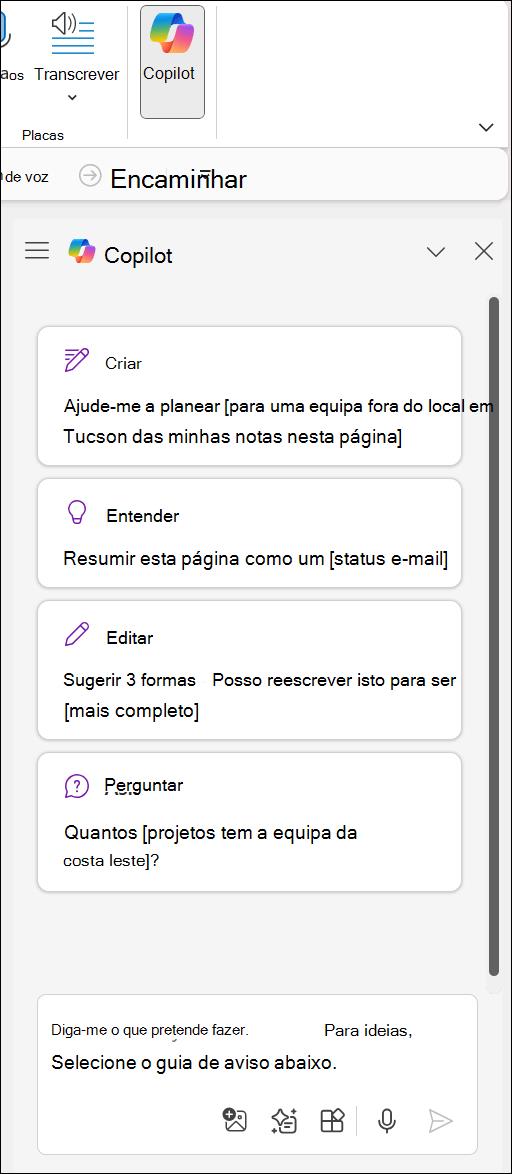
Na guia Página Inicial na faixa de opções, selecione o botão Copilot para abrir o painel Copilot, onde você pode interagir com Copilot para resumos, listas de tarefas, geração de ideias e muito mais.
Observação
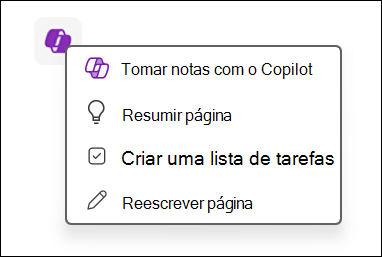
Use o ícone do OneNote na tela para interagir rapidamente com Copilot para resumos, reescritas, listas de tarefas, anotações ou novas ideias de conteúdo. Basta clicar no ícone para começar.
Entenda suas anotações
Quando você tem muitas anotações de reuniões ou sessões de planejamento, Copilot pode ajudar a entender tudo para você. Copilot pode resumir uma seção, uma seleção de texto ou até mesmo detalhes específicos sobre um tópico.
Selecione um dos tópicos abaixo para saber mais.
Resumir
Às vezes, você precisa fazer muitas anotações rapidamente, o que pode dificultar a compreensão das anotações posteriormente. O recurso Summarize do Copilot facilita a noção de uma seção inteira por padrão, uma seleção de texto e um tópico ou recurso específico.
Selecione o botão Copilot na faixa de opções para abrir o painel Copilot.
Dica
Você pode clicar no ícone Copilot na tela ou usar o botão direito do mouse para acessar uma ação rápida para resumir a página ou o conteúdo selecionado.
Depois de inserir os detalhes (como pontos-chave, itens de ação ou perguntas específicas que você deseja responder), selecione a seta do
 .
. Copilot gerará um resumo do conteúdo. Você pode selecionar Copiar para copiar a resposta do Copilot e colá-la no OneNote ou em outros aplicativos.
Para saber mais sobre esse recurso, confira Resumir suas anotações do OneNote com Microsoft 365 Copilot.
Criar listas de tarefas
Precisa de ajuda para acompanhar tarefas de acompanhamento ou itens importantes? Copilot pode criar listas de tarefas a partir de suas anotações, uma página ou seção.
Selecione Copilot na faixa de opções para abrir o painel Copilot.
Dica
Para criar uma lista de tarefas do texto selecionado, clique no ícone Copilot na tela ou use o menu de contexto com o botão direito do mouse para acessar ações rápidas.
Depois de inserir os detalhes (como tarefas específicas, prazos ou prioridades), selecione a seta Enviar . Por exemplo, você pode inserir "Elaborar uma lista de tarefas para minha próxima reunião de projeto, incluindo tarefas como preparar a apresentação, enviar convites e finalizar a agenda".
Copilot gerará uma lista de tarefas no painel Copilot. Você pode selecionar Copiar para copiar a resposta do Copilot e colá-la no OneNote ou em outros aplicativos.
Para saber mais sobre como o OneNote pode ajudar a gerar uma lista de tarefas, confira Criar uma lista de tarefas e tarefas no OneNote com Copilot.
Criar novas anotações, páginas e seções
Criar novas ideias ou encontrar um local para começar pode bloqueá-lo antes de escrever uma única frase. Copilot pode ajudá-lo quando você está preso em uma página em branco e liberar sua criatividade.
Selecione um dos tópicos abaixo para saber mais.
Dê-me ideias
Encontrar inspiração para novas ideias pode interromper o progresso em qualquer projeto. O Copilot pode ajudá-lo a superar bloqueios mentais e fornecer ideias para você começar.
- Selecione Copilot na faixa de opções para abrir o painel do Copilot.
- Na caixa de composição, insira "Me dê ideias" e detalhes para especificar quais tipos de ideias você deseja. Por exemplo, "Dê-me ideias de nomes para uma marca de roupas esportivas femininas" ou "Tenho duas semanas de férias neste inverno e quero fazer uma viagem única com meu cônjuge e dois filhos pequenos. Dê-me ideias para onde poderíamos ir."
- Escolha o ícone Exibir Prompt para abrir o menu prompt do Copilot e selecione Dar-me ideias.
- Selecione a seta Enviar.
- O Copilot colocará as ideias no painel do Copilot. Você pode selecionar Copiar para copiar a resposta do Copilot e colá-la no OneNote ou em outros aplicativos.
Rascunhar um plano
Planejar uma meta grande geralmente é complicado, especialmente quando você não sabe qual deve ser a primeira etapa. O Copilot pode criar um plano para seus projetos, campanhas e metas pessoais para que você possa economizar tempo planejando e se familiarize.
Selecione Copilot na faixa de opções para abrir o painel do Copilot.
Na caixa de composição, insira "Elaborar um plano" e detalhes sobre qual tipo de plano você precisa. Por exemplo, "Elaborar um plano para uma entrevista como entrevistador" ou "Elaborar um plano para reduzir meu estresse esta semana".
Dica
Escolha o ícone Exibir Prompt para abrir o menu prompt do Copilot e selecione Elaborar um plano.
Selecione a seta Enviar.
O Copilot colocará o plano no painel do Copilot. Você pode selecionar Copiar para copiar a resposta do Copilot e colá-la no OneNote ou em outros aplicativos.
Para obter mais ideias sobre como usar Racunhar um plano no Copilot no OneNote, consulte Permitir que o Copilot crie planos de projeto no OneNote para você.
Reescrever
Escrever seu primeiro rascunho é difícil, mas reescrever pode ser mais difícil. O Copilot no OneNote pode ajudar você reescrevendo seu conteúdo para se adequar ao tom, estilo, formalidade e até mesmo ao comprimento. Você também pode pedir ao Copilot para fornecer várias opções para suas respostas reescritas.
Selecione Copilot na faixa de opções para abrir o painel do Copilot.
Na caixa de composição, insira um prompt como "Reescrever" e detalhes para esclarecer como deseja que o texto seja reescrito. Por exemplo, "Sugerir 3 maneiras de reescrever este texto para soar mais casual" ou "Reescrever duas versões da minha carta de apresentação para parecer mais profissional". Você também pode fazer isso selecionando alguns textos e clicando no ícone Copilot para obter a opção de menu para Reescrever texto selecionado.
Dica
Escolha o ícone Exibir Prompt para abrir o menu prompt do Copilot e selecione Reescrever.
Conclua a digitação no restante do prompt para especificar a seção, o texto selecionado, o tópico ou o recurso que você deseja reescrever.
Selecione a seta Enviar.
O Copilot colocará o texto reescrito no painel do Copilot. Você pode selecionar Copiar para copiar a resposta do Copilot e colá-la no OneNote ou em outros aplicativos.
Para obter mais ideias sobre como usar o recurso Reescrever no Copilot para OneNote, consulte Reescrever texto no OneNote com o Copilot.
Introdução
Os recursos no Copilot estão se expandindo continuamente para aprimorar sua experiência e produtividade. Para explorar essas novas funcionalidades:
- Use o painel Copilot: acesse uma visão geral abrangente de todos os recursos e ferramentas disponíveis.
- Clique no ícone do OneNote na tela: acesse rapidamente recursos específicos adaptados à sua tarefa atual (disponível apenas no OneNote para Microsoft 365).
- Verifique a seção Ajuda: encontre exemplos detalhados e diretrizes passo a passo para aproveitar ao máximo as novas ferramentas.
Saiba mais
Perguntas frequentes sobre o Copilot no OneNote