
Observação
Se não vir o Copilot no Word, Excel, PowerPoint ou OneNote, esse pode não estar incluído na sua assinatura do Microsoft 365 ou estar disponível com base nas configurações da sua organização. Saiba qual licença do Copilot você possui.
Usar o Copilot para reescrever texto no OneNote
Marco está se preparando para se inscrever em faculdades escrevendo exemplos de redações de admissão à faculdade. Em suas redações de ingresso na faculdade, Marco quer expressar sua paixão pela ciência da computação e suas conquistas em diversos projetos. No entanto, ele acha que sua escrita é muito informal e não tem vocabulário acadêmico. Ele decide usar o recurso Reescrever com o Copilot no OneNote, uma ferramenta que o ajuda a ajustar seu estilo de escrita e tom.
Para reescrever uma de suas redações de prática, Marco completa as seguintes etapas:
Selecionar o texto na página do OneNote que precisa ser reescrito.
Clicar com o botão direito do mouse no texto selecionado.
No menu com o botão direito do mouse, selecione Reescrever isso.
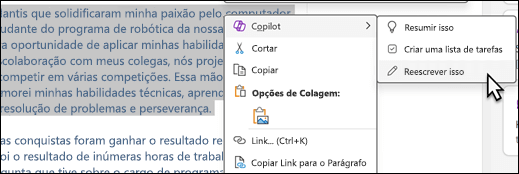
Selecione Manter para manter o texto reescrito ou Descartar para descartar o texto reescrito.
Marco descarta o rascunho do Copilot porque deseja que a redação soe mais acadêmica do que o primeiro rascunho do Copilot.
Marco conclui as seguintes etapas para fornecer instruções mais claras do Copilot:
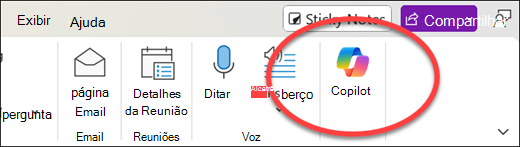
Na faixa de opções da Página Inicial do OneNote, selecione Copilot.
Selecionar o texto na página do OneNote que precisa ser reescrito.
Na caixa de redação do Copilot, digite "Reescrever o texto selecionado para parecer mais acadêmico".
Dica
Como alternativa, na caixa de redação do Copilot, selecione
 Exibir Prompt e, em seguida, Editar. Na lista de prompts, selecionar Reescrever e digitar o restante do prompt na caixa de redação.
Selecione a seta Enviar.
Selecionar o botão Copiar e colá-lo em uma nova página do OneNote.
Marco está satisfeito com a versão reescrita do Copilot. Depois de fazer mais algumas edições na apresentação, ele se sente mais preparado para começar a escrever suas últimas redações de admissão em faculdades.
Saiba mais
Bem-vindo ao Copilot no OneNote
Tutorial do Copilot: Crie um esboço com o Copilot no OneNote
Onde posso obter mais informações sobre o Microsoft Copilot?