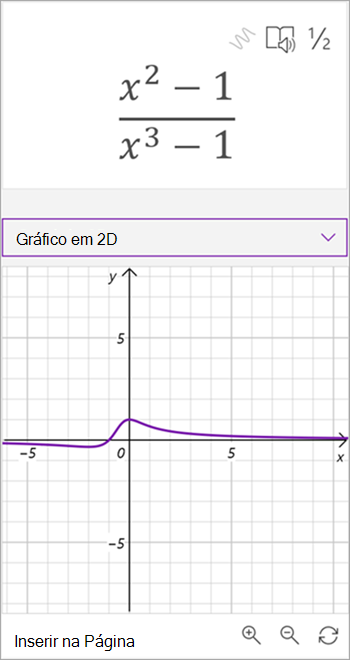
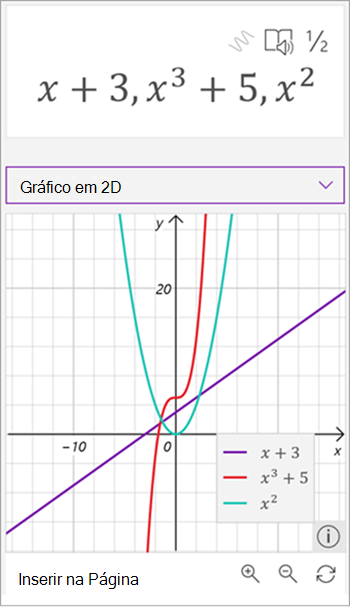
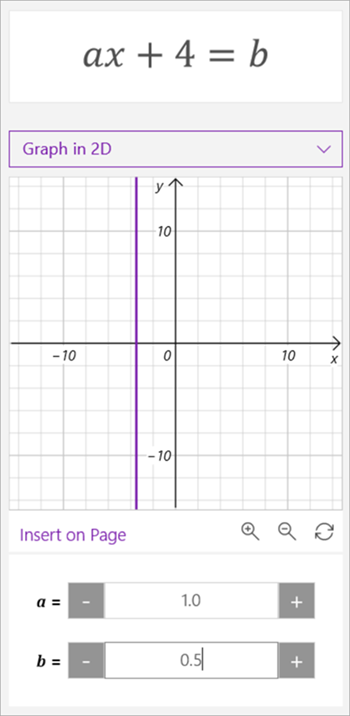
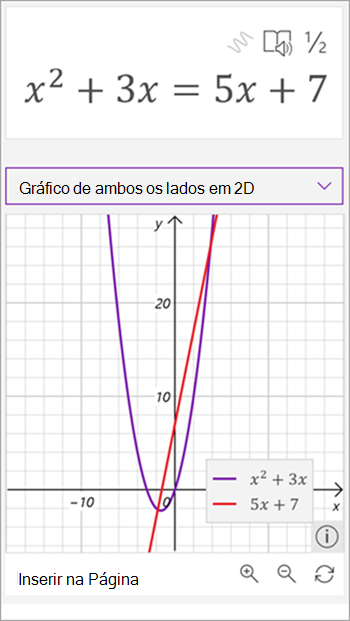
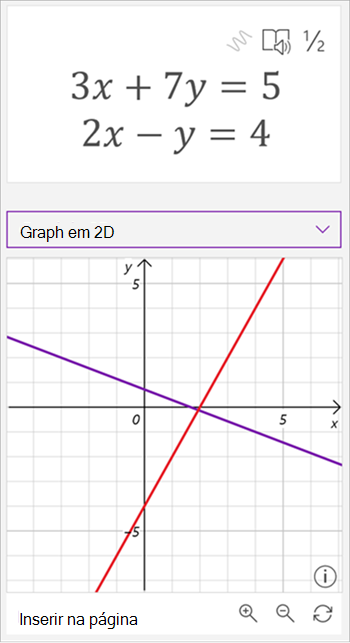
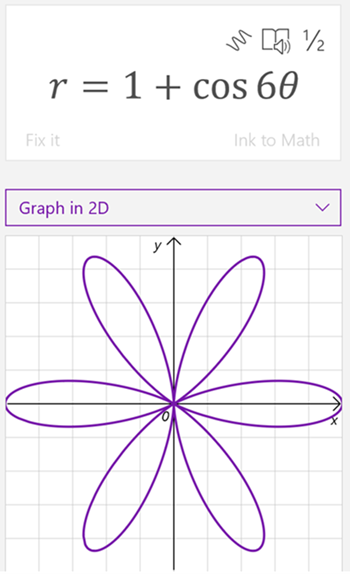
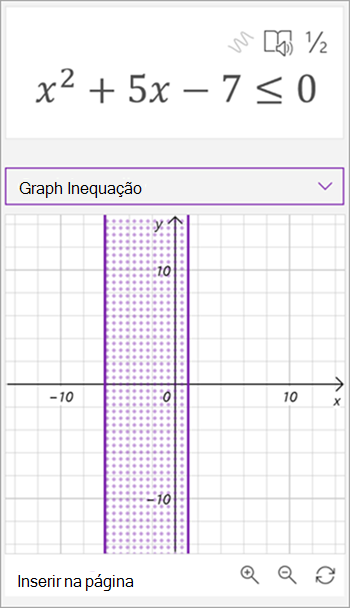
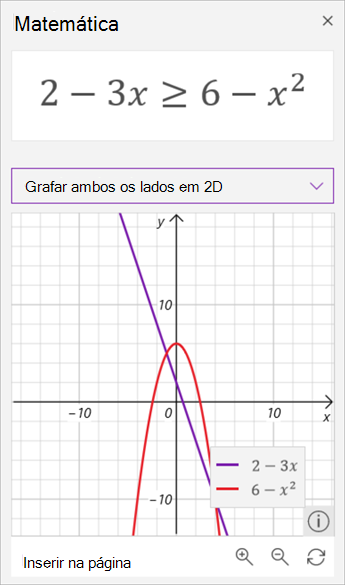
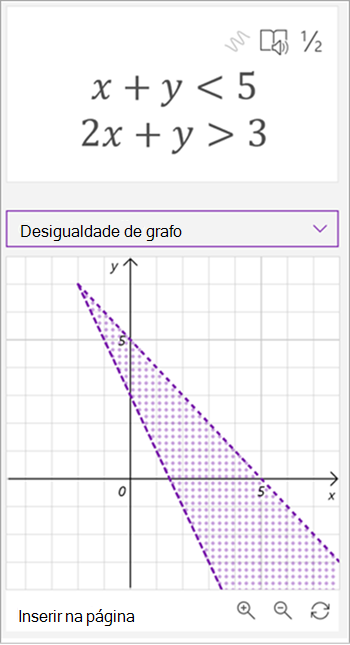
Represente em gráfico de equações manuscritas ou digitadas com o Assistente de Expressões Matemáticas no OneNote. Você pode até mesmo manipular variáveis para ver o efeito visual das alterações, tornando o Assistente de Expressões Matemáticas em um poderoso instrutor de matemática.
Observação
Esse recurso só está disponível no OneNote para a Web ou no OneNote para Windows 10. Você deve ter uma assinatura válida do Microsoft 365. Se você for um assinante do Microsoft 365, certifique-se de ter a versão mais recente do Office.
- Abra o aplicativo da área de trabalho do OneNote ou entre no Office.com e selecione OneNote.
Dica
Se você não vir o OneNote imediatamente, abra o  do inicializador de aplicativos para encontrá-lo.
- Abra um notebook existente ou crie um novo notebook.
- Selecione a guia Desenhar e escreva ou digite sua equação.
- Use a ferramenta Seleção de laço para desenhar um círculo ao redor da equação.
- Selecione Matemática para abrir o painel Assistente de Matemática.
- No menu suspenso Selecionar uma ação no painel Matemática , selecione Grafo em 2D ou Grafar ambos os lados em 2D.
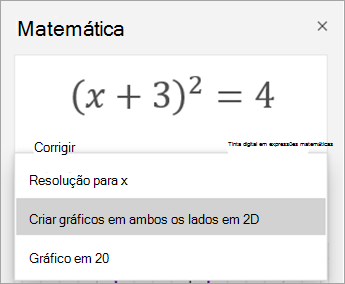
Para ajustar o grafo gerado pelo Assistente de Matemática, faça qualquer um dos seguintes procedimentos em que estiver disponível:
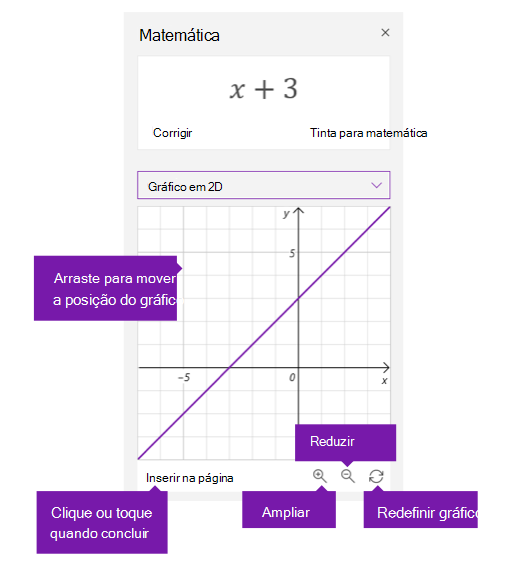
- Selecione (ou pressione e segure) e arraste o grafo em qualquer direção para mover sua posição.
- Altere os valores dos parâmetros em sua equação selecionando ou tocando nos botões + e – lupa para ampliar e reduzir o zoom.
Observação
Se você estiver usando o OneNote em um dispositivo touchscreen, poderá ajustar o grafo com os dedos. Use um único dedo para mover o grafo. Zoom com dois dedos para alterar o nível de ampliação. No OneNote na Web, você pode usar as setas nas laterais do gráfico para reposicioná-lo.
- Selecione ou toque no ícone Redefinir de seta dupla para redefinir o grafo em seu estado original.
- Quando o grafo for da maneira desejada, selecione ou toque em Inserir na Página para colocá-lo como uma captura de tela em sua página atual.
Observação
Para alterar a forma como um grafo é expresso (grau, radian, gradianos), selecione ou toque em Configurações enquanto o painel Matemática está aberto.
Recursos avançados de grafo
Dependendo do tipo do grafo, esses recursos podem estar disponíveis:
-
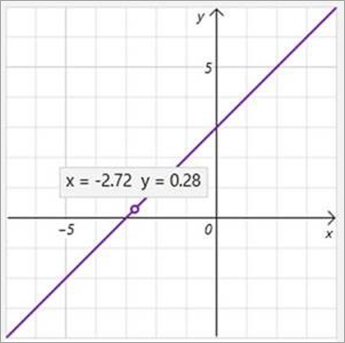
Ler valores x-y: Passe o mouse sobre um ponto na linha de grafo para ver valores x e y no OneNote para Windows 10. Em OneNote para a Web, uma linha para ver os valores.
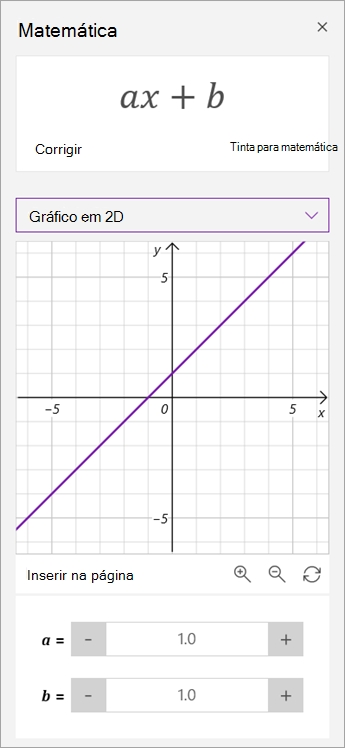
- Manipulando parâmetros: Se você tiver uma equação com parâmetros, como ax+b, use os sinais + e – abaixo do grafo para alterar os valores A e B.
-
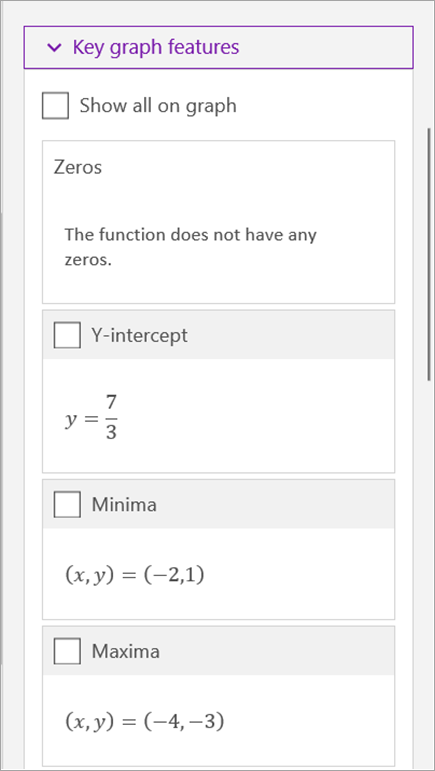
Principais recursos do grafo: O Assistente de Matemática calcula informações interessantes sobre o grafo, como zeros, interceptações, minima, maxima e muito mais. Use as caixas de seleção para selecionar quais recursos você gostaria que exibir no gráfico.
Saiba Mais
Resolver equações matemáticas com o Assistente de Expressões Matemáticas no OneNote
Tipos de problemas suportados pelo Assistente de Expressões Matemáticas