Escreva ou digite qualquer problema de matemática e o Assistente de Expressões Matemáticas no Microsoft OneNote pode resolvê-lo para você, ajudando-o a chegar rapidamente à solução ou exibir as instruções passo a passo que ajudam você a aprender a contatar a solução por conta própria. Depois de resolver sua equação, há várias opções para continuar a explorar o aprendizagem de matemática com o Assistente de Expressões Matemáticas.
Observação
Esta funcionalidade só está disponível se tiver uma subscrição do Microsoft 365 para Enterprise ou Education.
Etapa 1: Inserir sua equação
Na guia Desenhar, escreva ou digite sua equação. Use a ferramenta Seleção de laço para desenhar um círculo ao redor da equação.
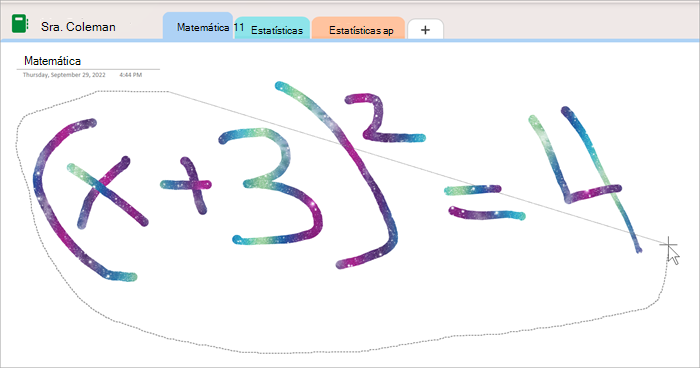
Em seguida, no separador Desenhar , selecione Matemática. Isso abrirá o painel do Assistente de Expressões Matemáticas.
Saiba mais:
Etapa 2: Solucionar sua equação
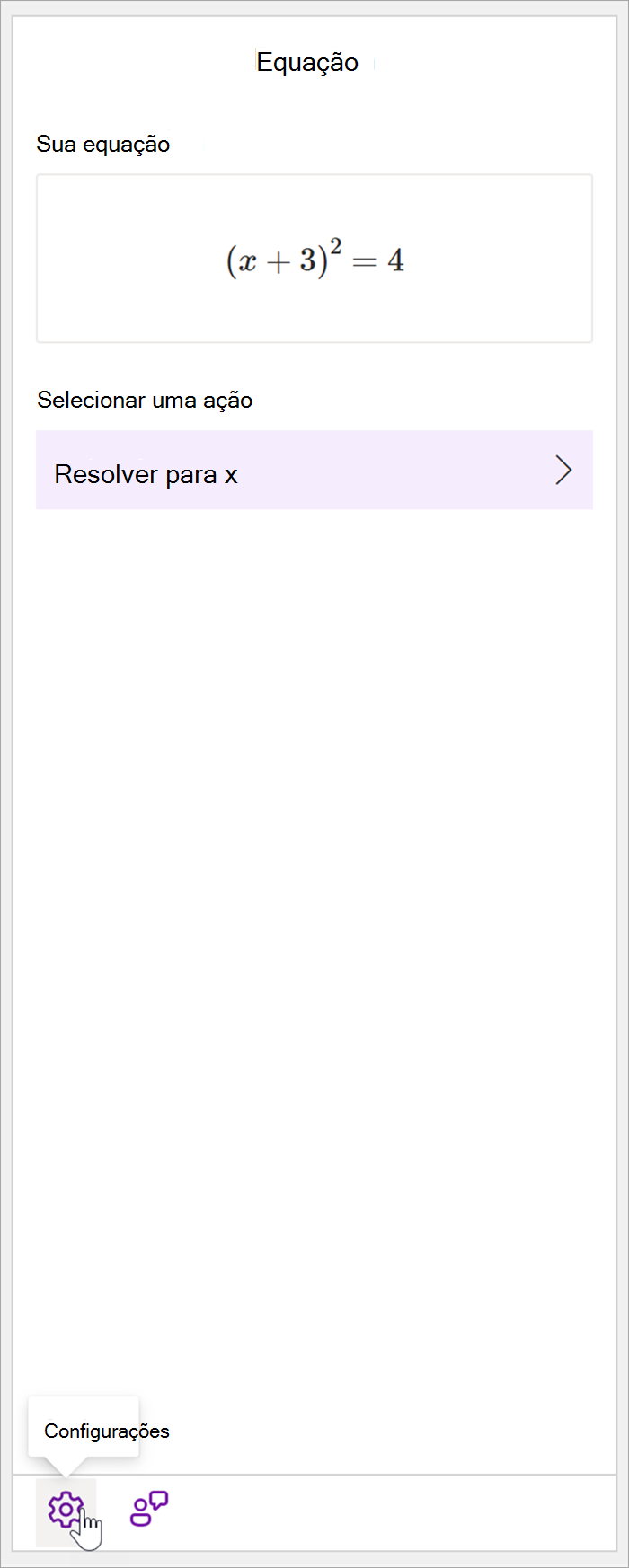
Com base na sua equação, serão fornecidas opções para ações. Selecione a ação pretendida.
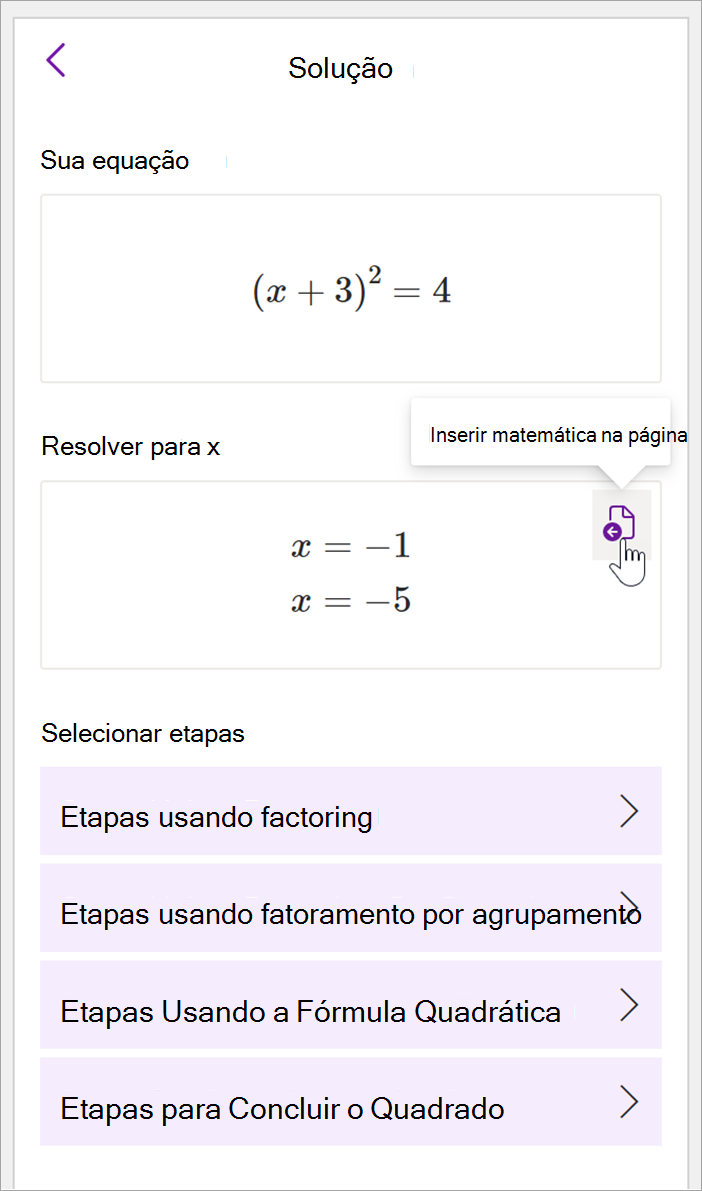
A equação e a solução serão apresentadas no painel Matemática.
Dica
Selecione Inserir matemática na página para transferir os resultados para a página do OneNote em que está a trabalhar.
Saiba mais: Verifique o separador Equações Suportadas desta página.
Passo 3: Aprender com o Assistente de Matemática
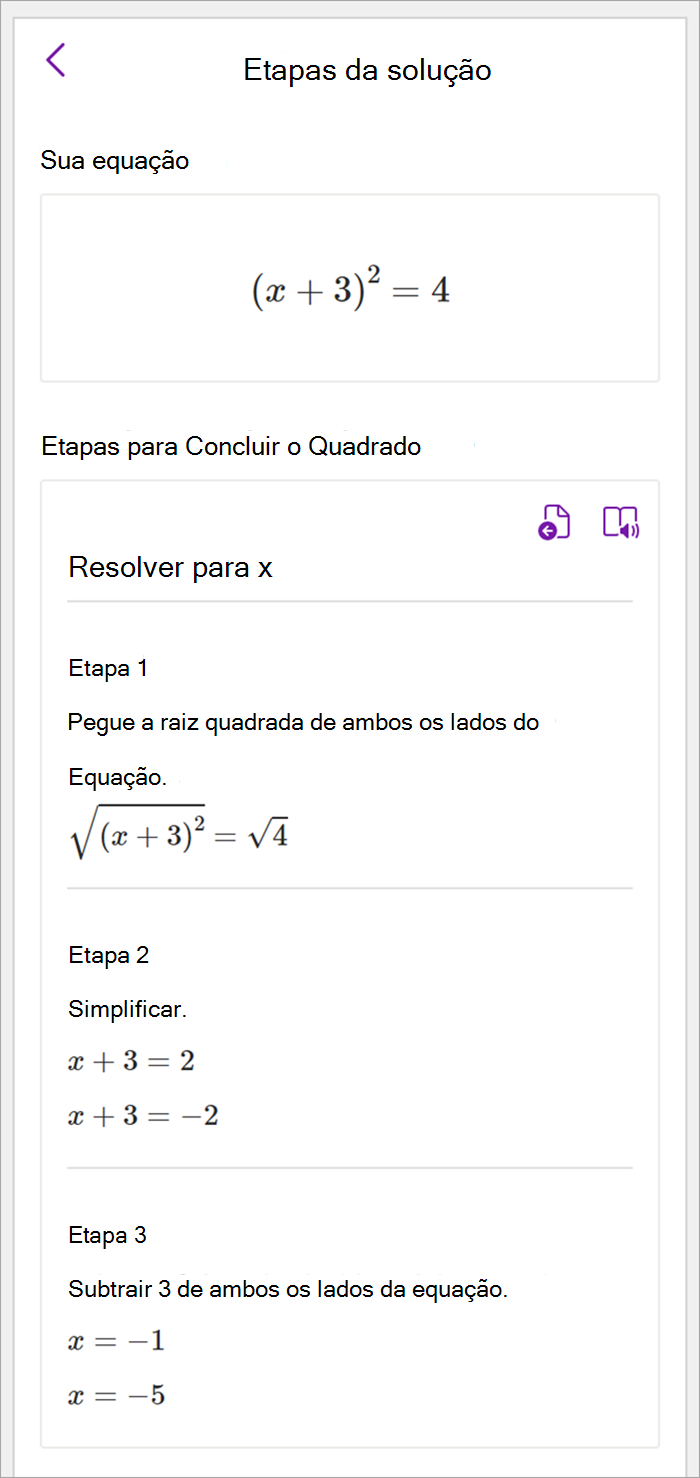
Para saber como o OneNote resolveu o problema, selecione o método sobre o qual gostaria de saber a partir das opções fornecidas.
- Os passos para vários métodos são fornecidos com base na sua equação.
:::column-end::: :::row-end:::
Etapa 1: Inserir sua equação
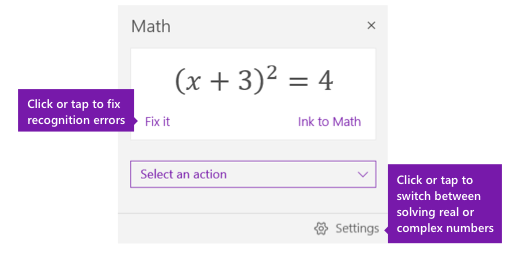
Na guia Desenhar, escreva ou digite sua equação. Use a ferramenta Seleção de laço para desenhar um círculo ao redor da equação. Em seguida, selecione Matemática. Isso abrirá o painel do Assistente de Expressões Matemáticas.
Saiba mais:Criar uma equação usando tinta ou texto.
Etapa 2: Solucionar sua equação
Para solucionar a equação atual, siga um destes procedimentos:
Clique ou toque na caixa Selecione uma ação e, em seguida, escolha a ação que deseja que o Assistente de Expressões Matemáticas execute. As opções disponíveis no menu suspenso dependem da equação selecionada.
Saiba mais: marcar o separador Equações Suportadas desta página.
Revise a solução que o Microsoft OneNote exibe abaixo da ação selecionada. No exemplo a seguir, a opção selecionada Resolver para x exibe a solução.
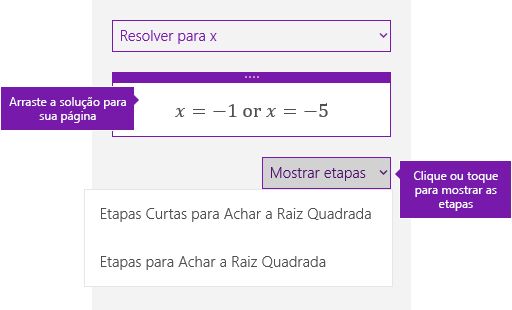
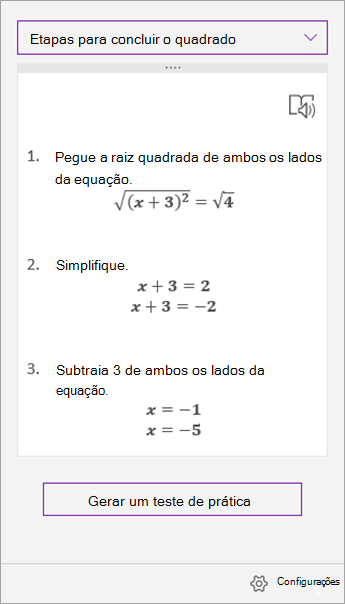
- Para saber como o Microsoft OneNote resolveu o problema, você pode clicar ou tocar Mostrar etapase, em seguida, selecionar os detalhes do que você deseja ver. As opções disponíveis no menu suspenso dependem da equação selecionada.
- Para ouvir os passos da solução lidos em voz alta, selecione Leitura Avançada
 para a iniciar a partir do OneNote.
-
Gerar um teste de prática para continuar a praticar esse tipo de equação.
Aviso
Gerar questionário de prática não está atualmente disponível, pois estamos a trabalhar para otimizar a experiência. A capacidade de gerar questionários práticos regressará ainda este ano.
Dica
Você pode arrastar as etapas da solução para qualquer lugar na página.
Etapa 1: Inserir sua equação
Na guia Desenhar, escreva ou digite sua equação. Use a ferramenta Seleção de laço para desenhar um círculo ao redor da equação. Em seguida, selecione Matemática. Isso abrirá o painel do Assistente de Expressões Matemáticas.
Saiba mais:Criar uma equação usando tinta ou texto.
Etapa 2: Solucionar sua equação
Para solucionar a equação atual, siga um destes procedimentos:
Clique ou toque na caixa Selecione uma ação e, em seguida, escolha a ação que deseja que o Assistente de Expressões Matemáticas execute. As opções disponíveis no menu suspenso dependem da equação selecionada.
Saiba mais: marcar o separador Equações Suportadas desta página.
Revise a solução que o Microsoft OneNote exibe abaixo da ação selecionada. No exemplo a seguir, a opção selecionada Resolver para x exibe a solução.
- Para saber como o Microsoft OneNote resolveu o problema, você pode clicar ou tocar Mostrar etapase, em seguida, selecionar os detalhes do que você deseja ver. As opções disponíveis no menu suspenso dependem da equação selecionada.
- Para ouvir os passos da solução lidos em voz alta, selecione Leitura Avançada para a iniciar a partir do OneNote.
-
Gerar um teste de prática para continuar a praticar esse tipo de equação.
Aviso
Gerar questionário de prática não está atualmente disponível, pois estamos a trabalhar para otimizar a experiência. A capacidade de gerar questionários práticos regressará ainda este ano.
Dica
Você pode arrastar as etapas da solução para qualquer lugar na página.
Etapa 1: Inserir sua equação
Na guia Desenhar, escreva ou digite sua equação. Use a ferramenta Seleção de laço para desenhar um círculo ao redor da equação.
Em seguida, na guia Desenhar , selecione Matemática. Isso abrirá o painel do Assistente de Expressões Matemáticas.
Saiba Mais:
Etapa 2: Solucionar sua equação
Com base em sua equação, as opções para ações serão fornecidas. Selecione sua ação desejada.
Sua equação e a solução serão exibidas no painel Matemática.
Dica
Selecione Inserir matemática na página para transferir seus resultados para a página do OneNote na qual você está trabalhando.
Saiba Mais: Verifique a guia Equações compatíveis desta página.
Etapa 3: Aprender com Assistente de Matemática
Para saber como o OneNote resolveu o problema, selecione o método sobre o qual você gostaria de aprender com as opções fornecidas.
- As etapas para vários métodos são fornecidas com base em sua equação.
:::column-end::: :::row-end:::
Tipos de problema compatíveis com assistente de matemática
Ao usar o Assistente de Matemática no OneNote, você observará que a lista suspensa Selecionar uma ação abaixo da equação muda dependendo da equação selecionada. Aqui estão alguns dos tipos de problema suportados dependendo da equação que você está tentando resolver.
|
Matrizes |
Para uma lista de números reais, todos os abaixo têm suporte.
- Avaliar
- Classificar
- Média
- Mediana
- Modo
- Soma
- Produto
- Maior Fator Comum
- Múltiplos Menos Comuns
- Variação
- Desvio padrão
- Mínimos
- Maxima
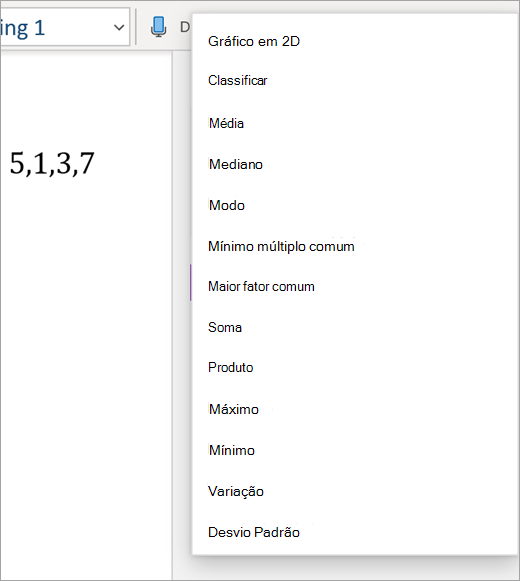
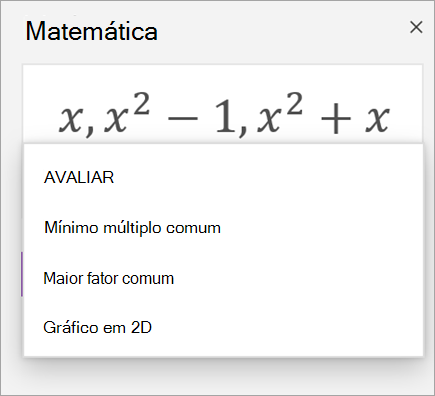
Para polinomials, as ações com suporte são Maior Fator Comum e Múltiplos Menos Comuns. Você também pode optar por Grafar em 2D para exibir os grafos de todas as suas funções.
|
|
Expressões |
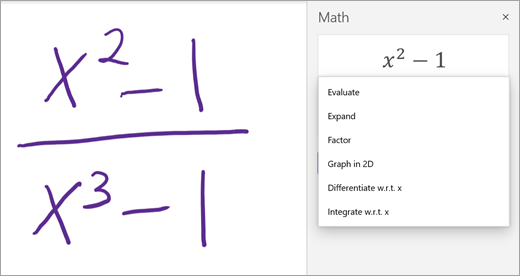
Para qualquer expressão, as ações disponíveis são:
- Avaliar
- Verificação
- Expandir (se aplicável)
- Fator (se aplicável)
- Grafo em 2D (disponível somente se houver uma variável)
- Diferenciar (disponível somente se houver uma variável)
- Integrar (disponível somente se houver uma variável)
|
|
Equações e desigualdades |
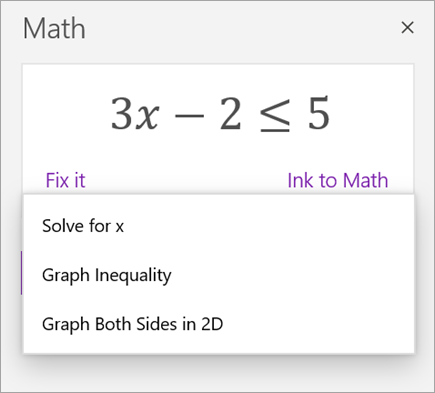
Para equações e desigualdades, as seguintes ações estão disponíveis:
- Resolver para {sua variável}
- Grafo Ambos os Lados em 2D – Cada um dos lados da igualdade ou desigualdade é grafado como uma função separada.
- Grafo em 2D – Um grafo das soluções de equação ou desigualdade
- Desigualdade de grafo – marca a área da solução no grafo
|
|
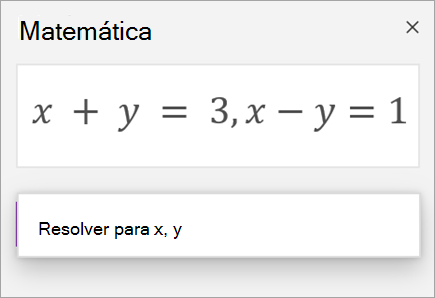
Sistemas |
É importante ter um número igual de equações e variáveis para garantir que as funções corretas estejam disponíveis. Os sistemas podem ser gravados de duas maneiras diferentes:
- Um abaixo do outro, com ou sem uma chave grande antes deles
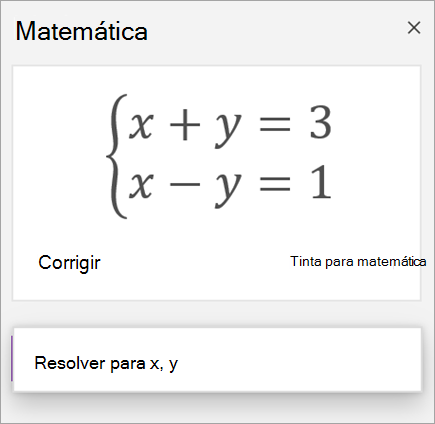
- Em uma linha dividida por uma vírgula
|
|
Derivativos e integrais |
Os derivativos podem ser gravados com d/dx antes da função ou com uma marca principal.
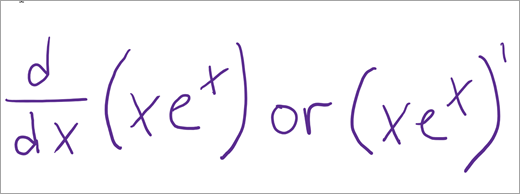
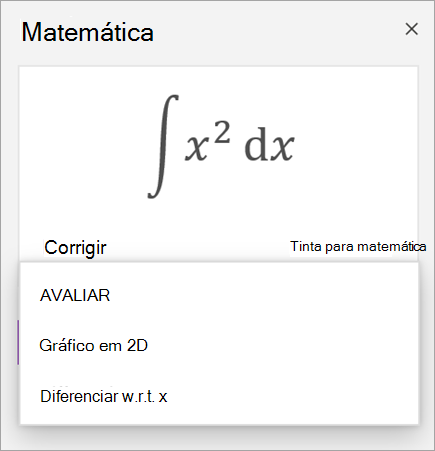
As ações disponíveis para derivativos e integrais são:
- Avaliar
- Grafo em 2D
- Diferenciar
- Integrar (somente para derivativos)
|
|
Matrizes |
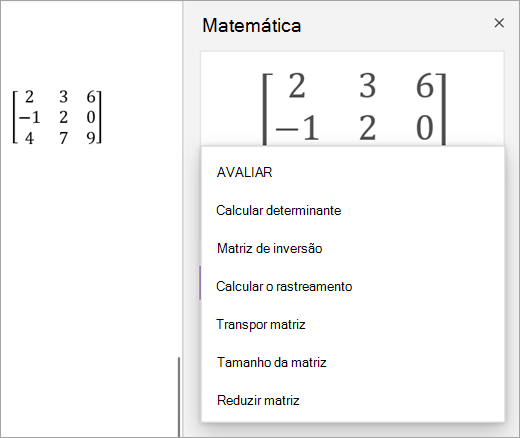
Matrizes podem ser escritas com colchetes quadrados ou redondos. As seguintes ações têm suporte para matrizes:
- Avaliar
- Calcular Determinante
- Matriz invertida
- Calcular Rastreamento
- Matriz de transpose
- Tamanho da matriz
- Reduzir Matriz
No momento, não há suporte para equações de matriz. |
|
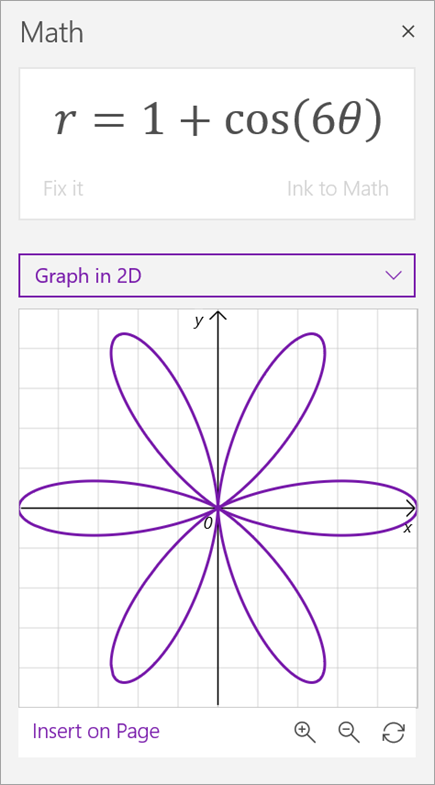
Grafo em coordenadas polares |
Para grafar uma função em coordenadas polares, r precisa ser expresso como uma função de theta.
|
|
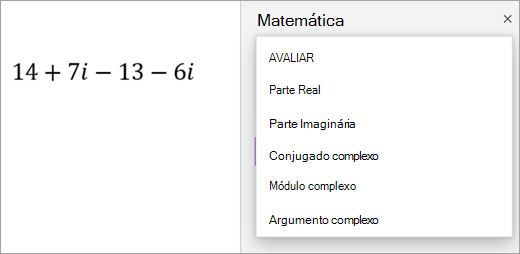
Modo complexo |
Nota: Selecione Configurações para alternar entre números reais e números complexos.
Para expressões complexas e números que contêm a unidade i , as ações a seguir estão disponíveis.
- Avaliar
- Parte Real
- Parte Imaginária
- Conjugar
- Módulo
- Argumento
- Diferenciar (apenas se existir uma variável)
- Integrar (apenas se existir uma variável)
|
Saiba Mais
Criar um questionário de Matemática no Microsoft Forms
Gerar um teste prático de matemática com o Assistente de Expressões Matemáticas no OneNote
Resolver equações matemáticas com o Assistente de Expressões Matemáticas no Microsoft OneNote