
Após uma atualização recente ao OneNote para Android, alguns clientes comunicaram que determinadas notas parecem ter sido marcadas como só de leitura ou que foram movidas incorretamente para Secções no Local Incorreto. Se as suas notas forem afetadas por este problema, siga os passos sugeridos neste artigo para resolve o problema.
Contexto
Alterámos recentemente a base de código principal do OneNote para Android para resolver problemas de sincronização. Depois de instalar a atualização, o OneNote pede para sincronizar todas as suas notas. Se tiver páginas não sequenciadas (notas novas ou editadas) antes de instalar esta atualização, essas páginas serão copiadas para Secções no Local Incorreto como notas só de leitura.
Se procurar alguma nota, encontrará duas versões da mesma nota. Como parte dos resultados da pesquisa, pode ver uma nota na secção original (que é editável) e outro resultado para a nota em Secções No Local Incorreto (que é só de leitura). Continue a utilizar e edite a nota original na secção do bloco de notas original.
Importante
Se existirem edições adicionais ou importantes na cópia só de leitura da nota, copie-as manualmente para a nota original na secção do bloco de notas editável.
Depois de verificar que a versão editável de uma nota corresponde à versão só de leitura nas Secções no Local Incorreto, pode remover esta versão duplicada da sua nota.
Se tiver feito alterações no seu dispositivo antes da atualização OneNote para Android que não foi sincronizada, siga os passos abaixo para recuperar as suas notas.
Recuperar notas não sequenciadas no OneNote para Android
Por exemplo, suponha que tem a seguinte nota não sincronizada no seu dispositivo na secção Tarefasdo Bloco de Notas da Sara.
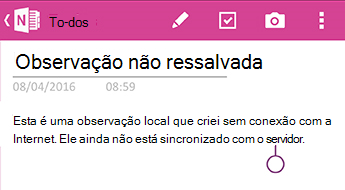
Após a atualização do OneNote para Android, verá os ecrãs seguintes.
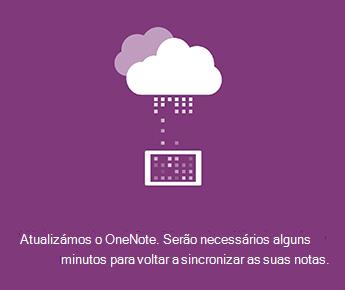
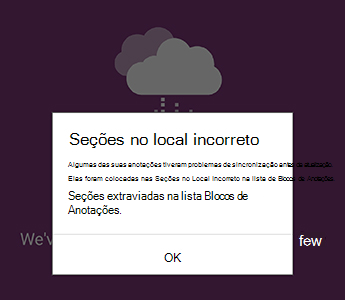
Depois de iniciar a aplicação nas Notas Recentes, permita que OneNote para Android sincronize todas as suas notas. Todas as notas nas Secções no Local Incorreto serão marcadas como só de leitura. As suas notas originais ainda são editáveis.
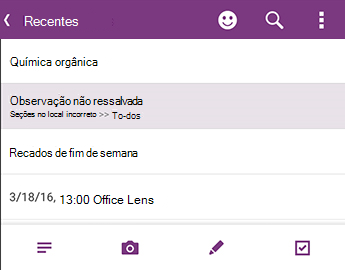
Verifique se todas as suas notas estão totalmente sincronizadas e, em seguida, volte à lista bloco de notas para se certificar de que o símbolo de Sincronização já não está a ser apresentado:
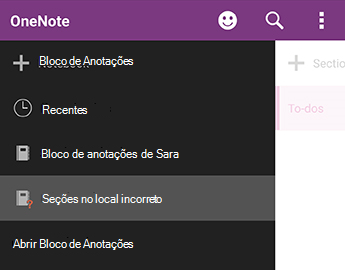
Todas as secções que contenham notas novas ou existentes que tenham alterações não sequenciadas são colocadas em Secções no Local Incorreto. Se se lembrar das edições que efetuou antes da atualização da aplicação (pode ver a lista de Notas Recentes), deverá conseguir encontrar uma cópia dessas notas nas Secções no Local Incorreto.
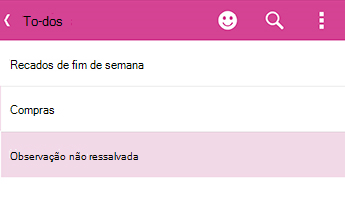
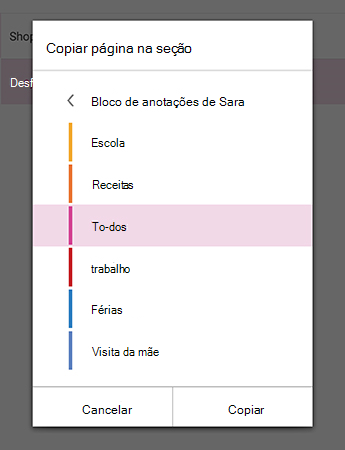
No exemplo de Sara, verá a secção Tarefas em Secções No Local Incorreto.Pode copiar toda a nota para a secção original no seu bloco de notas ou pode optar por copiar apenas o conteúdo específico que editou na nota existente. Para copiar uma página inteira, prima sem soltar a página e, em seguida, selecione Copiar Página. Na caixa de diálogo que é aberta, pode selecionar o bloco de notas e a secção onde pretende que a nota seja copiada.
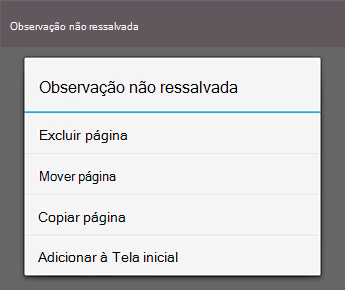
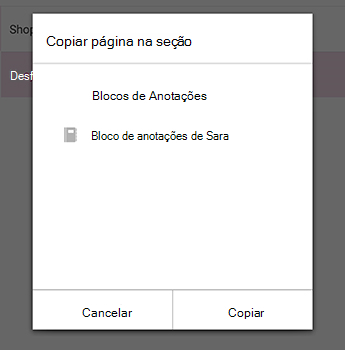
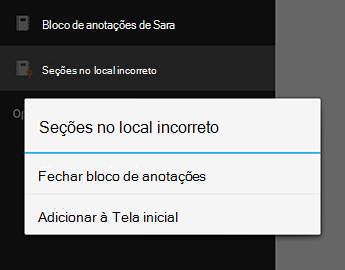
Depois de recuperar as suas notas não sincronizadas desta forma, pode fechar as Secções no Local Incorreto. Aceda à lista Bloco de Notas , prima sem soltar Secções no Local Incorreto e, em seguida, clique em Fechar bloco de notas.
Cuidado
Fechar Secções no Local Incorreto removerá todas as alterações locais às suas notas que possa ter feito no seu dispositivo que não foram copiadas automaticamente. Certifique-se de que reviu cuidadosamente e copiou quaisquer notas importantes nesta secção antes de a fechar.
Lamentamos muito o incómodo que esta alteração de aplicação pode ter causado. Estamos a trabalhar numa correção que irá intercalar de forma totalmente integrada as alterações não sincronizadas com as notas originais. Até lá, esperamos que os passos anteriores o ajudem a resolve notas só de leitura e no local incorrido.
Envie comentários
Se foi afetado por este problema e continuar a ter problemas depois de seguir os passos neste artigo, comunique a sua experiência à equipa de produtos do OneNote. Visite os fóruns OneNote para Android da Comunidade Microsoft para fornecer detalhes sobre o seu problema.
Obrigado!
Solucionar problemas com erros de sincronização de Notas Autoadesivas no Microsoft OneNote