Independentemente de onde vive, trabalha ou vagueia, existe uma versão do Microsoft OneNote que se adequa às suas necessidades. Quer esteja num PC, num Mac, num browser ou num dispositivo móvel, cada versão do OneNote permite-lhe aceder de forma fiável aos seus blocos de notas ligados à nuvem para capturar os seus pensamentos e ideias. Pode recuperar informações importantes a partir de qualquer lugar e partilhar e colaborar facilmente com outras pessoas.
Embora todas as versões suportadas do OneNote sejam gratuitas para transferência e utilização, determinadas funcionalidades premium podem ser desbloqueadas com uma subscrição opcional do Microsoft Office 2019 ou Microsoft 365.
Os usuários do Windows podem escolher entre duas versões disponíveis:
-
O OneNote (anteriormente denominado "OneNote 2016"), a aplicação de ambiente de trabalho gratuita que é executada em todas as versões suportadas do Microsoft Windows e faz parte do Office 2019 e do Microsoft 365.
-
O OneNote para Windows 10, a aplicação OneNote pré-instalada em todas as edições do Windows 10.
Observação
No seu PC Windows, pode utilizar qualquer versão do OneNote ou utilizar ambas as versões do Windows lado a lado até selecionar uma versão. Recomendamos que utilize o OneNote porque o OneNote para Windows10 atinge o fim do suporte em outubro de 2025. Quando estiver pronto, pode alterar a versão predefinida do OneNote, para que os blocos de notas partilhados sejam sempre abertos na sua versão preferida.
OneNote
A aplicação oneNote para ambiente de trabalho no Windows faz parte do Office 2019 e do Microsoft 365, mas também pode ser transferida como uma aplicação autónoma e utilizada de forma independente em qualquer PC. É executada em qualquer versão atualmente suportada do Windows, incluindo todas as edições de Windows 10 e Windows 11.
Nos últimos anos, esta aplicação foi chamada de "OneNote 2016" (e "OneNote 2013" em anos anteriores). Agora chama-se simplesmente "OneNote".
A aplicação de ambiente de trabalho do OneNote inclui uma interface completa do friso do Office que pode ser apresentada permanentemente, ou ocultada, até ser necessária. Por predefinição, a navegação entre blocos de notas diferentes é apresentada no lado esquerdo do ecrã e a lista de separadores de página é apresentada imediatamente à direita dos separadores de secção.
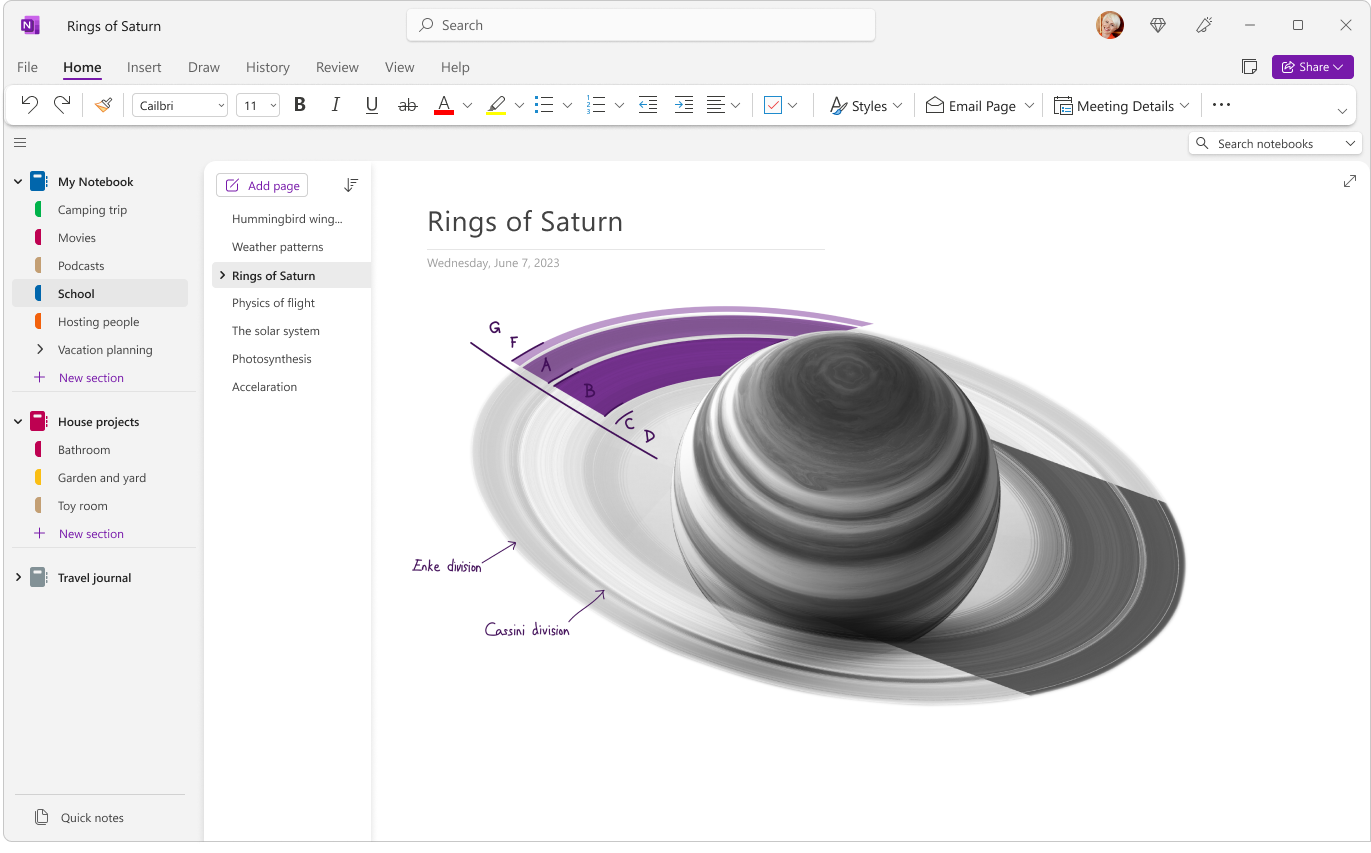
Esta é a única versão do OneNote que suporta o armazenamento de blocos de notas local no disco rígido do PC, além do armazenamento na nuvem. É também a versão do OneNote que tem mais opções de personalização (na aplicação, clique emOpções de Ficheiro>).
O aplicativo de área de trabalho do OneNote está disponível nas versões de 32 bits e 64 bits. Se estiver a utilizar uma edição de 64 bits do Windows e uma versão de 64 bits do Office 2019 ou Microsoft 365, a versão de 64 bits do OneNote é instalada automaticamente. Caso contrário, obterá a versão de 32 bits. Para obter mais informações, consulte Perguntas frequentes sobre o OneNote no Office 2019 e Microsoft 365.
Onde conseguir
A partir de março de 2020, quando instalar o Office 2019 ou o Microsoft 365, a aplicação de ambiente de trabalho do OneNote é instalada juntamente com as aplicações de ambiente de trabalho Word, PowerPoint e Excel.
Como atualizá-lo
Manter o OneNote e as suas outras aplicações atualizados não só garante que terá acesso às funcionalidades mais recentes, como também beneficiará das atualizações de segurança mais recentes.
- Na versão de ambiente de trabalho do OneNote, clique emContade Ficheiro>.
- Ao lado de Atualizações do Office, clique no botão Opções de atualização.
- No menu exibido, clique em Atualizar agora.
Observação
Se estiver a utilizar o OneNote no seu trabalho ou escola, o seu administrador poderá controlar as atualizações que pode instalar e quando.
Introdução à área de trabalho do OneNote
OneNote para Windows 10
A aplicação OneNote para Windows 10 já está pré-instalada e pronta a ser utilizada em todas as edições do Windows 10. Deverá atingir o fim do suporte em outubro de 2025.
O OneNote para Windows 10 possui uma interface de friso de linha única mais pequena perto da parte superior do ecrã que pode ser permanentemente apresentada ou ocultada até ser necessário. Quando o painel de Navegação é revelado, ele exibe guias coloridas da seção do caderno verticalmente no lado esquerdo da tela. A lista de guias da página é exibida imediatamente à direita das guias da seção.
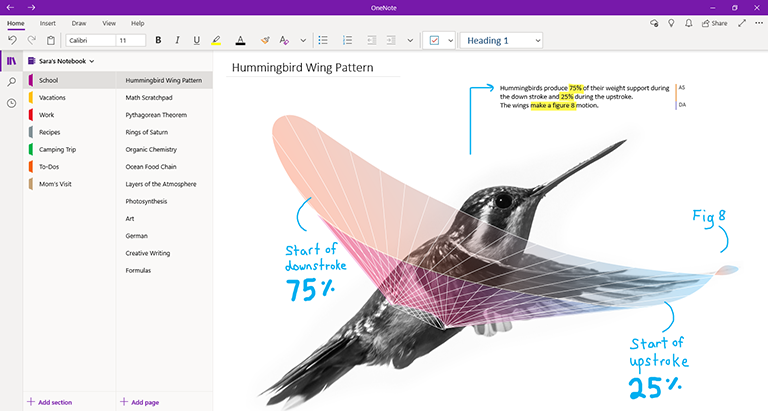
Quando inicia sessão no OneNote para Windows 10 com uma subscrição compatível do Office 2019 ou do Microsoft 365, irá desfrutar de funcionalidades premium adicionais, incluindo Repetição de Tinta Digital, Investigador e Assistente de Matemática. Para obter mais informações, consulte Perguntas frequentes sobre o OneNote no Office 2019 e Microsoft 365.
Onde conseguir
- Se estiver a utilizar Windows 10, marcar para ver se o OneNote já está pré-instalado no seu PC. Clique no botão Iniciar do Windows no canto inferior esquerdo, escreva a palavra onenote no teclado e, em seguida, procure "OneNote para Windows 10" na lista de resultados da pesquisa.
- Se o OneNote para Windows 10 estiver em falta no seu PC Windows 10 por qualquer motivo, pode transferi-lo gratuitamente a partir da Microsoft Store, mas recomendamos que utilize a aplicação OneNote porque o OneNote para Windows 10 atinge o fim do suporte em outubro de 2025.
Como atualizá-lo
Manter o OneNote e as suas outras aplicações atualizados não só garante que terá acesso às funcionalidades mais recentes, como também beneficiará das atualizações de segurança mais recentes.
- No Windows 10, clique no botão Iniciar, digite a palavra armazenamento no seu teclado e clique em Microsoft Store na lista de resultados da pesquisa.
- Na aplicação Microsoft Store, clique no botão Ver mais ( ... ) no canto superior direito e, em seguida, clique em Transferências e atualizações.
- Na janela Transferências e atualizações , clique em Obter atualizações no canto superior direito.
O Windows instalará todas as atualizações pendentes disponíveis do OneNote no Windows 10 e outros aplicativos.
Dica
Para verificar se as atualizações de aplicativos do Windows 10 são instaladas automaticamente, abra o aplicativo Microsoft Storeclique no botão Ver mais ( … ), e clique em Configurações. Na tela Configurações, em Atua do aplicativo, certifique-se de que a opção Atualizar os aplicativos automaticamente e defina como Ligado.
Observação
Se estiver a utilizar o OneNote no seu trabalho ou escola, o seu administrador poderá controlar as atualizações que pode instalar e quando. Seu administrador também pode controlar se seus aplicativos são ou não atualizados automaticamente.
Introdução ao OneNote para Windows 10
OneNote para Mac faz parte do Office 2021 para Mac, Office 2024 para Mac e Microsoft 365 para Mac, mas também pode ser transferido a partir do Mac App Store e utilizado de forma independente em qualquer Mac com um processador de 64 bits com o macOS 10.13 ou posterior.
O OneNote para Mac possui uma interface de faixa de opções completa do Office que pode ser exibia permanentemente ou oculta até que seja necessário. Quando o painel de Navegação é revelado, ele exibe guias coloridas da seção do caderno verticalmente no lado esquerdo da tela. A lista de guias da página é exibida imediatamente à direita das guias da seção.
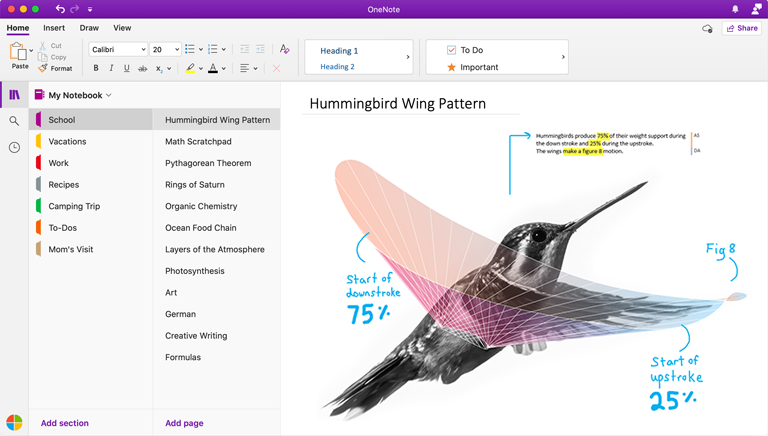
Quando inicia sessão no OneNote para Mac com uma subscrição compatível do Office ou do Microsoft 365, irá desfrutar de funcionalidades premium adicionais, incluindo Autocolantes. Para obter mais informações, consulte Perguntas frequentes sobre o OneNote no Office 2019 e Microsoft 365.
Onde conseguir
Como atualizá-lo
Manter o OneNote e as suas outras aplicações atualizados não só garante que terá acesso às funcionalidades mais recentes, como também beneficiará das atualizações de segurança mais recentes.
Se estiver a utilizar OneNote para Mac como parte do Office, faça o seguinte:
- No OneNote para Mac, na barra de menus superior, clique em Ajuda>Procurar Atualizações.
- Na caixa de diálogo Microsoft AutoUpdate que é aberta, selecione Mantenha automaticamente o Microsoft Apps atualizado.
- Clique em Verificar se há atualizações. Se forem encontradas atualizações, clique em Atualizar.
Dica
Se você baixou o OneNote para Mac na Mac App Store, é possível atualizá-lo diretamente a partir daí. Clique no menu Apple e em Preferências do sistema. Quando o Mac App Store for aberto, clique na guia Atualizações.
Observação
Se estiver a utilizar o OneNote no seu trabalho ou escola, o seu administrador poderá controlar as atualizações que pode instalar e quando.
Comece a usar o OneNote para Mac
Sempre que você não tiver acesso aos seus aplicativos do OneNote em seu próprio computador, você pode usar OneNote para a Web de qualquer lugar do mundo para acessar facilmente todos os seus notebooks baseados em nuvem com qualquer navegador da Web moderno, não importa qual sistema operacional um computador ou dispositivo emprestado ou alugado esteja em execução.
O OneNote para a Web apresenta uma interface de faixa de opções de linha única na parte superior da tela. Quando o painel de Navegação é revelado, ele exibe guias coloridas da seção do caderno verticalmente no lado esquerdo da tela. A lista de guias da página é exibida imediatamente à direita das guias da seção.
Esta versão do OneNote é mais adequada para fácil acesso aos notebooks baseados em nuvem quando seu próprio computador ou dispositivo não está disponível ou não atende aos requisitos mínimos do sistema para as versões do cliente. O OneNote para a Web também é ideal para trabalhar remotamente em praticamente qualquer ambiente.
Onde conseguir
- Visite www.onenote.com em qualquer navegador da Web moderno e clique no botão entrar roxo para entrar com sua conta Microsoft (ou sua conta corporativa ou escolar).
Não há nada para baixar ou instalar— OneNote para a Web está sempre pronto para usar!
Como atualizá-lo
Como OneNote para a Web é um serviço online em vez de um aplicativo instalado, ele é automaticamente atualizado sempre que você o usa.
Introdução ao OneNote para a Web
OneNote para iPhone
O OneNote para iPhone pode ser baixado do iOS App Store e usado em qualquer iPhone ou iPod touch compatível capaz de executar o iOS 12.0 ou mais recente.
O OneNote para iPhone permite exibir, editar, sincronizar e pesquisar seus notebooks baseados na nuvem. O aplicativo também fornece acesso às anotações auto-adesivas compartilhadas e permite que você exiba e gerencie as notificações do bloco de anotações, personalize a navegação e as preferências de exibição e controle as suas configurações de privacidade.
Dica
Se você tiver um Apple Watch emparelhado com o seu iPhone, um aplicativo complementar do OneNote para Apple Watch estará disponível após a instalação do OneNote para iPhone. A versão Apple Watch do OneNote permite gravar anotações de voz e visualizar notas com formatação básica de texto.
Onde conseguir
Como atualizá-lo
Manter o OneNote e seus outros aplicativos atualizados não só garante que você terá acesso aos recursos mais recentes, mas também se beneficiará das atualizações de segurança mais recentes.
Para ativar as atualizações automáticas de aplicativos, faça o seguinte:
- No seu iPhone, abra o aplicativo Configurações e clique em iTunes e App Store.
- Em Downloads automáticos, habilite a opção Atualizações de aplicativos.
- Em Dados de celular, considere ativar os Downloads automáticos, mas verifique se você tem uma permissão de dados de celular adequada com seu plano de serviço.
Dica
Você pode limitar a quantidade de dados para downloads automáticos clicando em Downloads de aplicativos e selecionando sua opção preferida.
Para atualizar o OneNote para iPhone manualmente, faça o seguinte:
- No seu iPhone, abra o aplicativo App Store.
- Em iPhones mais recentes, toque em sua imagem de perfil no canto superior direito.
Em iPhones mais antigos, toque na guia Atualizações no canto inferior direito.
- Se nenhuma atualização estiver sendo exibida, toque e puxe a parte superior da tela para baixo para atualizar e clique em Atualizar tudo, se disponível.
Para obter mais informações, consulte Atualizar aplicativos ou usar downloads automáticos.
Introdução ao OneNote para iPhone
OneNote para iPad
O OneNote para iPad pode ser baixado do iOS App Store e usado em qualquer iPad compatível capaz de executar o iPadOS 12.0 ou mais recente.
O OneNote para iPad permite exibir, editar, sincronizar e pesquisar seus notebooks baseados na nuvem. O aplicativo também inclui ferramentas ricas de tinta e desenho, e permite exibir e gerenciar notificações do notebook, personalizar as preferências de navegação e exibição e controlar suas configurações de privacidade.
Onde conseguir
Como atualizá-lo
Manter o OneNote e seus outros aplicativos atualizados não só garante que você terá acesso aos recursos mais recentes, mas também se beneficiará das atualizações de segurança mais recentes.
Para ativar as atualizações automáticas de aplicativos, faça o seguinte:
- No seu iPad, abra o aplicativo Configurações e clique em iTunes e App Store.
- Em Downloads automáticos, habilite a opção Atualizações de aplicativos.
- Se o seu iPad tiver conectividade celular, consulte Dados celulares e considere ativar Downloads automáticos, mas verifique se você tem permissão de dados celulares adequada com seu plano de serviço.
Dica
Você pode limitar a quantidade de dados para downloads automáticos clicando em Downloads de aplicativos e selecionando sua opção preferida. (Esta opção está disponível apenas em iPads com conectividade celular.)
Para atualizar o OneNote para iPad manualmente, faça o seguinte:
- No seu iPad, abra o aplicativo App Store.
- Toque em sua imagem de perfil no canto superior direito.
- Se nenhuma atualização estiver sendo exibida, toque e puxe para baixo na parte superior da janela pop-up para atualizar e clique em Atualizar tudo, se disponível.
Para obter mais informações, consulte Atualizar aplicativos ou usar downloads automáticos.
Introdução ao OneNote para iPad
O OneNote para Android pode ser baixado do Google Play Store e usado em qualquer telefone ou tablet Android compatível capaz de executar o Android 5.0 ou mais recente.
O OneNote para Android permite exibir, editar, sincronizar e pesquisar seus blocos de anotações baseados em nuvem. O aplicativo também fornece acesso às anotações auto-adesivas compartilhadas e permite que você exiba e gerencie as notificações do bloco de anotações, personalize a navegação e as preferências de exibição e controle as suas configurações de privacidade.
Onde conseguir
Como atualizá-lo
Manter o OneNote e seus outros aplicativos atualizados não só garante que você terá acesso aos recursos mais recentes, mas também se beneficiará das atualizações de segurança mais recentes.
- No seu telefone ou tablet Android, abra o aplicativo Play Store.
- Toque no botão menu no canto superior esquerdo e toque em Meus aplicativos & jogos.
- Localize o OneNote na lista e toque no botão Atualizar ao lado, se disponível.
Introdução ao OneNote para Android
