

Importante
O suporte ao OneNote para Windows 10 terminará em outubro de 2025. Para manter-se atualizado com os recursos mais recentes do OneNote, obtenha o OneNote na Microsoft Store ou como parte do Microsoft 365.
O OneNote no Windows é um bloco de anotações digital que fornece um único local para todas as suas anotações e informações, tudo o que você precisa lembrar e gerenciar em sua vida em casa, no trabalho ou na escola.
No OneNote, seus blocos de anotações nunca ficam sem papel. Eles são fáceis de reorganizar, imprimir e compartilhar, e você pode pesquisar todas as suas anotações rapidamente para poder encontrá-las mesmo se esquecer onde as colocou. O melhor de tudo é que você pode armazenar seus blocos de anotações online e acessá-los em qualquer um dos seus dispositivos.
Aqui estão algumas etapas básicas para ajudá-lo a trabalhar com o OneNote.
Digitar ou escrever anotações
Quando estiver pronto para fazer anotações, siga um destes procedimentos:
Para digitar anotações em uma página no OneNote, clique onde quiser que elas apareçam e depois comece a digitar.
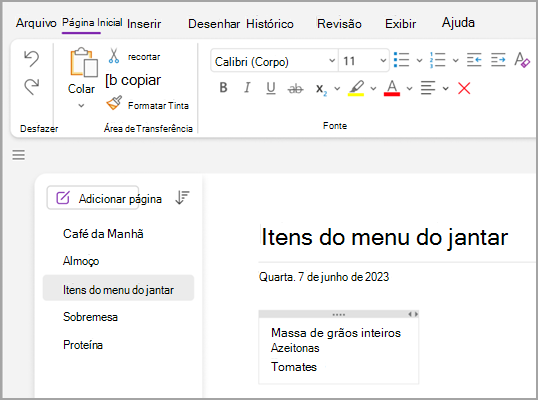
Quando quiser começar a anotar em outro lugar da página, basta clicar lá e começar a digitar.
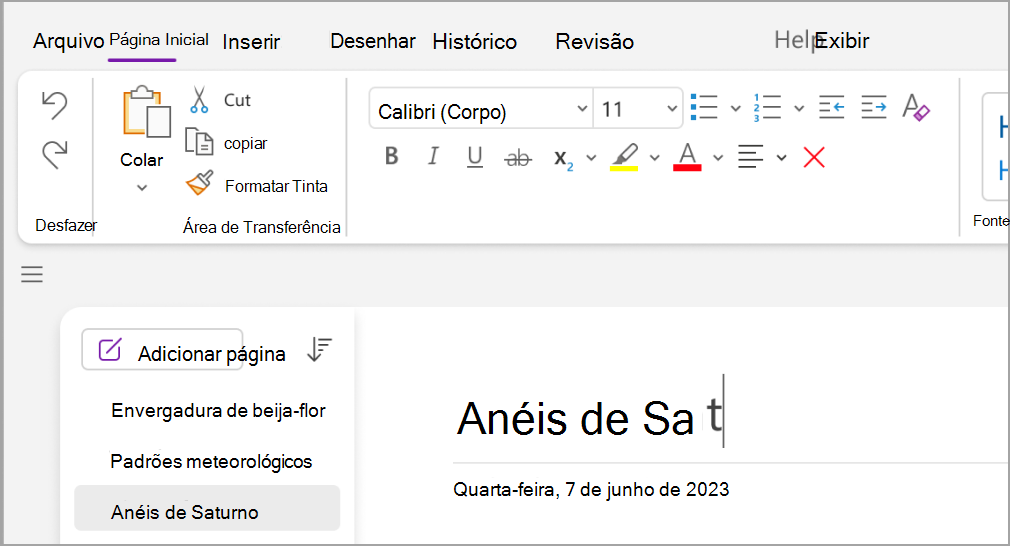
Para adicionar um título de página, clique na área de cabeçalho da página na parte superior e digite um título. Os títulos também aparecem na lista de páginas no lado esquerdo.
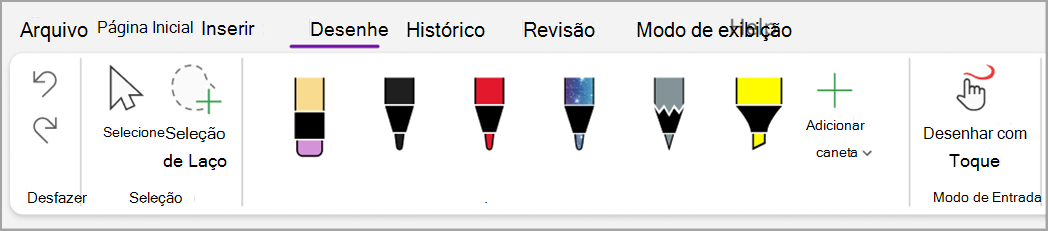
Se seu computador tem suporte para manuscrito, na guia Desenhar, selecione uma caneta e, depois, desenhe ou escreva diretamente na tela.
Adicionar links
Sempre que você digitar um texto que o OneNote reconhece como um link, o OneNote formata automaticamente como tal. Por exemplo, se você digitar www.microsoft.com em suas anotações, o OneNote transformará isso em um link. Clicar nele irá abrir o site da Microsoft em seu navegador.
Você também pode inserir links manualmente nas sua anotações (incluindo links no texto, imagens e outras páginas e seções de seus blocos de anotações), fazendo o seguinte:
- Selecione o texto ou a imagem em que você gostaria de inserir um link.
- Escolha Inserir>Link.
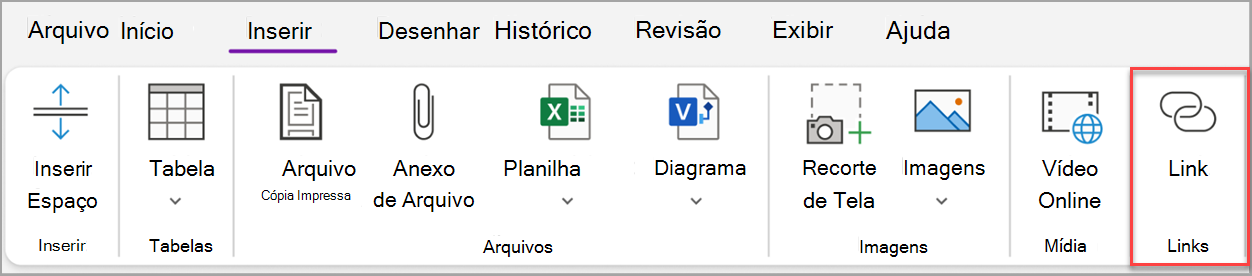
- Na caixa de diálogo Link, digite a URL de destino do link no campo Endereço e clique em OK.
Adicionar arquivos às suas anotações
O OneNote pode manter todas as suas informações sobre qualquer assunto ou projeto juntas em um só lugar, incluindo cópias de arquivos e documentos relacionados.
- Nas suas anotações, vá para a página onde quer inserir um arquivo ou documento.
- Escolha Inserir Anexo de>Arquivo.
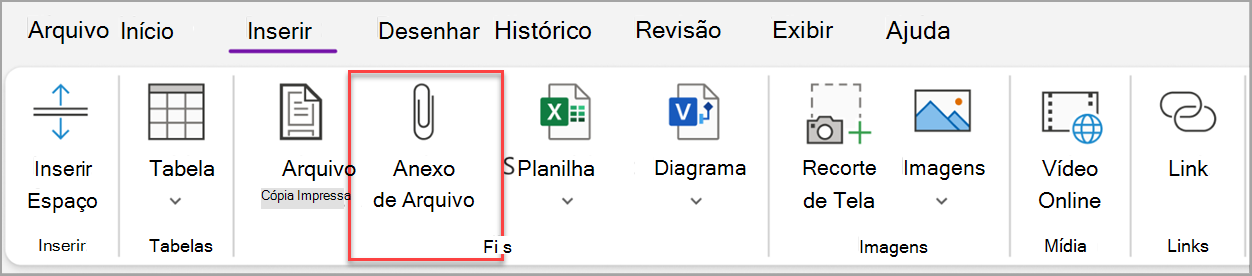
- Na caixa de diálogo Escolher um arquivo ou conjunto de arquivos a ser inserido, selecione um ou mais arquivos e depois clique em Inserir.
Dica
- Você pode pressionar a tecla Shift no teclado e selecionar vários arquivos em uma lista com o mouse. Você pode pressionar a tecla Alt para selecionar vários arquivos individuais com o mouse.
- Lembre-se, arquivos inseridos são apenas cópias. O OneNote não atualizará automaticamente as cópias se os arquivos originais forem alterados.
Inserir a imagem e o vídeo
Você pode inserir recortes de tela, fotos, imagens digitalizadas, fotos de celular e qualquer outro tipo de imagem ou vídeo em suas anotações.
Em qualquer página, coloque o cursor onde deseja inserir a imagem ou o vídeo.
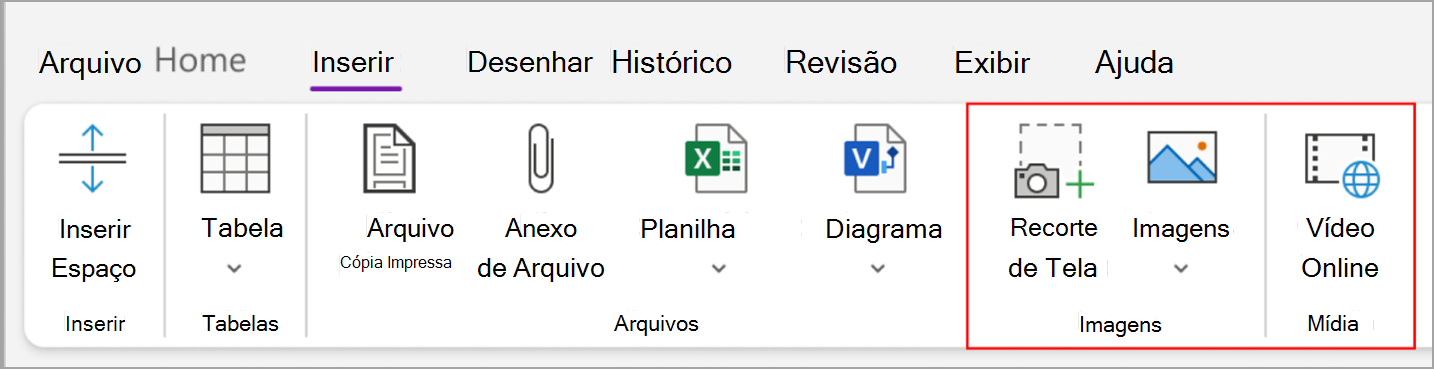
Escolha Inserir e selecione uma das seguintes opções:
- Recorte de tela—Captura uma seleção da tela do seu computador e a insere como uma imagem em suas anotações.
- Imagens — Insere um arquivo de imagem armazenado no computador, na rede ou em outra unidade de disco, como uma unidade USB externa.
- Vídeo online –Incorpora um vídeo online por hiperlink à sua página. .
Inserir uma tabela
Tabelas são uma maneira excelente de organizar informação em suas páginas de anotações. Inicie escolhendo uma grade simples.
Escolha Inserir>tabela.
Mova o ponteiro do mouse sobre a grade para selecionar o tamanho da tabela que você deseja e, em seguida, clique para inserir a tabela.
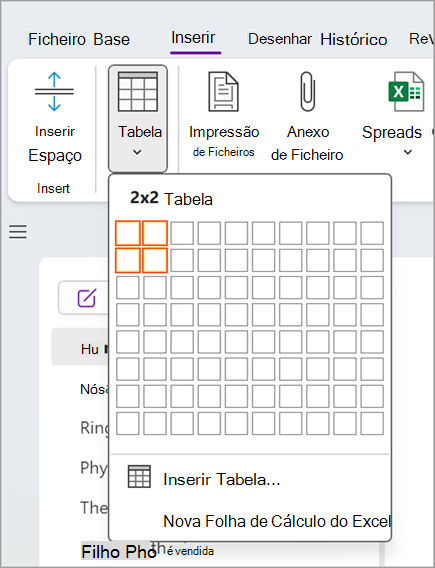
Para modificar rapidamente uma tabela ou qualquer uma de suas partes, clique em qualquer célula da tabela e use os comandos no menu Tabela exibido.
Dica
Se a tabela se tornar muito complexa, você pode convertê-la em uma planilha de verdade diretamente no OneNote. Clique com o botão direito do mouse e depois escolha Converter em Planilha do Excel.
Adicionar mais páginas
Para ter mais espaço em seu bloco de anotações, adicione quantas páginas quiser
- Na seção do bloco de anotações à qual você deseja adicionar páginas, escolha Adicionar Página.
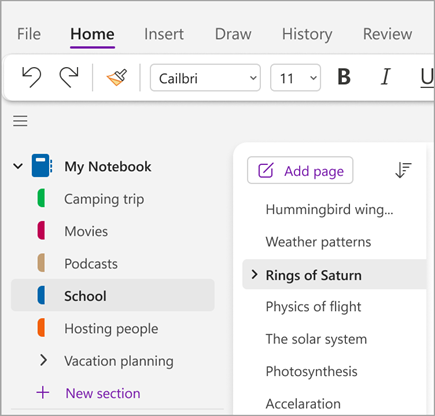
- Quando estiver pronto para usar uma das novas páginas, digite um título de página na área de cabeçalho da página e pressione Enter.
Dica
Para alterar a ordem de suas páginas, arraste qualquer guia da página para uma nova posição.
Adicionar mais seções
As seções no OneNote são como as guias em um bloco de anotações de papel típico de cinco assuntos. Com o OneNote, você pode ter quantas seções desejar.
- Clique com o botão direito do mouse na lista de seções e escolha Nova Seção no menu suspenso. Ou você pode clicar na Nova Seção na parte inferior da lista.
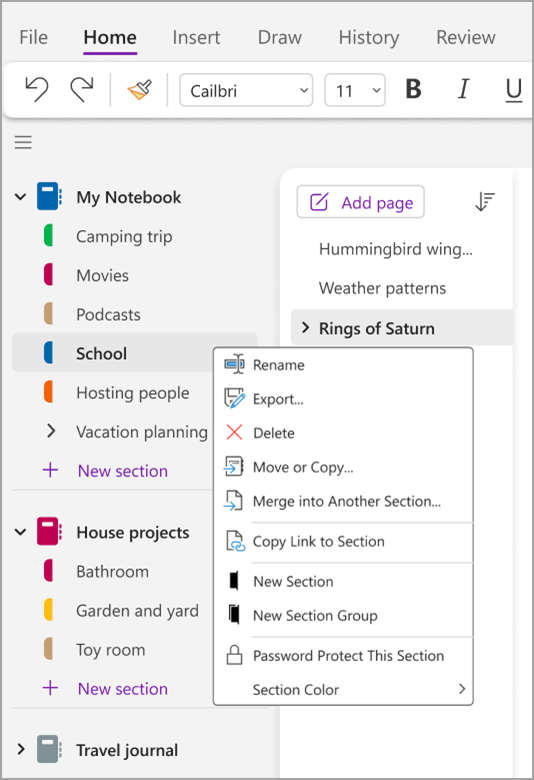
- Digite um título para a nova seção e pressione Enter.
Novas seções sempre contêm uma nova página em branco. Você pode começar fazendo anotações nesta página ou excluí-la e iniciar com uma página de seus modelos favoritos.
Salvar suas anotações
O OneNote não tem um botão Salvar. Isso ocorre porque você nunca precisa salvar seu trabalho no OneNote como faz em outros aplicativos.
Enquanto você trabalha em seus blocos de anotações, o OneNote salva tudo automaticamente para você, não importa quão pequenas ou grandes sejam as alterações feitas. Isso permite que você pense nos seus projetos, planos e ideias, em vez de se preocupar com arquivos de computador.