
A maioria das contas de email, incluindo o Microsoft 365, contas do servidor Exchange, contas do Outlook.com, Hotmail.com, Live.com e Google podem ser configuradas no Outlook para Mac em algumas etapas rápidas.
Adicionar uma nova conta no Outlook para Mac
- No Outlook para Mac, selecione o menu Outlook e selecione Configurações.
- No painel lateral, selecione Contas e + Adicionar Conta.
- Digite seu endereço de email, selecione Continuar e siga os avisos.
- Se você estiver adicionando uma conta do Yahoo ou outra conta IMAP ou POP, poderá ser direcionado para esses sites e solicitado a permitir que o Outlook acesse seus emails, contatos e calendários. Selecione Permitir para continuar.
- Selecione Concluído.
Adicionar mais contas no Outlook para Mac
Depois de configurar a primeira conta, siga estas etapas para adicionar contas subsequentes.
Selecione Ferramentas e Contas.
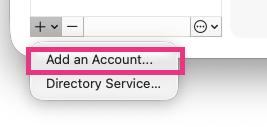
Selecione a opção +Adicionar Conta na parte inferior da janela da lista de contas.
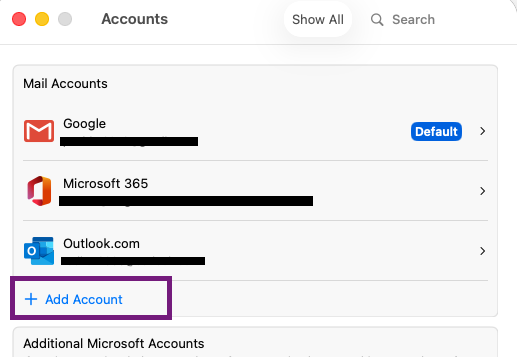
Insira o endereço de email da conta.
Siga as instruções para concluir a configuração da conta.
Observação
Se você estiver adicionando uma conta do Yahoo ou outra conta IMAP ou POP, poderá ser direcionado para esses sites e solicitado a permitir que o Outlook acesse seus emails, contatos e calendários. Selecione Permitir para continuar.
Selecione Concluído.
Artigos relacionados
Adicionar uma conta do Gmail ao Outlook para Mac