
Há muitos tipos diferentes de contas de email que você pode adicionar ao Outlook, incluindo uma conta Outlook.com ou Hotmail.com, a conta corporativa ou de estudante que você usa com contas do Microsoft 365, Gmail, Yahoo, iCloud e Exchange.
Selecione uma opção de guia abaixo para a versão do Outlook que você está usando. Qual versão do Outlook eu tenho?
Observação
Se as etapas na guia Novo Outlook não funcionarem, talvez você ainda não esteja usando o novo Outlook para Windows. Selecione a guia Outlook Clássico e siga estas etapas.
Neste artigo:
Adicionar uma nova conta | Definir como conta | principalRemover conta | Solucionar problemas de senha
Adicionar uma nova conta no novo Outlook
Na guia Exibir , selecione Configurações de exibição ou, na guia Arquivo , selecione Informações da conta.
Selecione Contas>Suas contas. Agora você pode adicionar uma nova conta.
Em Contas de Email, selecione Adicionar Conta e selecione uma conta sugerida no menu suspenso ou insira um endereço de email diferente. Clique em Continuar.
Observação
Alguns provedores de email que não são da Microsoft, como Gmail, Yahoo e iCloud, exigem alterar algumas configurações nos sites deles antes de adicionar essas contas ao Outlook.
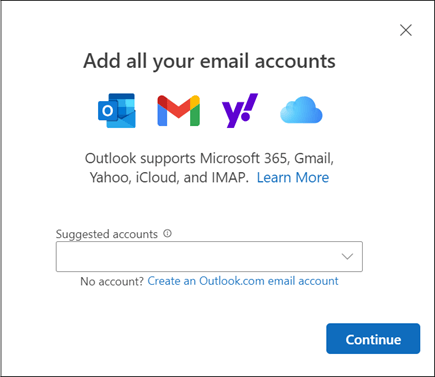
Se solicitado, insira a senha da conta e selecione Concluído.
Definir como conta principal no novo Outlook
- Na guia Exibir, selecione Configurações de exibição ou, na guia Arquivo, selecione Informações> da contaContas>Suas contas.
- Na seção Contas de Email, localize a conta que você deseja alterar ou excluir. Ao lado do nome da conta, selecione Gerenciar.
- Em Detalhes da conta, selecione Definir como conta principal.
- Quando terminar, selecione Retornar à página de contas ou feche a janela Configurações
Remover uma conta no novo Outlook
Na guia Exibir, selecione Configurações de exibição ou, na guia Arquivo, selecione Informações> da contaContas>Suas contas.
Na seção Contas de Email, localize a conta que deseja excluir. Ao lado do nome da conta, selecione Gerenciar.
Em Detalhes da conta, selecione Remover para remover esta conta do Outlook. Todo o conteúdo em cache offline dessa conta será excluído quando você remover a conta.
Observação
Esta etapa remove apenas a conta do aplicativo Outlook, não exclui a conta. Para excluir uma conta, obtenha ajuda do seu provedor de email.
Para contas em que a Microsoft não é o provedor de email (por exemplo, contas do Gmail, Yahoo, iCloud e contas IMAP e POP que não são da Microsoft), a janela Remover Conta é exibida. Selecione uma opção para remover a conta apenas deste dispositivo ou de todos os dispositivos.
Se você selecionar Remover de todos os dispositivos, sua conta será removida de todos os dispositivos em que você adicionou sua conta ao Outlook.
Quando terminar, selecione Retornar à página de contas ou feche a janela Configurações .
Solucionar problemas de senha ao adicionar uma conta no novo Outlook
Esqueceu sua senha
Se você esqueceu a senha de uma conta Microsoft, use nosso assistente de entrada para entrar novamente em sua conta ou consulte Redefinir uma senha esquecida de conta Microsoft.
Se você esqueceu a senha de uma conta corporativa ou de estudante, consulte Redefinir sua senha corporativa ou de estudante usando informações de segurança.
Mensagem de senha de aplicativo
Se você souber que está usando a senha correta para sua conta de email e vir uma mensagem como:
- Crie uma senha de aplicativo para o Outlook no site do seu provedor de email.
As senhas de aplicativos são senhas de uso único geradas aleatoriamente que fornecem acesso temporário às suas contas online. As senhas temporárias atuam como uma camada de segurança, evitando a necessidade de compartilhar as credenciais da conta principal com aplicativos potencialmente menos seguros ou desconhecidos.
Dependendo do seu provedor de email, uma senha de aplicativo pode ser necessária para adicionar determinados tipos de conta ao Outlook novo e clássico, como contas IMAP ou iCloud.
Para adicionar uma senha de aplicativo, faça o seguinte:
- Vá até seu provedor de email para obter a senha do aplicativo. Seu provedor de email fornecerá instruções sobre como gerar uma senha de aplicativo para usar em aplicativos de email, como o Outlook novo e clássico, no lugar de sua senha normal. Por exemplo, as instruções para AOL estão em Criar e gerenciar senhas de aplicativos de terceiros.
- Depois de obter a senha do aplicativo do seu provedor, copie-a e cole-a quando for solicitada a senha da sua conta no Outlook.
Para obter ajuda específica com a adição de uma conta do Gmail ou iCloud, consulte Adicionar uma conta do Gmail ou Adicionar ou gerenciar uma conta de email do iCloud.
Artigos relacionados
Alterar ou atualizar as configurações da conta de email no Outlook para Windows
Adicionar uma conta de email ao Outlook para Mac
Configurar o aplicativo Outlook para iOS
Configurar um email no aplicativo Outlook para Android
Configurações de email POP e IMAP para o Outlook
Dica
Se você é proprietário de uma pequena empresa e está procurando mais informações sobre como configurar o Microsoft 365, visite Ajuda para pequenas empresas & aprendizado.