Importante
O suporte para o Outlook para Mac herdado terminará em outubro de 2026. O suporte contínuo ao Outlook para Mac herdado dependerá da sua licença do Microsoft 365, do Office ou do Outlook. Para obter mais informações, acesse Fim do suporte para o Outlook para Mac herdado.
O Outlook para Mac inclui um novo recurso chamado arquivamento com um clique. Esse recurso permite que você mova rapidamente um item da sua caixa de entrada ou outra pasta para uma pasta de arquivamento. Um item arquivado (ou itens) permanece acessível, mas não se amontoa na caixa de entrada.
Arquivar mensagens com um único clique
Você pode arquivar mensagens em qualquer uma das contas de email que você conectou ao Outlook para Mac. Isso inclui Exchange (versão 2016 e posterior), Microsoft 365, Outlook.com, Hotmail, iCloud, Google e Yahoo!
- Escolha uma ou mais mensagens na sua pasta a serem arquivadas.
- Na faixa de opções, selecione Arquivo.

Se você não tiver o botão Arquivo, talvez seja necessário personalizar a barra de ferramentas. - Assim que você escolher Arquivar, imediatamente, as mensagens são movidas para a pasta de arquivamento que você especificou. Se você arquivar uma mensagem por engano, vá para a pasta de arquivamento e mova a mensagem de volta para a caixa de entrada.
Primeira vez que você usa o arquivo morto?
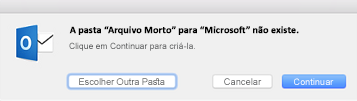
Se você ainda não configurou uma pasta de arquivamento para uma conta de email, poderá receber uma solicitação para criá-la.
Escolha uma destas opções:
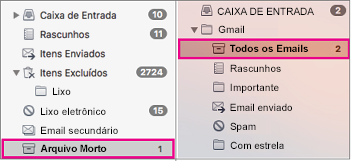
- Continuar. Aparecerá uma nova pasta na lista de pastas para essa conta de email. Será necessário repetir esse processo para criar uma pasta de arquivo morto para cada conta de email. A pasta se chamará Arquivo para Microsoft 365, Outlook.com, Hotmail, iCloud, Google e Yahoo! contas. A pasta do arquivo morto no Gmail se chama Todos os Emails.
- Escolha outra pasta. Selecione qualquer uma das pastas existentes para o arquivo morto.
Se você não receber um aviso, seu email deverá ir automaticamente para a pasta Arquivo Morto.