
Às vezes, será necessário alterar as configurações da conta de email. Se você tiver uma nova senha, se seu provedor de email solicitou que você altere as configurações ou se estiver tendo problemas ao enviar e receber emails, você poderá alterar as configurações da conta de email por meio do Email no Painel de Controle do Windows ou no Outlook.
Usando o novo Outlook? Confira como personalizar sua experiência, importar configurações e adicionar uma conta.
Atualize ou altere as configurações de email do Email no Painel de Controle
Você precisará saber o tipo de conta, os nomes dos servidores de entrada e saída, o SSL e as configurações de porta para sua conta de email. Você pode entrar em contato com seu provedor de email ou, se estiver usando um serviço de email popular, pode encontrar essas configurações no tópico configurações de email POP e IMAP para Outlook .
Não tem certeza de quem é seu provedor de email? Verifique o seu endereço de email. A palavra imediatamente após o símbolo @ geralmente se refere ao seu provedor de email.
Abra o Painel de Controle:
- Windows 10 ou 11: Na caixa de pesquisa na barra de tarefas, digite painel de controle e selecione Painel de Controle.
- Windows 8.1: Digite painel de controle na caixa de pesquisa e selecione Painel de Controle.
- Windows 7: Clique no botão Iniciar e clique em Painel de Controle.
No Painel de Controle, pesquise e abra o ícone Email.
Na janela Configuração de Email - Outlook, clique em Contas de Email.
Na janela Configurações da Conta , selecione a conta da qual você está tentando solucionar um problema e selecione Alterar.
Na janela Alterar Conta, marque as configurações do servidor de email de entrada e do servidor de email de saída com as do seu provedor de email ou com o artigo de referência. Se for diferente, atualize as configurações.
Em Informações de Logon, verifique se você está usando o Nome de Usuário e a Senha corretos associados à sua conta de email.
Observação
Se o seu provedor de email exigir autenticação de dois fatores, insira a senha gerada fornecida em vez da sua senha normal.
Clique em Mais Configurações.
Na janela Configurações de Email da Internet, selecione a guia Avançado.
Em Números de porta do servidor, compare os números do servidor de entrada (IMAP) e do servidor de saída (SMTP) com os números fornecidos pelo seu provedor de email ou do artigo de referência. Se não corresponderem, altere-os manualmente.
Além disso, compare os tipos de criptografia (ao lado de Usar o seguinte tipo de conexão criptografada) para os servidores de entrada e saída e, se não corresponderem, altere-os manualmente.
Clique em OK e, em seguida, clique em Configurações da Conta de Teste na janela Alterar Conta .
Na janela Configurações da Conta de Teste, marque se você tem marcas de marcação verdes ou vermelhas:
- Marcadores vermelhos indicam que algumas ou todas as configurações estão incorretas. Verifique suas configurações e teste novamente. Se o teste falhar, entre em contato com seu provedor de email para verificar as informações.
- As marcas de marcação verdes indicam um teste bem-sucedido. Clique em Fechar e em Avançar e Concluir na janela Alterar Conta . Seu email deve estar configurado corretamente.
Atualize ou altere as configurações de email no Outlook para Windows
Abra o Outlook e selecione Arquivo.
Use o menu suspenso em Informações da Conta para selecionar a conta que você deseja alterar.
Selecione Configurações da conta.
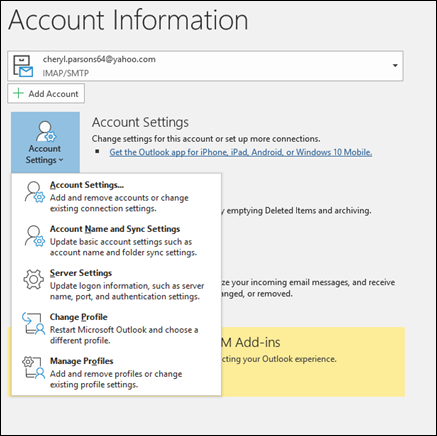
Selecione o tipo de informação que você deseja alterar.
- As Configurações da Conta permitem adicionar ou remover contas, alterar as configurações do servidor e muito mais.
- O Nome da Conta e as Configurações de Sincronização permitem que você atualize o nome amigável da conta e decida quantos dias de email você gostaria de sincronizar.
- As Configurações do Servidor permitem alterar as informações de login, incluindo a senha, o nome do servidor, a porta e as configurações de autenticação.
- Alterar Perfil permite alternar para um novo perfil.
- Gerenciar perfis permite adicionar ou remover perfis ou alterar as configurações de perfil.
As configurações mais comuns que você alterará são Configurações do Servidor.
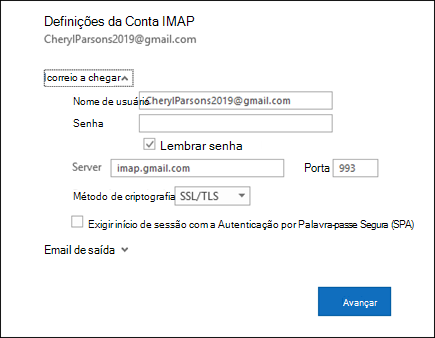
Selecione Emails de entrada ou Email de saída para alterar várias configurações do servidor. Também é aqui que você pode atualizar sua senha de email (depois de alterar a senha junto ao provedor de email).
Quando terminar de atualizar suas configurações, selecione Próximo>Concluído.