Obrigado por utilizar o novo Outlook para Windows. Pode ajudar-nos a melhorar o produto ao fornecer comentários sobre a sua experiência com a aplicação. No formulário de comentários, pode submeter capturas de ecrã, gravações de ecrã, consentimento para ser contactado por um agente da Microsoft e incluir as suas informações de diagnóstico.
Se tiver um problema e precisar de ajuda, poderá conseguir contactar o suporte a partir da aplicação e submeter informações de diagnóstico ao falar com um agente de Suporte. Consulte a secção Submeter diagnóstico para saber mais.
Contactar o suporte no novo Outlook para Windows
Para determinar se é elegível para suporte com o novo Outlook, consulte a tabela abaixo.
| Email tipo de conta | Elegibilidade status |
|---|---|
| Conta da Microsoft |
Elegível - A sua conta Microsoft está associada a uma subscrição ativa do Microsoft 365. Não é elegível - Não tem uma subscrição do Microsoft 365. |
| Conta profissional ou escolar | Elegível* |
| Conta de administrador do inquilino | Qualificado |
*Nota: Para contas escolares ou profissionais, a opção de suporte pode não estar disponível se o seu administrador tiver desativado esta opção. Se estiver a ter problemas, contacte o seu Administração de TI para obter ajuda. Os administradores que pretendam atualizar esta definição de política podem marcar, Gestão de Políticas Microsoft 365 Apps.
Como contactar o suporte
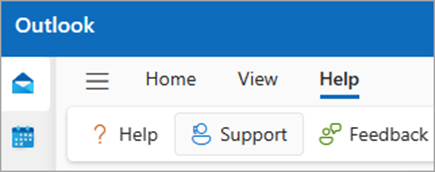
Etapa 1:
Para contactar o suporte, aceda aSuporte de Ajuda>.
Etapa 2:
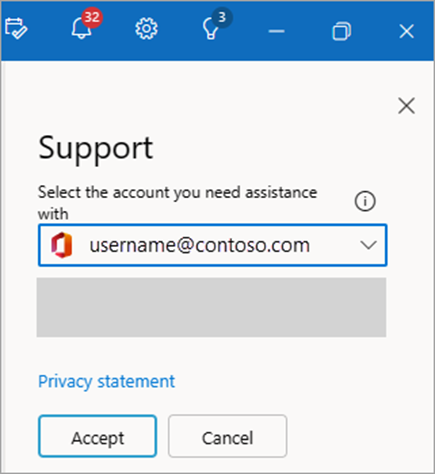
Caso tenha múltiplas contas configuradas, selecione a conta para a qual precisa de assistência. Leia e aceite a Declaração de privacidade.
Etapa 3:
Forneça uma descrição do problema. Pode também anexar uma gravação de vídeo ou incluir uma captura de ecrã para ilustrar o problema e selecionar Submeter.
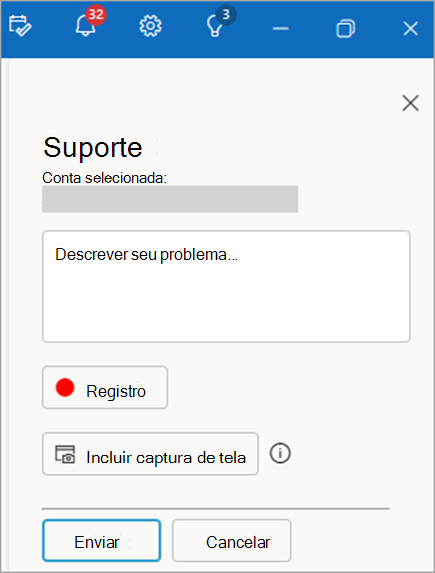
Pode acompanhar a resposta e resposta a partir do painel de suporte que aparece à esquerda. Para abrir novamente o painel, selecione Suporte da Ajuda>.
Fazer comentários
Estamos ouvindo! O seu feedback pode ajudar-nos a melhorar o produto.
Diga-nos o que pensa ao aceder a>Comentários de Ajuda e, em seguida, selecione uma das opções no painel. Selecione Submeter quando estiver pronto para enviar.
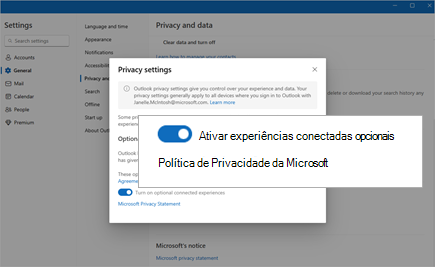
Sugestão: Os comentários não estarão disponíveis se a experiência ligada Opcional não estiver ativada.
Para ativar esta opção, aceda a Definições>, definiçõesgerais>de privacidade e privacidade de dados>, e selecione o botão de alternar para Ativar a experiência ligada opcional.
Observação
Esta opção poderá não estar disponível se o seu administrador a tiver desativado. Além disso, analisamos as políticas de feedback de todas as suas contas ligadas e baseamos a sua elegibilidade no valor de política mais restritivo encontrado. Por isso, se alguma das suas contas tiver os Relatórios desativados por uma política, não terá acesso ao botão Comentários no separador Ajuda do friso para nenhuma das suas contas.
Submeter diagnóstico
A submissão de informações de diagnóstico fornece à Microsoft informações adicionais que podem tornar o seu feedback mais acionável porque pode fornecer-nos informações adicionais para ajudar a investigar o seu problema.
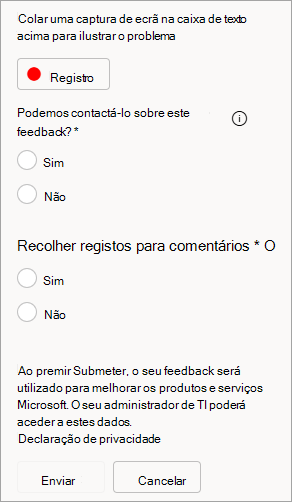
Para submeter informações de diagnóstico enquanto submete feedback, selecione "Sim" abaixo da opção "Podemos contactá-lo acerca deste feedback?".
No formulário de feedback ao seguir os passos acima, em Podemos contactá-lo acerca deste feedback? , selecione Sim.
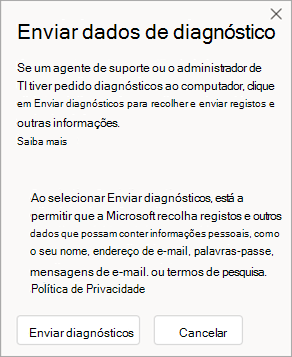
Quando falar com um agente de suporte, poderão ser-lhe pedidas informações de diagnóstico. Para obter esta opção, selecione Ajudar>a Obter Diagnóstico.
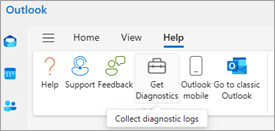
Em Obter Diagnóstico, selecione Carregar Registos (ou Enviar Diagnóstico) e siga as instruções.