Importante
Os temas do Copilot para Microsoft 365 estão disponíveis no novo Outlook para Windows, Outlook na Web, Outlook para iOS, Outlook para Android, Outlook.com e na versão mais recente do Outlook para Mac. Se você não conseguir acessá-lo, verifique com seu administrador de TI.
Quer personalizar sua experiência com o Outlook? Com os temas do Copilot, você pode personalizar a aparência do aplicativo para corresponder às suas preferências, de cores a estilo. É uma maneira rápida e fácil de aprimorar seu fluxo de trabalho e fazer com que o Outlook funcione melhor para você. Veja como começar!
Navegue até Configurações > Aparência Geral>.
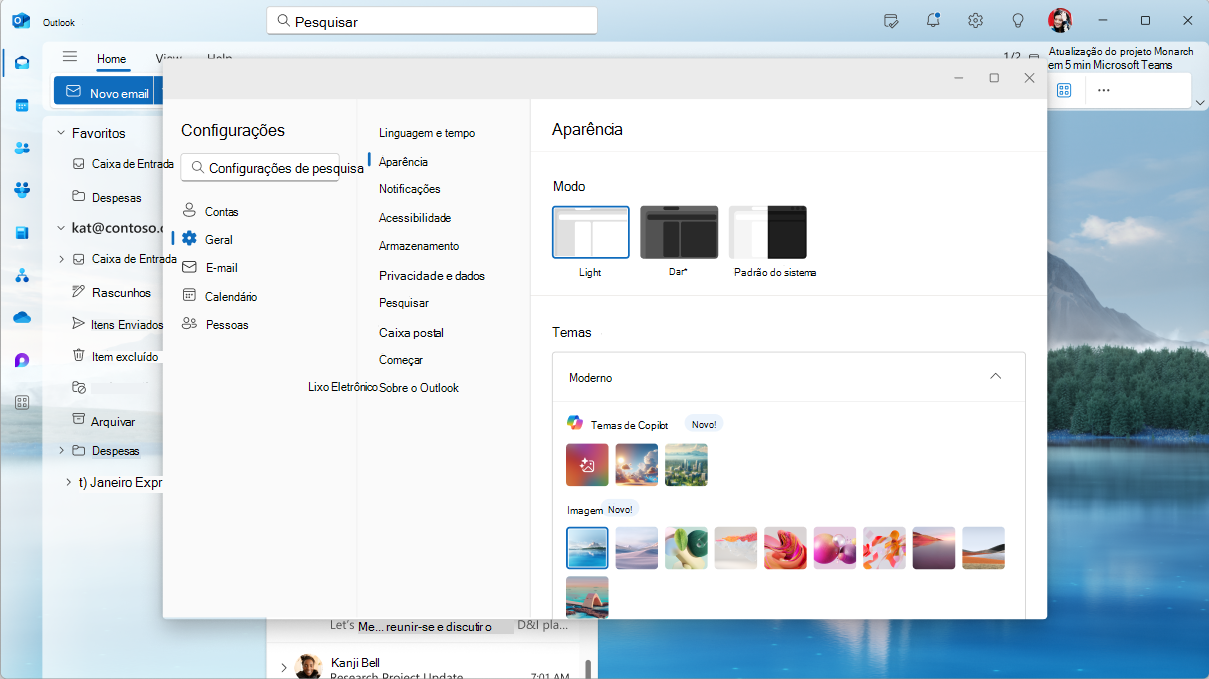
Selecione o bloco Tema Personalizado no bloco Temas do Copilot para começar a criar um tema personalizado.
Escolha o tópico, o estilo e a cadência de atualização do seu tema.
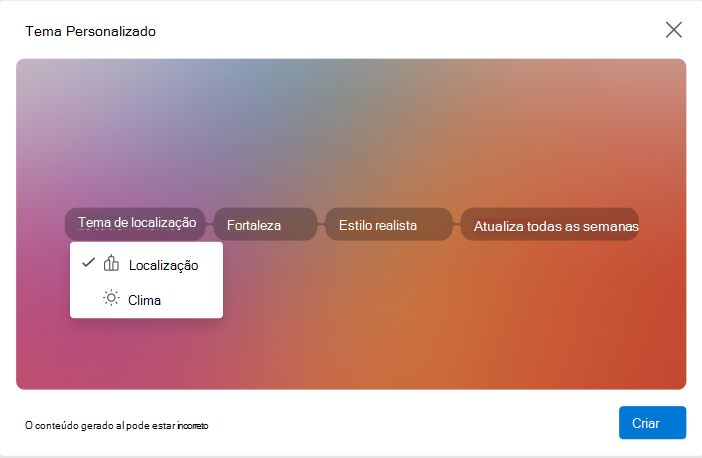
Clique em Criar quando estiver pronto para começar a gerar seu tema.
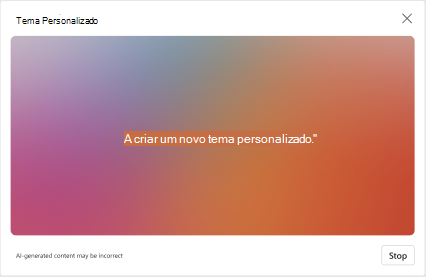
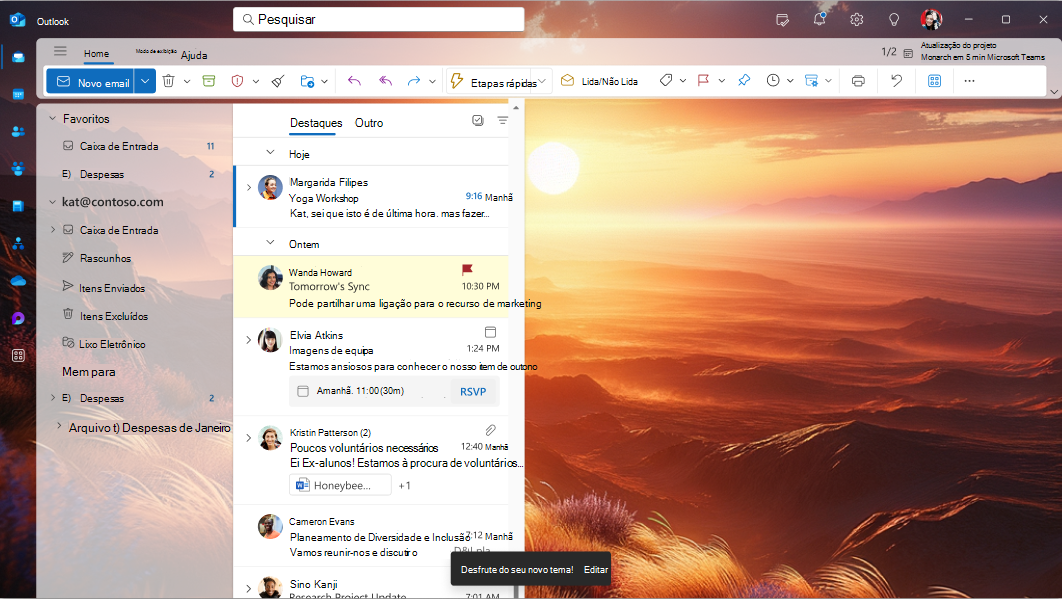
Depois que o tema estiver pronto, ele será aplicado automaticamente ao aplicativo Outlook. Sua cor de destaque também pode ser atualizada para corresponder ao novo tema.
Navegue até Configurações Gerais.
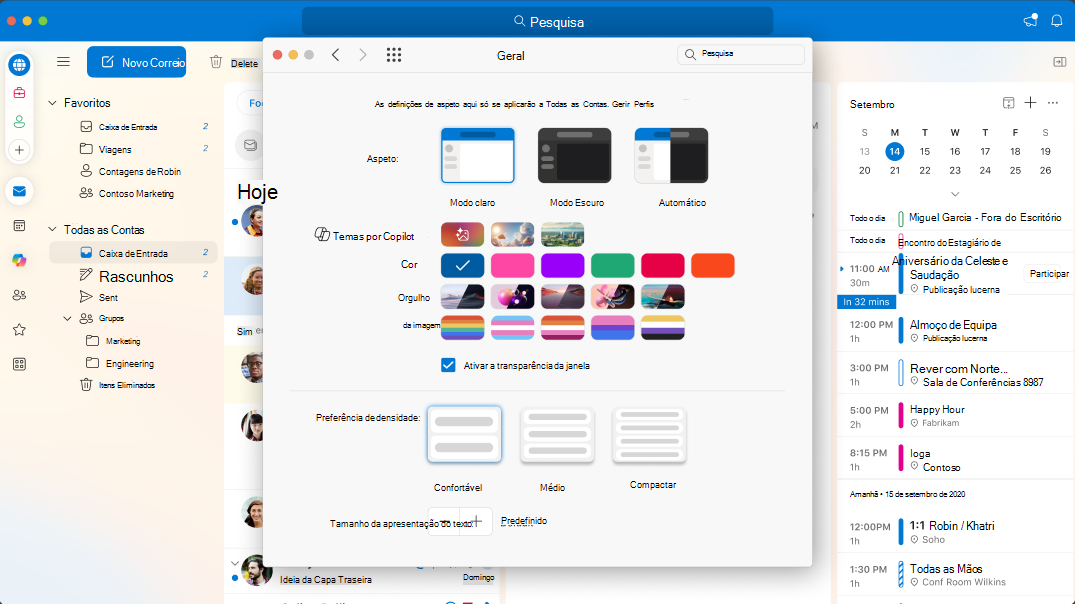
Para aplicar um tema do Copilot, clique em uma miniatura de tema padrão na seção Temas por Copilot . Como alternativa, selecione o bloco de tema personalizado para criar um tema personalizado.
Escolha o tópico, o estilo e a cadência de atualização do seu tema.
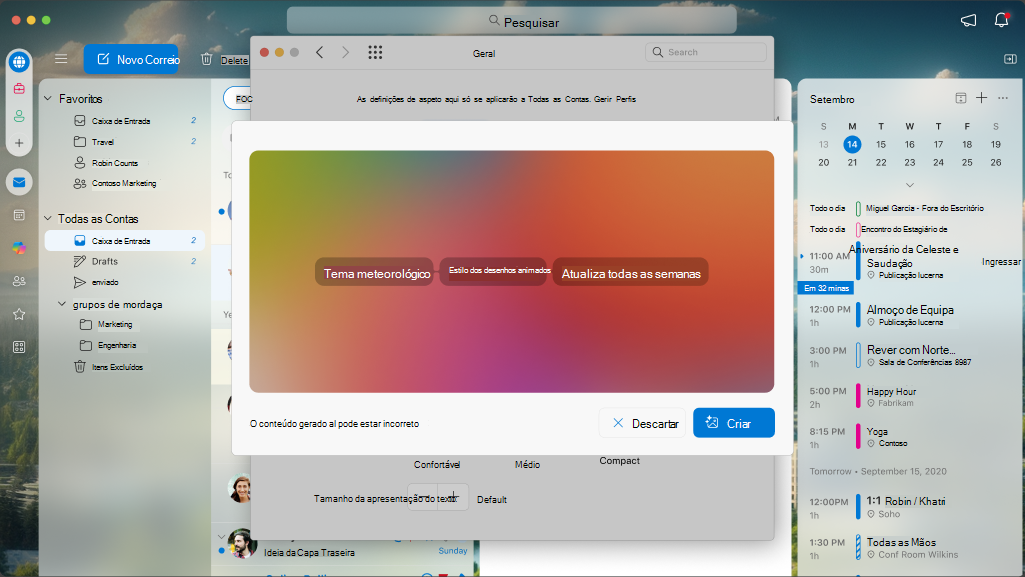
Clique em Criar para começar a gerar o tema.
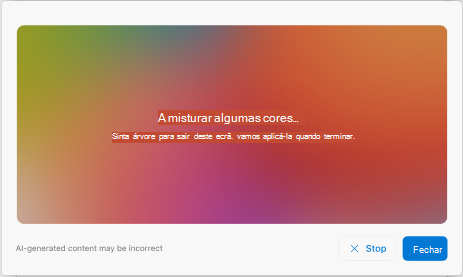
Seu tema levará um tempo para gerar e aplicar. Você pode navegar por outras páginas enquanto ele está sendo processado.
Depois que o tema estiver pronto, ele aparecerá como a tela de fundo do aplicativo Outlook. Sua cor de destaque também pode ser atualizada automaticamente para corresponder ao tema.
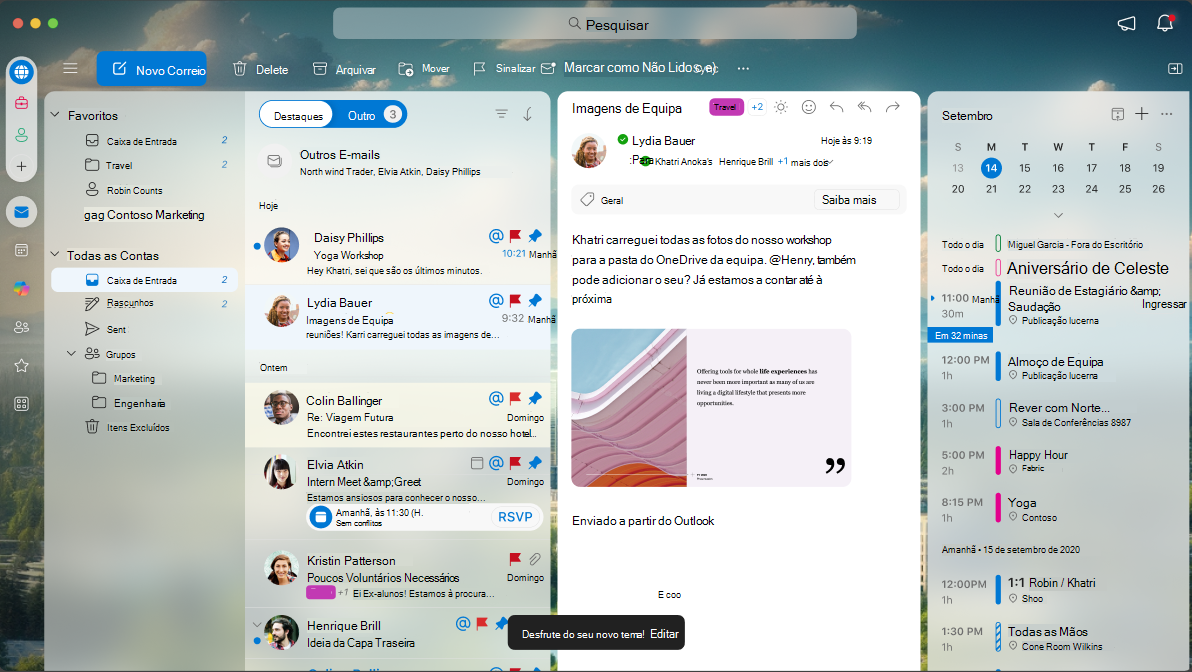
Para alterar ou criar um novo tema, retorne às Configurações Gerais.
Em seu dispositivo iOS ou Android, acesse Exibir preferências & Aparência nas Configurações.
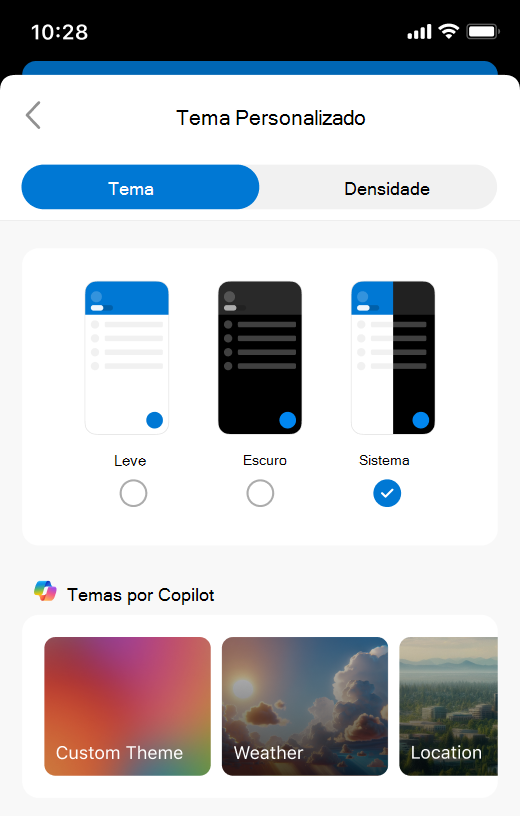
Para aplicar um tema do Copilot, toque em uma miniatura de tema padrão na seção Temas do Copilot . Ou selecione o bloco de tema personalizado para criar seu próprio tema personalizado.
Se você escolheu o bloco de tema personalizado, escolha o tópico, o estilo e a cadência de atualização do tema.
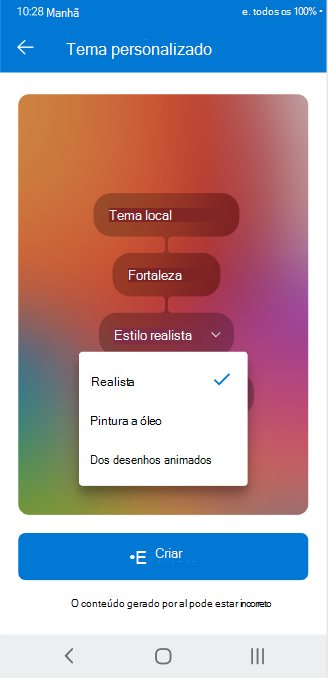
Toque em Criar para começar a gerar seu tema.
Seu tema levará um tempo para gerar e aplicar. Você pode navegar para outras páginas enquanto ele processa.
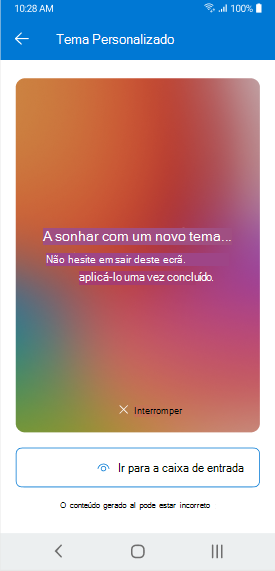
Quando o tema estiver pronto, ele aparecerá na parte superior do aplicativo Outlook Mobile. Sua cor de destaque também pode ser atualizada automaticamente para corresponder ao tema.
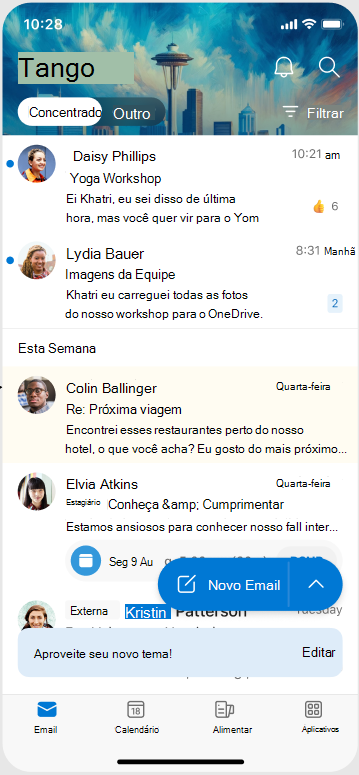
Para alterar ou criar um novo tema, volte para Configurações de Aparência.
Saiba mais
Usar temas no Outlook
